


Das Samsung Galaxy S24 ist zweifellos eines der Top-Smartphones auf dem Markt, bekannt für sein beeindruckendes Kamerasystem, das fantastische Fotos ermöglicht. Doch selbst bei einem so leistungsstarken Gerät kann es vorkommen, dass die Kamera unerwartet streikt und die gefürchtete Meldung "Kamera fehlgeschlagen" erscheint. Dieses Problem kann extrem frustrierend sein, da es die Nutzung der Kamera komplett verhindert und Ihr Smartphone in dieser Hinsicht nutzlos macht. Keine Sorge, obwohl es ärgerlich ist, gibt es eine Reihe von Schritten zur Fehlerbehebung, die Sie unternehmen können, um den "Kamera fehlgeschlagen"-Fehler auf Ihrem Samsung Galaxy S24 zu beheben.

Oftmals wird der Kamerafehler beim S24 durch Softwareprobleme verursacht und weniger durch Hardwaredefekte. Das Löschen von Cache und Daten der Kamera-App, die Aktualisierung der Software und das Zurücksetzen der Kamera-App können das Problem in der Regel beheben. Mit ein wenig einfacher Fehlerbehebung sollten Sie im Handumdrehen wieder Fotos mit Ihrem Galaxy S24 aufnehmen können.
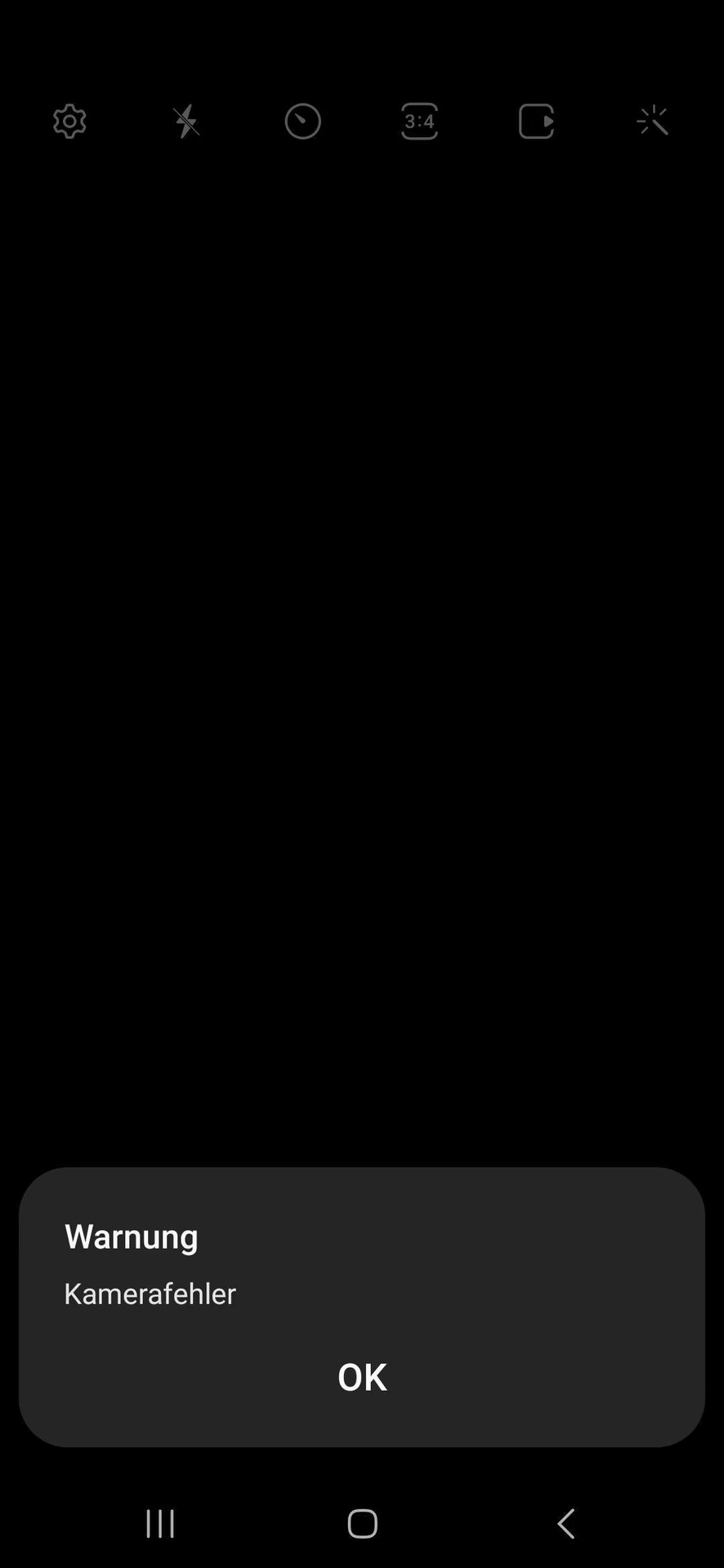
Häufige Ursachen für den Kamerafehler
Es gibt einige gängige Auslöser für den "Kamera fehlgeschlagen"-Fehler bei Samsung Galaxy-Telefonen. Das Verständnis der potenziellen Ursachen kann helfen, das Problem schneller zu isolieren und zu beheben:
- Ein fehlerhaftes Update der Kamera-App: Manchmal können neue Updates für die Kamera-App Fehler enthalten, die dazu führen, dass die Kamera nicht mehr funktioniert. Solche Bugs sind ärgerlich, aber glücklicherweise oft durch nachfolgende Updates oder das Zurücksetzen der App behebbar.
- Voller Speicherplatz: Wenn der Speicher Ihres Telefons komplett voll ist, kann die Kamera-App möglicherweise nicht geöffnet werden oder neue Fotos und Videos nicht speichern. Die App benötigt freien Speicherplatz für temporäre Dateien und die eigentlichen Aufnahmen.
- Probleme mit der System-Software: Veraltete oder beschädigte Betriebssystem-Software kann ebenfalls verhindern, dass die Kamera ordnungsgemäß funktioniert. Systemupdates enthalten oft wichtige Bugfixes, die auch kamera相关的 Probleme beheben können.
- Fehlerhafte Kamera-Hardware: In selteneren Fällen kann eine tatsächliche physische Beschädigung des Kameraobjektivs oder der Sensoren dazu führen, dass die Kamera ausfällt. Dies ist weniger häufig als Softwareprobleme, aber ernster.
Bevor Sie also in Panik geraten und ein Ersatzgerät in Betracht ziehen, versuchen Sie zunächst die folgenden Schritte zur Fehlerbehebung, um herauszufinden, ob es sich um ein Software- oder ein Hardwareproblem handelt.
Schritt-für-Schritt-Anleitung zur Fehlerbehebung
Folgen Sie diesen detaillierten Schritten, um den "Kamera fehlgeschlagen"-Fehler auf Ihrem Samsung Galaxy S24 zu diagnostizieren und zu beheben:
Cache und Daten der Kamera-App löschen
Das Löschen des Cache und der Daten der Kamera-App ist oft der erste und einfachste Schritt, der viele softwarebezogene Probleme lösen kann. Dieser Vorgang entfernt beschädigte temporäre Dateien, die möglicherweise die ordnungsgemäße Funktion der App beeinträchtigen.
- Öffnen Sie die Einstellungen-App auf Ihrem Telefon.
- Tippen Sie auf Apps.
- Suchen Sie in der Liste der Apps und tippen Sie auf Kamera.
- Tippen Sie auf Speicher.
- Tippen Sie nacheinander auf Cache leeren und dann auf Daten löschen. Beachten Sie, dass das Löschen von Daten die Einstellungen der Kamera-App auf die Standardwerte zurücksetzt, aber Ihre Fotos und Videos nicht löscht.
- Starten Sie Ihr Telefon neu und prüfen Sie, ob der Fehler weiterhin besteht.
Das Löschen des App-Cache und der Daten kann korrupte Daten entfernen, die möglicherweise verhindern, dass die Kamera startet. Dies ist ein schneller und risikofreier Schritt, der oft überraschend effektiv ist.
Kamera-App und System-Software aktualisieren
Stellen Sie sicher, dass sowohl Ihre Kamera-App als auch die System-Software Ihres Telefons auf dem neuesten Stand sind. Updates enthalten häufig wichtige Fehlerbehebungen, die genau das Problem adressieren könnten, mit dem Sie konfrontiert sind.
- Öffnen Sie die Einstellungen-App auf Ihrem Telefon.
- Tippen Sie auf Apps.
- Suchen Sie in der Liste der Apps und tippen Sie auf Kamera.
- Tippen Sie auf Kameraeinstellungen.
- Tippen Sie auf Über Kamera.
- Prüfen Sie hier, ob eine Update-Benachrichtigung vorhanden ist, und tippen Sie auf Update, falls verfügbar.
- Gehen Sie zurück zum Hauptmenü der Einstellungen und tippen Sie auf Software-Update, um nach System-Updates zu suchen und diese zu installieren, falls verfügbar.
- Starten Sie das Telefon nach Abschluss der Aktualisierungen neu.
Updates der Kamera-App und der System-Software enthalten oft Bugfixes, die Ihr Problem mit der Kamera beheben könnten. Es ist immer ratsam, Ihr Gerät auf dem neuesten Stand zu halten.
Überprüfung auf Hardwareprobleme
Wenn Software-Lösungen nicht helfen, ist es Zeit, die Hardware in Betracht zu ziehen. Hardwareprobleme sind seltener, aber schwerwiegender.
- Untersuchen Sie das hintere Kameraobjektiv und das Kameramodul sorgfältig.
- Reinigen Sie das Objektiv vorsichtig mit einem sauberen, weichen Mikrofasertuch. Manchmal können Schmutz oder Fingerabdrücke Probleme verursachen, obwohl dies selten zu einem kompletten Fehler führt.
- Überprüfen Sie das Objektiv und das Kameramodul visuell auf Risse, Kratzer oder andere sichtbare Schäden.
- Versuchen Sie, sanften Druck um das Kameramodul herum auszuüben, um zu prüfen, ob etwas locker oder falsch ausgerichtet erscheint.
Wenn es Anzeichen für physische Schäden oder Probleme mit der Ausrichtung des Objektivs oder Sensors gibt, deutet dies auf einen Hardwarefehler hin. In diesem Fall benötigen Sie möglicherweise eine Reparatur oder einen Austausch des Geräts.
Kameraeinstellungen zurücksetzen
Das Zurücksetzen der Kameraeinstellungen auf die Standardwerte kann helfen, wenn das Problem durch eine bestimmte Einstellung oder Konfiguration verursacht wird, die Sie vorgenommen haben.
- Öffnen Sie die Einstellungen-App auf Ihrem Telefon.
- Tippen Sie auf Apps.
- Suchen Sie in der Liste der Apps und tippen Sie auf Kamera.
- Tippen Sie auf Kameraeinstellungen.
- Scrollen Sie nach unten und tippen Sie auf Einstellungen zurücksetzen.
- Bestätigen Sie, um die Kameraeinstellungen zurückzusetzen.
Dadurch werden alle angepassten Kameramodi, Auflösungen oder Einstellungen, die Konflikte verursachen könnten, auf die Standardwerte zurückgesetzt. Wenn das Problem danach immer noch auftritt, könnten fortgeschrittenere Schritte wie das Löschen der Cache-Partition in Betracht gezogen werden, wofür Sie Anleitungen in Online-Communitys wie der Samsung Community finden können.
Wann Sie den Samsung Support kontaktieren sollten
Wenn alle oben genannten Schritte zur Fehlerbehebung das Problem nicht lösen konnten, ist es an der Zeit, professionelle Hilfe in Anspruch zu nehmen. Der Samsung Support verfügt über die Werkzeuge und das Wissen, um komplexere Probleme zu diagnostizieren und zu beheben.
Sie sollten den Support kontaktieren, wenn:
- Alle Software-Lösungen fehlgeschlagen sind.
- Sie physische Schäden an der Kamera vermuten.
- Das Problem sporadisch auftritt und schwer zu identifizieren ist.
Möglichkeiten, den Samsung Support zu kontaktieren:
- Rufen Sie die Support-Hotline von Samsung an oder nutzen Sie den Online-Chat.
- Besuchen Sie ein autorisiertes Samsung Service Center, falls verfügbar.
- Vereinbaren Sie eine Reparatur über die Samsung-Website.
Samsung-Techniker haben die besten Möglichkeiten, das Problem mit Ihrer Galaxy S24-Kamera genau zu diagnostizieren und zu beheben. Sie können diagnostische Tests durchführen, die Kamera-Software tiefergehend zurücksetzen oder eine Garantiereparatur einleiten, falls erforderlich. Manchmal kann auch ein Zurücksetzen auf die Werkseinstellungen (Factory Reset) eine Lösung sein, dies sollte aber als letzter Ausweg betrachtet werden, da dabei alle Daten auf dem Telefon gelöscht werden. Sichern Sie Ihre wichtigen Daten unbedingt vorher, falls Sie diesen Schritt in Erwägung ziehen, idealerweise nach Rücksprache mit dem Support.
So beugen Sie zukünftigen Kamerafehlern vor
Auch wenn nicht jeder Fehler vermeidbar ist, gibt es einige Tipps, um das Risiko zukünftiger Kamerafehler zu minimieren und sicherzustellen, dass Ihre Kamera zuverlässig funktioniert:
- Installieren Sie Updates zeitnah: Installieren Sie sowohl Updates für die Kamera-App als auch System-Updates, sobald diese verfügbar sind. Diese enthalten oft wichtige Stabilitätsverbesserungen und Bugfixes.
- Löschen Sie gelegentlich Cache und Daten: Nach größeren Updates oder wenn Sie bemerken, dass die Kamera-App langsamer wird, kann es hilfreich sein, den Cache und die Daten der Kamera-App proaktiv zu löschen.
- Halten Sie Speicherplatz frei: Vermeiden Sie es, den Speicher Ihres Telefons komplett zu füllen. Lassen Sie immer etwas freien Speicherplatz (einige GB sind ratsam), damit Apps, einschließlich der Kamera, ordnungsgemäß funktionieren und temporäre Dateien speichern können.
- Behandeln Sie Ihr Telefon sorgfältig: Vermeiden Sie Stöße und Stürze, um physische Schäden an der Hardware, einschließlich der Kamera, zu verhindern. Nutzen Sie eine Schutzhülle.
- Setzen Sie die Kamera bei kleineren Problemen zurück: Wenn Sie kleinere Störungen oder ungewöhnliches Verhalten der Kamera bemerken, versuchen Sie frühzeitig, die Kameraeinstellungen zurückzusetzen.
Wenn Sie diese Richtlinien befolgen, minimieren Sie die Wahrscheinlichkeit, die gefürchtete "Kamera fehlgeschlagen"-Meldung erneut zu sehen. Mit ein wenig Pflege wird Ihr Samsung Galaxy S24 weiterhin zuverlässig erstaunliche Fotos aufnehmen.
Häufig gestellte Fragen (FAQ)
Hier finden Sie Antworten auf einige häufig gestellte Fragen zum "Kamera fehlgeschlagen"-Problem auf dem Samsung S24:
Löscht das Löschen von Cache und Daten der Kamera-App meine Fotos?
Nein, das Löschen des Cache und der Daten der Kamera-App löscht nur die Einstellungen der App und temporäre Dateien. Ihre auf dem Telefon gespeicherten Fotos und Videos bleiben erhalten.
Was sind die häufigsten Ursachen für diesen Fehler?
Die häufigsten Ursachen sind Softwareprobleme, wie fehlerhafte App-Updates, Probleme mit der System-Software oder ein voller Speicherplatz. Hardwarefehler sind seltener.
Wann sollte ich den Samsung Support kontaktieren?
Sie sollten den Support kontaktieren, wenn Sie alle grundlegenden Schritte zur Software-Fehlerbehebung (Cache/Daten löschen, Updates, Einstellungen zurücksetzen) ausprobiert haben und das Problem weiterhin besteht, oder wenn Sie physische Schäden an der Kamera vermuten.
Reicht ein einfacher Neustart des Telefons aus, um den Fehler zu beheben?
Ein einfacher Neustart ist oft der erste Schritt bei vielen Problemen und kann kleinere Software-Glitches beheben. Es ist immer einen Versuch wert, aber bei hartnäckigen "Kamera fehlgeschlagen"-Fehlern sind oft die im Artikel beschriebenen tiefergehenden Schritte erforderlich.
Fazit
Der "Kamera fehlgeschlagen"-Fehler kann sehr frustrierend sein und Sie daran hindern, die großartige Kamera des Galaxy S24 zu nutzen. Glücklicherweise ist eine Behebung meist nicht allzu schwierig. Beginnen Sie immer mit der Software-Fehlerbehebung, wie App-Updates und dem Löschen von Cache und Daten. Wenn die Hardware beschädigt ist, ist möglicherweise ein Austausch oder eine professionelle Reparatur erforderlich.
In den meisten Fällen kann jedoch eine einfache DIY-Fehlerbehebung die Kamera des S24 wieder zum Laufen bringen. Folgen Sie einfach der hier beschriebenen Schritt-für-Schritt-Anleitung, um das "Kamera fehlgeschlagen"-Problem auf Ihrem Samsung Galaxy S24 zu isolieren und zu lösen. Mit etwas Geduld sollten Sie bald wieder in der Lage sein, die hervorragenden Kamerafunktionen Ihres Smartphones voll auszunutzen.
Hat dich der Artikel Samsung S24: Kamerafehler beheben interessiert? Schau auch in die Kategorie Ogólny rein – dort findest du mehr ähnliche Inhalte!