

Die Art und Weise, wie wir Fotos betrachten und bearbeiten, wird maßgeblich von der Umgebung beeinflusst, in der wir dies tun. In Adobe Lightroom ist der Standardhintergrund oft ein mittleres Grau. Während dies für viele Zwecke gut funktioniert, gibt es Situationen, in denen eine andere Hintergrundfarbe vorteilhafter sein kann. Vielleicht möchtest du ein Bild gegen Weiß simulieren, wie es auf einer Webseite oder in einem Druck aussehen könnte, oder du möchtest die Farben und Kontraste eines dunklen Bildes besser beurteilen, indem du es vor einem schwarzen Hintergrund betrachtest. Glücklicherweise macht Lightroom es denkbar einfach, diese Einstellung zu ändern.

Warum die Hintergrundfarbe in Lightroom ändern?
Die Hintergrundfarbe in deiner Bearbeitungssoftware mag auf den ersten Blick unwichtig erscheinen, aber sie spielt eine entscheidende Rolle für die visuelle Wahrnehmung deiner Bilder. Die Farbe des Hintergrunds kann beeinflussen, wie du die Farben, den Kontrast und die Belichtung deines Fotos wahrnimmst. Ein dunkler Hintergrund lässt helle Bereiche und Farben oft stärker hervorstechen, während ein heller Hintergrund dunkle Bereiche stärker betont und dir helfen kann, Details in den Schatten zu erkennen, die sonst verborgen blieben. Ein neutrales Grau, wie es standardmäßig eingestellt ist, wird oft als guter Kompromiss für die allgemeine Bearbeitung angesehen, da es die Farbwahrnehmung am wenigsten beeinflusst. Die Möglichkeit, die Hintergrundfarbe anzupassen, erlaubt dir also, deine Arbeitsumgebung an das jeweilige Bild anzupassen und eine bessere Grundlage für präzise Bearbeitungsentscheidungen zu schaffen.
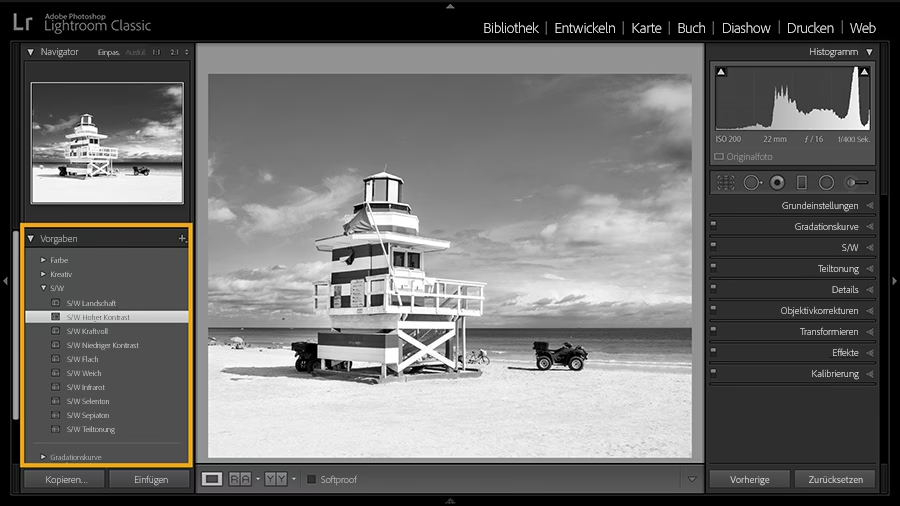
Darüber hinaus kann die Wahl der richtigen Hintergrundfarbe auch ergonomische Vorteile haben. Wenn du lange an hellen Bildern arbeitest, kann ein dunklerer Hintergrund deine Augen entlasten. Umgekehrt kann ein heller Hintergrund angenehmer sein, wenn du dich hauptsächlich mit dunklen, stimmungsvollen Bildern beschäftigst. Die Anpassung der Hintergrundfarbe ist somit nicht nur eine Frage der Ästhetik, sondern auch ein Werkzeug zur Verbesserung deiner Bearbeitungseffizienz und deines Sehkomforts.
Den Hintergrund in der Hauptansicht ändern (Einzelansicht & Entwickeln-Modul)
Der häufigste Ort, an dem du die Hintergrundfarbe ändern möchtest, ist in der Einzelansicht (Taste E) oder im Entwickeln-Modul (Taste D). Dies sind die Ansichten, in denen du ein einzelnes Bild groß siehst und die meisten Anpassungen vornimmst. Die gute Nachricht ist, dass die Methode in beiden Ansichten exakt dieselbe ist und unglaublich einfach auszuführen ist.
Um die Hintergrundfarbe zu ändern, folge einfach diesen Schritten:
- Stelle sicher, dass du dich entweder in der Einzelansicht (E) oder im Entwickeln-Modul (D) befindest.
- Klicke mit der Rechtsklick-Taste deiner Maus auf den Bereich *neben* dem Foto im Arbeitsbereich. Achte darauf, nicht auf das Bild selbst oder ein Bedienelement zu klicken, sondern wirklich auf den freien Hintergrundbereich.
- Es öffnet sich ein Kontextmenü mit verschiedenen Optionen. Im unteren Bereich dieses Menüs findest du eine Liste von verfügbaren Hintergrundfarben. Standardmäßig bietet Lightroom hier Optionen wie Schwarz, Dunkelgrau, Mittelgrau, Hellgrau und Weiß an.
- Wähle die gewünschte Farbe aus der Liste aus. Wenn du zum Beispiel den Hintergrund schwarz machen möchtest, klicke einfach auf „Schwarz“.
Sobald du eine Farbe ausgewählt hast, ändert sich der Hintergrund um dein Foto herum sofort. So einfach ist das! Du kannst diesen Vorgang jederzeit wiederholen, um die Farbe nach Belieben zu wechseln oder zum Standard-Mittelgrau zurückzukehren.
Den Hintergrund in der Vollbildvorschau ändern (Taste F)
Lightroom bietet auch eine spezielle Vollbildvorschau, die du durch Drücken der Taste F aktivierst. Dieser Modus ist ideal, um dein Bild ohne jegliche störende Bedienelemente oder Panels zu betrachten. Es ist wichtig zu wissen, dass die Hintergrundfarbe, die du in der Hauptansicht (E/D) einstellst, die Farbe der Vollbildvorschau *nicht* beeinflusst. Die Einstellung für die Vollbildvorschau ist separat.
Um auch in der Vollbildvorschau die Hintergrundfarbe anzupassen, gehe wie folgt vor:
- Aktiviere die Vollbildvorschau, indem du die Taste F drückst. Dein Bild wird nun den gesamten Bildschirm ausfüllen, umgeben vom aktuellen Hintergrund der Vollbildvorschau.
- Klicke erneut mit der Rechtsklick-Taste deiner Maus auf den Hintergrundbereich *neben* dem Foto im Vollbildmodus.
- Wieder erscheint ein Kontextmenü mit den Farboptionen (Schwarz, Dunkelgrau, Mittelgrau, Hellgrau, Weiß).
- Wähle die gewünschte Hintergrundfarbe für die Vollbildvorschau aus.
Auch diese Einstellung wird von Lightroom gespeichert und bleibt erhalten, bis du sie erneut änderst. Dies ermöglicht dir die Flexibilität, unterschiedliche Hintergrundfarben für deine normale Bearbeitungsansicht und für die reine Präsentationsansicht im Vollbildmodus zu verwenden.
Praktische Tipps und Überlegungen zur Farbwahl
Die Wahl der richtigen Hintergrundfarbe hängt stark vom Bild und deinem Ziel ab. Hier sind ein paar Überlegungen, die dir bei der Entscheidung helfen können:
- Schwarz: Ideal, um helle und farbenfrohe Bilder zu betrachten. Schwarz lässt die Farben oft leuchtender erscheinen und lenkt die Aufmerksamkeit maximal auf das Bild. Es eignet sich gut für die Beurteilung von Lichtern und Kontrasten in hellen Bildbereichen. Für dunkle Bilder ist Schwarz weniger geeignet, da es Details in den Schatten verschlucken kann.
- Weiß: Nützlich, um zu sehen, wie dein Bild auf einer weißen Oberfläche (wie Papier oder einer Webseite) aussehen wird. Weiß hilft dir, die hellsten Bereiche deines Bildes (Lichter) besser zu beurteilen und kann dir helfen, Details in dunklen Bildbereichen zu erkennen, die vor einem dunklen Hintergrund schwerer zu sehen wären. Allerdings kann ein sehr heller Hintergrund bei der Bearbeitung von dunklen Bildern anstrengend für die Augen sein.
- Mittelgrau (Standard): Gilt als neutralste Option. Es beeinflusst die Farbwahrnehmung am wenigsten und ist daher oft die empfohlene Farbe für die allgemeine Bildbearbeitung und Farbabstimmung.
- Dunkelgrau / Hellgrau: Bieten Abstufungen zwischen Schwarz, Mittelgrau und Weiß. Sie können gute Kompromisse sein, wenn Schwarz oder Weiß zu extrem erscheinen, aber das Mittelgrau nicht optimal passt. Dunkelgrau hat viele Vorteile von Schwarz, ist aber weniger hart. Hellgrau ist sanfter als reines Weiß.
Experimentiere mit den verschiedenen Farben und beobachte, wie sich deine Wahrnehmung des Bildes verändert. Es gibt keine feste Regel, welche Farbe „richtig“ ist; es geht darum, die Umgebung zu schaffen, die dir hilft, das Beste aus deinen Bildern herauszuholen.
Vergleich der Hintergrundeinstellungen
Zur besseren Übersicht hier eine kleine Tabelle, die die beiden Hauptbereiche, in denen du den Hintergrund ändern kannst, vergleicht:
| Ansicht | Aktivierung | Hintergrundänderung möglich | Methode zum Ändern | Unabhängig von anderer Ansicht? |
|---|---|---|---|---|
| Hauptansicht (Einzelansicht/Entwickeln) | Tasten E oder D | Ja | Rechtsklick neben dem Foto im E/D-Modus | Ja, separat von Vollbildvorschau |
| Vollbildvorschau | Taste F | Ja | Rechtsklick neben dem Foto im F-Modus | Ja, separat von Hauptansicht |
Diese Trennung der Einstellungen gibt dir die volle Kontrolle darüber, wie du deine Bilder in unterschiedlichen Szenarien betrachten möchtest.
Häufig gestellte Fragen (FAQ)
Wirkt sich die Hintergrundfarbe auf das exportierte Bild aus?
Nein, absolut nicht. Die Hintergrundfarbe, die du in Lightroom einstellst, ist ausschließlich eine Einstellung für die Benutzeroberfläche und die Anzeige deines Bildes *innerhalb* der Software. Sie hat keinerlei Einfluss auf die Bilddatei selbst oder darauf, wie das Bild aussieht, wenn du es exportierst, druckst oder online teilst.
Kann ich eine benutzerdefinierte Farbe wählen, die nicht in der Liste steht?
Über das einfache Rechtsklick-Menü bietet Lightroom eine vordefinierte Auswahl an Graustufen, Schwarz und Weiß. Eine freie Farbauswahl über einen Farbwähler, um beispielsweise einen spezifischen Blauton als Hintergrund zu verwenden, ist mit dieser Methode nicht direkt möglich. Die angebotenen Optionen sind jedoch die am häufigsten verwendeten und decken die Bedürfnisse der meisten Fotografen ab, insbesondere im Hinblick auf die neutrale oder kontrastierende Betrachtung von Bildern.
Muss ich die Hintergrundfarbe jedes Mal neu einstellen, wenn ich Lightroom öffne?
Nein, das musst du nicht. Lightroom speichert die von dir gewählte Hintergrundfarbe für die jeweilige Ansicht (Hauptansicht und Vollbildvorschau separat). Wenn du Lightroom schließt und später wieder öffnest, wird die zuletzt eingestellte Hintergrundfarbe automatisch geladen, bis du sie erneut änderst.
Welche Hintergrundfarbe ist am besten für die Bearbeitung?
Es gibt keine universell 'beste' Hintergrundfarbe. Viele professionelle Fotografen bevorzugen ein neutrales Mittelgrau für die allgemeine Bearbeitung, da es die Farbwahrnehmung am wenigsten verzerrt. Schwarz ist oft beliebt für die Präsentation oder um helle Bilder und Farben hervorzuheben. Weiß kann nützlich sein, um Lichter zu überprüfen oder die Wirkung auf weißem Papier zu simulieren. Die beste Farbe ist die, die dir hilft, dein Bild am besten zu beurteilen und deine Augen schont.
Kann ich den Hintergrund auch in anderen Modulen (z.B. Bibliothek Gitteransicht) ändern?
Das Rechtsklick-Menü zur Änderung der Hintergrundfarbe ist primär in der Einzelansicht (E), im Entwickeln-Modul (D) und in der Vollbildvorschau (F) verfügbar, da dies die Modi sind, in denen du ein einzelnes Bild groß betrachtest. In der Gitteransicht der Bibliothek (G) oder anderen Modulen wie Diashow, Druck oder Web ist die Funktion zum Ändern der Hauptarbeitsbereichs-Hintergrundfarbe per Rechtsklick auf diese Weise nicht vorgesehen.
Zusammenfassung
Das Ändern der Hintergrundfarbe in Adobe Lightroom ist ein einfacher, aber effektiver Weg, um deine Bildbearbeitungsumgebung zu optimieren. Egal, ob du den Hintergrund schwarz machen möchtest, um die Dynamik deiner Bilder zu betonen, oder ein neutrales Grau bevorzugst, um Farben präziser zu beurteilen – ein einfacher Rechtsklick im Bereich neben dem Foto genügt. Denke daran, dass die Einstellung für die Hauptansicht (E/D) und die Vollbildvorschau (F) separat vorgenommen werden muss. Nutze diese Flexibilität, um deine Fotos unter optimalen Bedingungen zu betrachten und zu bearbeiten und so das Beste aus deinen Bildern herauszuholen.
Hat dich der Artikel Lightroom: Hintergrundfarbe ändern leicht gemacht interessiert? Schau auch in die Kategorie Ogólny rein – dort findest du mehr ähnliche Inhalte!