

Texturpinsel sind ein mächtiges Werkzeug in Adobe Photoshop, um digitalen Bildern Tiefe, Charakter und ein einzigartiges Gefühl zu verleihen. Sie können verwendet werden, um Oberflächenstrukturen zu simulieren, künstlerische Effekte zu erzeugen oder einfach nur interessante visuelle Elemente hinzuzufügen. Doch wie integriert man diese vielseitigen Pinsel in seine Arbeitsweise? Dieser Artikel führt Sie durch den Prozess des Hinzufügens von Texturpinseln in Photoshop und erklärt verschiedene Techniken, wie Sie sie effektiv einsetzen können.

Was sind Texturpinsel?
Im Gegensatz zu einfachen Malpinseln, die eine solide Farbe oder einen weichen Übergang auftragen, enthalten Texturpinsel vordefinierte Muster oder Formen, die beim Malen oder Stempeln eine spezifische Oberflächenstruktur simulieren. Sie können von realistischen Materialien wie Stoff, Holz oder Stein bis hin zu abstrakten Mustern oder Grunge-Effekten reichen. Sie basieren oft auf gescannten oder fotografierten Texturen und bieten eine schnelle Methode, komplexe Details zu digitalen Oberflächen hinzuzufügen.
Texturpinsel in Photoshop hinzufügen
Es gibt zwei Hauptmethoden, um Texturpinsel in Photoshop zu verwenden: das Laden von Pinseldateien (ABR-Dateien) oder das Erstellen eigener Pinsel aus vorhandenen Texturen.
Pinseldateien (ABR) laden
Die gängigste Methode ist das Laden von Pinselpaketen, die Sie heruntergeladen oder gekauft haben. Diese Dateien haben die Endung .abr. So gehen Sie vor:
- Öffnen Sie Adobe Photoshop.
- Wählen Sie das Pinsel-Werkzeug (Taste
B) aus der Werkzeugleiste. - Klicken Sie in der Optionsleiste oben auf den kleinen Pfeil neben der aktuellen Pinselspitze, um das Pinsel-Vorgaben-Bedienfeld zu öffnen.
- Klicken Sie auf das Zahnrad-Symbol (Einstellungen) in der oberen rechten Ecke des Pinsel-Vorgaben-Bedienfelds.
- Wählen Sie im Dropdown-Menü die Option Pinsel importieren... (oder "Pinsel laden..." in älteren Versionen).
- Navigieren Sie zu dem Speicherort, an dem Sie die
.abr-Datei(en) gespeichert haben, wählen Sie die gewünschte Datei aus und klicken Sie auf Laden (oder "Öffnen").
Die importierten Pinsel erscheinen nun am Ende Ihrer Pinsel-Vorgaben-Liste und sind sofort einsatzbereit. Sie können auch Pinselgruppen per Drag-and-drop direkt in das Pinsel-Bedienfeld ziehen, um sie zu importieren.
Eigene Texturpinsel erstellen
Sie können auch jeden Bereich eines Bildes als Pinselspitze definieren. Dies ist ideal, um eigene Texturen oder Muster in Pinsel umzuwandeln, die perfekt auf Ihre spezifischen Bedürfnisse zugeschnitten sind.
- Öffnen Sie das Bild mit der Textur, die Sie verwenden möchten, in Photoshop. Stellen Sie sicher, dass die Textur die gewünschte Größe und Auflösung hat.
- Wählen Sie das Auswahlrechteck-Werkzeug (Taste
M) oder ein anderes Auswahlwerkzeug und erstellen Sie eine Auswahl um den Bereich der Textur, den Sie als Pinsel verwenden möchten. Beachten Sie, dass Pinselspitzen Graustufen sind, wobei Weiß transparent und Schwarz opak ist (Grautöne ergeben Transparenzstufen). Für eine Textur möchten Sie oft, dass die Textur selbst dunkel ist auf einem hellen Hintergrund, oder invertieren Sie die Auswahl/Ebene später, um den gewünschten Effekt zu erzielen. - Gehen Sie im Menü auf Bearbeiten > Pinselvorgabe festlegen...
- Geben Sie dem neuen Pinsel einen beschreibenden Namen und klicken Sie auf OK.
Ihr neuer Texturpinsel erscheint ebenfalls am Ende Ihrer Pinsel-Vorgaben-Liste. Sie können ihn nun wie jeden anderen Pinsel verwenden und seine Einstellungen im Pinsel-Bedienfeld anpassen.
Techniken zum Einsatz von Texturpinseln
Sobald Sie Ihre Texturpinsel geladen haben, können Sie sie auf vielfältige Weise in Ihren Projekten einsetzen. Der bereitgestellte Text erwähnt verschiedene Ansätze, die wir hier näher erläutern:
Stempeln (Stamping)
Diese Technik eignet sich hervorragend für Pinsel mit klaren Kanten oder definierten Formen, die Sie als einzelne, wiederholte Elemente verwenden möchten. Anstatt zu malen, klicken Sie einfach einmal auf die Leinwand, um die Form des Pinsels als Ganzes an einer bestimmten Stelle aufzutragen. Dies ist nützlich, um wiederholte Elemente wie Blätter, Sterne, Grunge-Flecken, Schraffuren oder andere spezifische Texturmotive hinzuzufügen.
Um diese Technik anzuwenden, wählen Sie den gewünschten Texturpinsel aus dem Pinsel-Bedienfeld, stellen Sie die Vordergrundfarbe (die Farbe, mit der gestempelt wird) und die Größe des Pinsels ein. Klicken Sie dann einfach auf die Stelle im Bild, an der die Textur erscheinen soll. Sie können die Größe, den Winkel und die Deckkraft vor jedem Stempel variieren, um mehr Dynamik und ein weniger monotones Aussehen zu erzeugen.
Ziehen (Dragging)
Beim Ziehen malen Sie mit dem Pinsel über die Leinwand, ähnlich wie mit einem traditionellen Pinsel. Diese Methode ist ideal für Pinsel mit weichen Kanten oder für das Auftragen einer kontinuierlichen Textur über eine größere Fläche. Sie können die Textur fließend auftragen und durch Variieren des Drucks (insbesondere bei Verwendung eines Grafiktabletts) oder der Geschwindigkeit des Maus- oder Stiftstrichs die Intensität und Dichte der aufgetragenen Textur beeinflussen.
Wählen Sie den Pinsel, klicken und halten Sie die Maustaste gedrückt und ziehen Sie den Pinsel über den Bereich, den Sie texturieren möchten. Experimentieren Sie unbedingt mit den Pinsel-Einstellungen (Fenster > Pinsel-Einstellungen, oder drücken Sie F5), um Streuung (Scatter), Jitter (Varianz in Größe/Winkel/Position), Formdynamik und andere Dynamikeinstellungen anzupassen, während Sie ziehen. Dies kann das Erscheinungsbild der Textur drastisch verändern und ihr ein organischeres oder zufälligeres Gefühl verleihen.
Mischen und Schichten (Mixing & Layering)
Eine der kreativsten und leistungsfähigsten Methoden ist das Kombinieren mehrerer Texturpinsel oder das Auftragen derselben Textur auf unterschiedliche Weise auf separaten Ebenen. Durch die Verwendung verschiedener Mischmodi (Blending Modes) und Deckkraftstufen (Opacity) für jede Ebene können Sie komplexe, reichhaltige und einzigartige Texturen erzeugen, die Tiefe und Interesse hinzufügen, die mit einer einzelnen Pinselspur allein schwer zu erreichen wären.
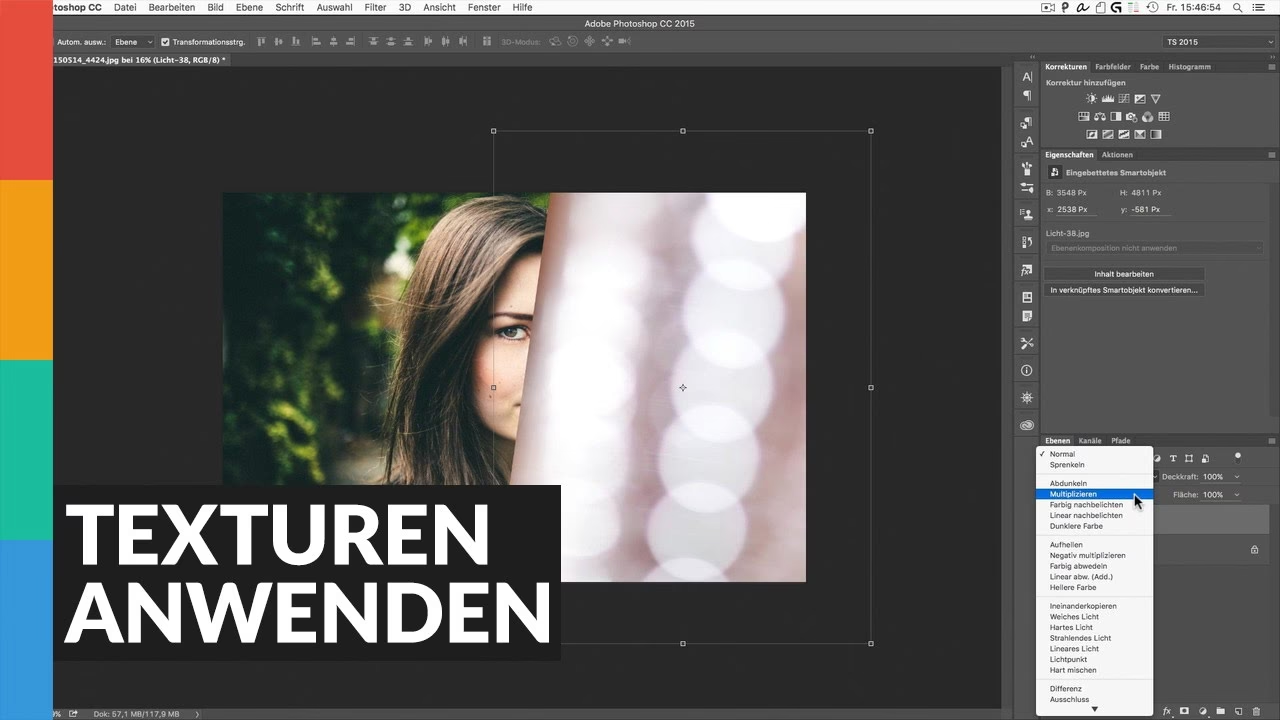
Erstellen Sie für jede Textur oder jede Anwendung einer Textur eine neue Ebene. Tragen Sie die Textur mit einer der oben genannten Techniken (Stempeln oder Ziehen) auf dieser neuen Ebene auf. Ändern Sie dann den Mischmodus der Ebene im Ebenen-Bedienfeld (z. B. auf Multiplizieren, Ineinanderkopieren, Weiches Licht, Überlagern, Weiche Zeichenfläche usw.) und passen Sie die Deckkraftstufen an, um zu sehen, wie die Textur mit den darunter liegenden Ebenen interagiert und sich mit dem Originalbild oder anderen Texturebenen mischt. Dies ermöglicht eine nicht-destruktive Bearbeitung, bei der Sie die Textur jederzeit anpassen, den Mischmodus ändern oder die Ebene einfach ausblenden oder löschen können, ohne das Originalbild zu beeinträchtigen.
Tipps für den effektiven Einsatz
Um das Beste aus Ihren Texturpinseln herauszuholen und professionelle Ergebnisse zu erzielen, beachten Sie folgende Tipps:
- Arbeiten Sie immer mit Ebenen: Dies wurde bereits erwähnt, ist aber so wichtig, dass es wiederholt werden muss. separate Ebenen bieten unübertroffene Flexibilität.
- Nutzen Sie Ebenenmasken: Wenden Sie Ebenenmasken auf Ihre Texturebenen an, um die Textur selektiv nur in bestimmten Bereichen Ihres Bildes sichtbar zu machen oder zu verbergen. Malen Sie mit Schwarz auf der Maske, um die Textur zu verbergen, und mit Weiß, um sie wieder sichtbar zu machen. Grautöne sorgen für partielle Transparenz.
- Experimentieren Sie mit Farben: Texturpinsel sind standardmäßig Graustufen, aber Sie können ihnen jede Vordergrundfarbe zuweisen. Probieren Sie verschiedene Farben und Farbtöne aus, um unterschiedliche Stimmungen zu erzeugen oder die Textur an das Farbschema Ihres Bildes anzupassen.
- Passen Sie die Pinsel-Einstellungen an: Das Bedienfeld "Pinsel-Einstellungen" (
F5) ist Ihr bester Freund. Es bietet unzählige Optionen zur Modifizierung des Pinselverhaltens – von Formdynamik über Streuung, Textur (ja, Pinsel können auch eine interne Textur haben!) bis hin zu Dual-Pinsel (Kombination zweier Pinsel). Tauchen Sie ein, um einzigartige Variationen Ihrer Texturen zu schaffen, die über die Standardeinstellungen hinausgehen. - Skalierung beachten: Achten Sie darauf, wie die Textur bei unterschiedlichen Pinselgrößen aussieht. Manche Texturen funktionieren besser bei bestimmten Größen oder benötigen Anpassungen der Einstellungen bei Skalierung.
- Nicht übertreiben: Manchmal ist weniger mehr. Eine subtile Textur, die nur in bestimmten Bereichen oder mit geringer Deckkraft angewendet wird, kann oft wirkungsvoller sein als eine übermäßig dominante Textur, die das Bild erdrückt.
Häufig gestellte Fragen (FAQ)
- Wo finde ich Texturpinsel zum Herunterladen?
- Es gibt viele Online-Ressourcen, sowohl kostenlose als auch kostenpflichtige, die Photoshop-Pinsel anbieten. Suchen Sie nach "Photoshop Texture Brushes Free" oder "Premium Photoshop Brushes" auf Websites wie Adobe Add-ons, Brusheezy, DeviantArt oder spezialisierten Design-Marktplätzen wie Creative Market oder Envato Elements.
- Kann ich Photoshop-Pinsel in anderen Programmen wie GIMP oder Procreate verwenden?
- Photoshop ABR-Dateien sind spezifisch für Adobe Photoshop und Adobe Fresco. Während einige andere Programme möglicherweise ähnliche Funktionen oder Import-Optionen für *bestimmte* Pinselformate haben, können Sie ABR-Dateien in der Regel nicht direkt in GIMP, Procreate oder die meisten anderen Grafikprogramme importieren und verwenden.
- Meine importierten Pinsel werden nicht angezeigt. Was tun?
- Stellen Sie sicher, dass Sie die richtige ABR-Datei importiert haben und dass der Importvorgang abgeschlossen ist. Überprüfen Sie, ob die Pinsel am Ende Ihrer Pinsel-Vorgaben-Liste hinzugefügt wurden. Manchmal hilft es, Photoshop neu zu starten. Stellen Sie sicher, dass Ihre Photoshop-Version aktuell ist. In seltenen Fällen können sehr alte Pinseldateien mit den neuesten Photoshop-Versionen inkompatibel sein, aber das ist die Ausnahme.
- Können Texturpinsel Farbe enthalten?
- Die Pinselspitze selbst ist eine Graustufendefinition ihrer Form und Textur. Wenn Sie jedoch mit einem Texturpinsel malen, wird die aktuell ausgewählte Vordergrundfarbe auf die Textur angewendet. Sie können auch Farbdynamik in den Pinsel-Einstellungen aktivieren, um Farbvariationen beim Malen zu erzeugen, basierend auf der Vordergrund- und Hintergrundfarbe oder anderen Kriterien.
- Kann ich die Größe und den Winkel eines Texturpinsels ändern?
- Ja, absolut. Größe und Winkel sind grundlegende Pinsel-Einstellungen, die Sie einfach in der Optionsleiste oben oder im Pinsel-Bedienfeld anpassen können. Das Ändern dieser Parameter ist entscheidend, um die Textur natürlich und abwechslungsreich erscheinen zu lassen, insbesondere beim Stempeln.
Texturpinsel sind ein fantastisches Werkzeug, um Ihren digitalen Kreationen Leben einzuhauchen. Das Hinzufügen neuer Pinsel ist ein einfacher Prozess, der Ihre kreativen Möglichkeiten enorm erweitert. Durch das Beherrschen der verschiedenen Anwendungstechniken – vom präzisen Stempeln über das fließende Ziehen bis hin zum kreativen Mischen auf Ebenen – können Sie beeindruckende Effekte erzielen. Nehmen Sie sich Zeit zum Experimentieren und entdecken Sie, wie Texturpinsel Ihre Arbeit transformieren können. Mit ein wenig Übung werden sie zu einem unverzichtbaren Bestandteil Ihres digitalen Toolkits.
Hat dich der Artikel Texturpinsel in Photoshop: Hinzufügen & Nutzen interessiert? Schau auch in die Kategorie Photoshop rein – dort findest du mehr ähnliche Inhalte!