


Ein Albtraum für jeden Fotografen oder Smartphone-Nutzer: Sie stecken Ihre SD-Karte in den Computer, die Kamera oder das Smartphone, aber das Gerät reagiert nicht. Stattdessen erhalten Sie Fehlermeldungen wie „Lese-/Schreibfehler auf SD-Karte“, „Speicherkarte kann nicht gelesen werden“ oder „Die eingelegte Festplatte war für diesen Computer nicht lesbar“. Manchmal fehlt sogar einfach der Laufwerksbuchstabe im Dateiexplorer, oder das Telefon erkennt die Karte überhaupt nicht mehr. Das Ergebnis ist immer dasselbe: Sie haben keinen Zugriff mehr auf Ihre wertvollen Fotos, Videos und anderen Dateien.

Das Problem der unlesbaren oder nicht erkannten SD-Karte kann auf praktisch jedem Gerät auftreten – sei es ein Windows-PC, ein Mac, eine Digitalkamera oder ein Android-Telefon. Die Gründe dafür können vielfältig sein und reichen von einfachen Hardware-Problemen bis hin zu komplexeren Software- oder Dateisystemfehlern. Aber keine Panik! In den meisten Fällen ist es möglich, das Problem zu beheben und wieder auf Ihre Daten zuzugreifen. Dieser Artikel führt Sie durch die häufigsten Ursachen und zeigt Ihnen Schritt für Schritt, wie Sie „SD-Karte wird nicht gelesen“-Fehler auf verschiedenen Plattformen beheben können.
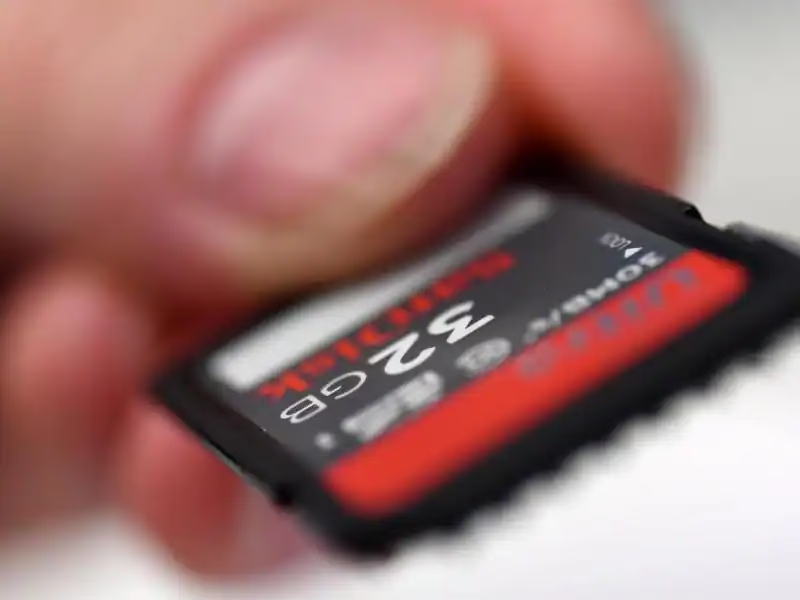
Die hier beschriebenen Methoden gelten für verschiedene Arten von Speicherkarten, darunter SDSC, SDHC, SDXC, miniSD und microSD-Karten, die in Handys, Kameras und anderen Geräten verwendet werden.
Häufige Ursachen für eine unlesbare SD-Karte
Bevor wir uns den Lösungen widmen, ist es hilfreich, die möglichen Gründe zu verstehen, warum Ihre SD-Karte nicht mehr erkannt oder gelesen wird. Das Wissen um die Ursache kann Ihnen helfen, die richtige Methode zur Behebung des Problems zu wählen:
- Physische Beschädigung der SD-Karte: Die Karte selbst könnte verbogen, gebrochen oder durch Wasser/Staub beschädigt sein.
- Defekter Kartenleser oder USB-Anschluss: Manchmal liegt das Problem nicht an der Karte, sondern an dem Gerät, das versucht, sie zu lesen. Ein defekter Kartenleser oder ein beschädigter USB-Anschluss kann die Verbindung verhindern.
- Beschädigtes Dateisystem (Korrupte SD-Karte): Das Dateisystem auf der SD-Karte (z. B. FAT32, exFAT, NTFS) kann beschädigt werden, was den Zugriff auf die Daten unmöglich macht.
- Virusbefall des Systems: Malware auf Ihrem Computer oder Telefon kann die SD-Karte infizieren oder den Zugriff darauf blockieren.
- Aktivierter Schreibschutz: Wenn der mechanische Schreibschutz-Schalter an der Seite der SD-Karte (falls vorhanden) aktiviert ist, können Sie nicht auf die Karte schreiben oder das Dateisystem ändern, was manchmal auch Leseprobleme verursacht.
- Veraltete oder beschädigte Treiber: Die Treiber, die Ihr Betriebssystem benötigt, um mit der SD-Karte und dem Kartenleser zu kommunizieren, könnten veraltet oder fehlerhaft sein.
- Konflikte bei der Laufwerkszuweisung (Windows): Unter Windows kann es vorkommen, dass der SD-Karte kein oder ein bereits verwendeter Laufwerksbuchstabe zugewiesen wird.
- Softwarefehler oder Systemkonflikte: Gelegentlich können temporäre Softwarefehler auf Ihrem Gerät den Zugriff auf die SD-Karte blockieren.
Erste Schritte zur Fehlerbehebung
Bevor Sie zu drastischeren Maßnahmen greifen, beginnen Sie immer mit den einfachsten Überprüfungen. Oft liegt die Lösung näher als gedacht.
Methode 1: Überprüfen Sie Ihren SD-Kartenleser
Der häufigste externe Faktor ist der Kartenleser. Wenn Sie einen externen Leser verwenden, versuchen Sie einen anderen. Wenn Sie den eingebauten Leser eines Laptops verwenden, versuchen Sie einen externen Leser. Testen Sie die SD-Karte auch in einem anderen Computer oder einem anderen Gerät (z. B. Kamera, anderes Telefon), um festzustellen, ob das Problem am Leser oder am Computer liegt.
Schritte:
- Wenn Sie einen externen Kartenleser nutzen, probieren Sie einen anderen Leser aus.
- Stecken Sie die SD-Karte in den eingebauten Leser eines anderen Computers (falls verfügbar).
- Versuchen Sie, die SD-Karte direkt in einer Kamera oder einem anderen kompatiblen Gerät zu verwenden, um zu sehen, ob sie dort erkannt wird.
Wenn die Karte mit einem anderen Leser oder in einem anderen Gerät funktioniert, ist Ihr ursprünglicher Kartenleser wahrscheinlich defekt und muss ersetzt werden.
Methode 2: Verwenden Sie einen anderen USB-Anschluss
Manchmal ist nicht der Leser, sondern der USB-Anschluss defekt oder hat einen Wackelkontakt. Computer, insbesondere Desktops, haben oft mehrere USB-Anschlüsse (vorne und hinten). Versuchen Sie, den Kartenleser an einem anderen Anschluss anzuschließen.
Schritte:
- Ziehen Sie den Kartenleser vom aktuellen USB-Anschluss ab.
- Stecken Sie ihn in einen anderen USB-Anschluss Ihres Computers.
- Prüfen Sie, ob die SD-Karte nun erkannt wird.
Ein einfacher Wechsel des USB-Ports kann das Problem bereits beheben.
Methode 3: Deaktivieren Sie den Schreibschutz der SD-Karte
Einige SD-Karten verfügen über einen kleinen mechanischen Schalter an der Seite. Dieser Schalter aktiviert den Schreibschutz. Wenn dieser Schalter in der „Lock“-Position (gesperrt) steht, können Sie zwar die Dateien auf der Karte sehen, aber keine neuen hinzufügen, vorhandene bearbeiten oder löschen. Manchmal kann dieser Zustand auch Leseprobleme verursachen.
Schritte:
- Entnehmen Sie die SD-Karte aus dem Kartenleser oder Gerät.
- Suchen Sie den kleinen Schalter an der Seite der Karte.
- Schieben Sie den Schalter in die obere Position (Richtung Kontakte), um den Schreibschutz zu deaktivieren.
- Stecken Sie die Karte erneut ein und prüfen Sie den Zugriff.
Stellen Sie sicher, dass der Schalter fest in der Entriegelungsposition sitzt.
Methode 4: Starten Sie Ihr Gerät neu
Es mag trivial klingen, aber ein einfacher Neustart des Computers, Telefons oder der Kamera kann viele temporäre Softwarefehler beheben, die den Zugriff auf die SD-Karte blockieren könnten.
Schritte:
- Trennen Sie die SD-Karte und den Kartenleser vom Gerät.
- Starten Sie Ihren Computer oder Ihr Telefon neu.
- Nach dem Neustart schließen Sie die SD-Karte über den Kartenleser wieder an.
- Prüfen Sie, ob die Karte nun erkannt wird.
Methode 5: Versetzen Sie Ihren Computer oder Ihr Telefon in den Ruhezustand
Manchmal kann eine hohe Systemauslastung oder geringer Arbeitsspeicher dazu führen, dass externe Geräte wie SD-Karten nicht richtig erkannt werden. Das Schließen von Programmen oder ein kurzer Ruhezustand kann Ressourcen freigeben.
Schritte:
- Schließen Sie alle offenen Programme auf Ihrem Computer oder Telefon.
- Lassen Sie das System für einige Minuten in Ruhe (oder versetzen Sie es kurz in den Ruhezustand, falls möglich).
- Schließen Sie die SD-Karte anschließend wieder an.
- Prüfen Sie, ob der Laufwerksbuchstabe nun sichtbar ist oder die Karte im Telefon erkannt wird.
Fortgeschrittene Lösungen für Software- und Dateisystemprobleme
Wenn die einfachen Überprüfungen nicht geholfen haben, liegt das Problem wahrscheinlich an der Software, den Treibern oder dem Dateisystem der SD-Karte.
Methode 6: SD-Karte formatieren
Die Formatierung der SD-Karte ist eine effektive Methode, um Dateisystemfehler zu beheben und die Karte wieder nutzbar zu machen. Wichtig: Die Formatierung löscht ALLE Daten auf der SD-Karte! Führen Sie diesen Schritt nur durch, wenn Sie die Daten nicht mehr benötigen oder bereits gesichert haben (siehe Methode 7).
Formatieren unter Windows:
- Verbinden Sie die SD-Karte mit Ihrem PC.
- Öffnen Sie den „Datei-Explorer“ (Dieser PC).
- Klicken Sie im Abschnitt „Geräte und Laufwerke“ mit der rechten Maustaste auf den Laufwerksbuchstaben Ihrer SD-Karte.
- Wählen Sie im Kontextmenü „Formatieren...“.
- Wählen Sie im Fenster „Formatieren“ ein Dateisystem aus (z. B. FAT32 für kleinere Karten, exFAT für größere oder NTFS, wenn Sie die Karte nur unter Windows nutzen). Lassen Sie die „Schnellformatierung“ aktiviert, wenn die Karte nicht physikalisch beschädigt zu sein scheint.
- Klicken Sie auf „Starten“. Bestätigen Sie die Warnung, dass alle Daten gelöscht werden.
Formatieren unter Mac:
- Verbinden Sie die SD-Karte mit Ihrem Mac.
- Öffnen Sie den „Finder“. Navigieren Sie zum Ordner „Programme“ > „Dienstprogramme“ > „Festplattendienstprogramm“.
- Wählen Sie im linken Bereich des „Festplattendienstprogramms“ Ihre SD-Karte aus (achten Sie darauf, das richtige Laufwerk zu wählen!).
- Klicken Sie oben im Fenster auf „Löschen“.
- Geben Sie im Dialogfeld einen Namen für die SD-Karte ein.
- Wählen Sie unter „Format“ ein passendes Dateisystem (z. B. exFAT für breite Kompatibilität).
- Klicken Sie auf „Löschen“. Bestätigen Sie die Warnung, dass alle Daten gelöscht werden.
Formatieren auf Android-Telefonen:
Viele Android-Telefone erlauben das direkte Formatieren der eingelegten microSD-Karte.
- Legen Sie die microSD-Karte in Ihr Telefon ein.
- Öffnen Sie die „Einstellungen“ Ihres Telefons.
- Suchen Sie nach „Speicher“ oder „Speicher & USB“.
- Tippen Sie auf den Eintrag für Ihre SD-Karte.
- Suchen Sie eine Option wie „Formatieren“, „SD-Karte löschen“ oder „Als internen/portablen Speicher formatieren“.
- Bestätigen Sie den Vorgang.
Der genaue Pfad kann je nach Android-Version und Hersteller variieren.
Datenrettung: Der wichtigste Schritt bei unlesbaren Karten
Wie bereits erwähnt, führt die Formatierung zum Datenverlust. Wenn die Daten auf Ihrer unlesbaren SD-Karte wichtig sind, sollten Sie eine Datenrettung versuchen, BEVOR Sie die Karte formatieren. Selbst wenn die Karte nicht lesbar erscheint, sind die Daten oft noch physisch vorhanden, solange die Karte nicht überschrieben wurde oder physisch stark beschädigt ist.
Professionelle Datenrettungssoftware kann Sektoren auf der Karte scannen und versuchen, die Dateistruktur oder die Rohdaten wiederherzustellen. Es gibt spezialisierte Programme, die auf die Wiederherstellung von Fotos, Videos und Audiodateien von Speicherkarten ausgelegt sind.
Schritte zur Datenrettung mit Software:
- Verbinden Sie die unlesbare SD-Karte mit einem funktionierenden Computer (Windows oder Mac), idealerweise über einen zuverlässigen Kartenleser.
- Laden Sie eine vertrauenswürdige Datenrettungssoftware herunter und installieren Sie sie.
- Starten Sie die Software. Sie sollte die angeschlossene SD-Karte erkennen (auch wenn das Betriebssystem sie nicht vollständig mounten kann). Falls die Software die Karte gar nicht anzeigt, müssen Sie möglicherweise zuerst die „SD-Karte nicht erkannt“-Probleme (Methoden 1, 2, 8, 9, 10) beheben, damit die Software zumindest das physische Laufwerk sieht.
- Wählen Sie die SD-Karte in der Software aus und starten Sie einen Scanvorgang. Für unlesbare Karten ist oft ein „Deep Scan“ oder „Raw Recovery“ erforderlich, der länger dauert, aber mehr finden kann.
- Nach Abschluss des Scans zeigt die Software eine Vorschau der wiederherstellbaren Dateien an.
- Wählen Sie die Dateien aus, die Sie retten möchten, und klicken Sie auf „Wiederherstellen“ oder „Speichern“.
- Wählen Sie einen Speicherort auf Ihrer Computerfestplatte oder einem anderen Speichermedium. Speichern Sie die geretteten Daten NIEMALS direkt auf der Problem-SD-Karte, da dies die Wiederherstellung weiterer Daten erschweren oder unmöglich machen könnte.
Eine erfolgreiche Datenrettung hängt vom Grad der Beschädigung ab. Je früher Sie versuchen, Daten wiederherzustellen, desto höher sind die Chancen.
Methode 7: Treiber aktualisieren (Windows und Mac)
Damit Ihr Betriebssystem korrekt mit dem Kartenleser und der SD-Karte kommunizieren kann, sind aktuelle Treiber erforderlich. Veraltete, beschädigte oder falsch installierte Treiber können dazu führen, dass die SD-Karte nicht erkannt wird.
Treiber aktualisieren unter Windows:
- Verbinden Sie die SD-Karte mit dem PC.
- Drücken Sie die Windows-Taste + X und wählen Sie „Geräte-Manager“.
- Suchen Sie im Geräte-Manager nach Kategorien wie „Speichercontroller“, „USB-Controller“ oder „Tragbare Geräte“. Ihre SD-Karte oder der Kartenleser könnte hier mit einem gelben Ausrufezeichen markiert sein.
- Klicken Sie mit der rechten Maustaste auf den entsprechenden Eintrag (z. B. „USB-Massenspeichergerät“ oder den Namen Ihres Kartenlesers) und wählen Sie „Treiber aktualisieren“.
- Wählen Sie „Automatisch nach aktualisierter Treibersoftware suchen“.
- Wenn Windows keinen Treiber findet, besuchen Sie die Website des Herstellers Ihres Computers oder des externen Kartenlesers und suchen Sie dort nach aktuellen Treibern für Ihr Modell und Ihr Betriebssystem. Laden Sie diese herunter und installieren Sie sie manuell.
- Starten Sie den PC nach der Installation neu.
Treiber aktualisieren unter Mac:
Unter macOS werden die Treiber für Hardware meist mit den Systemupdates bereitgestellt. Stellen Sie sicher, dass Ihr macOS auf dem neuesten Stand ist.
- Gehen Sie zu „Systemeinstellungen“ (früher „Systemeinstellungen“).
- Wählen Sie „Softwareupdate“.
- Lassen Sie das System nach Updates suchen und installieren Sie alle verfügbaren macOS-Updates.
- Starten Sie Ihren Mac neu.
Methode 8: Laufwerksbuchstaben zuweisen (nur Windows)
Wenn Ihre SD-Karte unter Windows im Datei-Explorer nicht angezeigt wird, obwohl sie im Geräte-Manager erkannt wird, könnte das Problem sein, dass ihr kein Laufwerksbuchstabe zugewiesen wurde oder der zugewiesene Buchstabe in Konflikt steht.
Schritte:
- Verbinden Sie die SD-Karte mit dem PC.
- Drücken Sie die Windows-Taste + R, um das „Ausführen“-Fenster zu öffnen.
- Geben Sie
diskmgmt.mscein und drücken Sie Enter. Das Fenster „Datenträgerverwaltung“ wird geöffnet. - Suchen Sie im unteren Bereich des Fensters nach Ihrer SD-Karte. Sie wird möglicherweise als „Wechseldatenträger“ ohne Laufwerksbuchstaben angezeigt.
- Klicken Sie mit der rechten Maustaste auf das Volume der SD-Karte.
- Wählen Sie „Laufwerksbuchstaben und -pfade ändern...“.
- Klicken Sie im Dialogfeld auf „Hinzufügen...“ oder „Ändern...“ (falls bereits ein Buchstabe zugewiesen ist).
- Wählen Sie „Folgenden Laufwerksbuchstaben zuweisen:“ und wählen Sie aus dem Dropdown-Menü einen verfügbaren Buchstaben aus (z. B. G:, H:, I:).
- Klicken Sie auf „OK“ und bestätigen Sie gegebenenfalls.
- Schließen Sie die Datenträgerverwaltung und starten Sie den Computer neu.
Der SD-Karten-Laufwerksbuchstabe sollte nun im Datei-Explorer sichtbar sein.
Methode 9: Finder-Einstellungen anpassen (nur Mac)
Manchmal wird die SD-Karte auf dem Mac zwar erkannt, aber nicht auf dem Schreibtisch oder in der Finder-Seitenleiste angezeigt, weil die Einstellungen dies verhindern.
Schritte:
- Öffnen Sie den „Finder“.
- Gehen Sie in der Menüleiste zu „Finder“ > „Einstellungen...“.
- Wählen Sie den Tab „Allgemein“.
- Stellen Sie sicher, dass unter „Diese Objekte auf dem Schreibtisch anzeigen“ die Option „Externe Festplatten“ aktiviert ist.
- Wechseln Sie zum Tab „Seitenleiste“.
- Stellen Sie sicher, dass unter „Orte“ die Option „Externe Festplatten“ aktiviert ist.
- Schließen Sie die Finder-Einstellungen.
Ihre SD-Karte sollte nun auf dem Schreibtisch und/oder in der Finder-Seitenleiste sichtbar sein.
Methode 10: SD-Karte im Festplattendienstprogramm mounten (nur Mac)
Wenn die SD-Karte im Festplattendienstprogramm sichtbar ist, aber ausgegraut angezeigt wird, ist sie möglicherweise nicht richtig gemountet (eingehängt). Sie müssen sie manuell mounten, um darauf zugreifen zu können.
Schritte:
- Verbinden Sie die SD-Karte mit Ihrem Mac.
- Öffnen Sie das „Festplattendienstprogramm“ (Programme > Dienstprogramme > Festplattendienstprogramm).
- Wählen Sie im linken Bereich des Fensters Ihre SD-Karte aus.
- Wenn die Karte ausgegraut ist, klicken Sie in der Symbolleiste oben auf die Schaltfläche „Aktivieren“ (oder „Mounten“).
- Schließen Sie das Fenster.
Die SD-Karte sollte nun lesbar und zugänglich sein.
Übersicht der Methoden
Diese Tabelle fasst die wichtigsten Methoden und ihre Anwendbarkeit auf verschiedene Betriebssysteme zusammen:
| Methode | Anwendbar auf | Kurze Beschreibung |
|---|---|---|
| Kartenleser prüfen | Alle | Anderen Leser oder anderes Gerät testen. |
| Anderen USB-Anschluss verwenden | Alle (mit USB-Leser) | Anderen Port am Computer versuchen. |
| Schreibschutz deaktivieren | SD-Karten mit Schalter | Schiebeschalter auf „Unlock“ stellen. |
| Gerät neu starten | Alle | Computer/Telefon nach Trennen der Karte neu starten. |
| Gerät in Ruhezustand versetzen | Alle | Programme schließen, System ruhen lassen. |
| SD-Karte formatieren | Alle | Dateisystem neu initialisieren (löscht Daten!). |
| Datenrettung versuchen | Alle | Spezialsoftware zur Wiederherstellung nutzen (vor/nach Formatierung). |
| Treiber aktualisieren | Windows, Mac | Geräte-Manager (Win) oder Softwareupdate (Mac) nutzen. |
| Laufwerksbuchstaben zuweisen | Windows | Datenträgerverwaltung nutzen, um Buchstabe zuzuweisen. |
| Finder-Einstellungen anpassen | Mac | Externe Datenträger in Finder/auf Schreibtisch anzeigen. |
| Im Festplattendienstprogramm mounten | Mac | Karte manuell aktivieren, falls nicht gemountet. |
Häufig gestellte Fragen (FAQ)
Verliere ich meine Daten, wenn ich die SD-Karte formatiere?
Ja, die Formatierung löscht grundsätzlich alle Daten auf der SD-Karte und erstellt ein neues, leeres Dateisystem. Führen Sie eine Formatierung nur durch, wenn Sie die Daten nicht mehr benötigen oder bereits erfolgreich eine Datenrettung durchgeführt haben.
Kann ich Daten von einer unlesbaren SD-Karte wiederherstellen?
In vielen Fällen ja. Solange die Karte nicht physisch schwer beschädigt oder überschrieben wurde (z. B. durch eine Formatierung ohne vorherige Rettung), können spezielle Datenrettungssoftware die vorhandenen Daten oft noch finden und wiederherstellen. Der Erfolg hängt vom Grad der Beschädigung des Dateisystems ab.
Was bedeutet Schreibschutz auf einer SD-Karte?
Der Schreibschutz, oft durch einen kleinen Schalter an der Seite der Karte aktiviert, verhindert, dass neue Daten auf die Karte geschrieben oder vorhandene Daten verändert/gelöscht werden. Er dient dazu, versehentliches Löschen oder Überschreiben zu verhindern. Manchmal kann ein aktivierter Schreibschutz auch Leseprobleme verursachen.
Warum wird meine SD-Karte plötzlich nicht mehr erkannt?
Die Gründe können vielfältig sein: Ein defekter Kartenleser oder USB-Anschluss, ein beschädigtes Dateisystem auf der Karte, ein Virus, veraltete Treiber, ein aktivierter Schreibschutz oder ein Softwarefehler auf dem Gerät. Oft helfen die in diesem Artikel beschriebenen Schritte zur Fehlerbehebung.
Welches Dateisystem soll ich beim Formatieren wählen?
- FAT32: Gut für ältere Geräte und kleinere Karten (oft bis 32 GB). Maximale Dateigröße ist 4 GB.
- exFAT: Empfohlen für neuere Geräte und größere Karten (> 32 GB). Unterstützt große Dateien. Kompatibel mit Windows, Mac und den meisten modernen Kameras/Telefonen.
- NTFS: Primär für Windows-Systeme. Unterstützt große Dateien und erweiterte Berechtigungen. Nicht ideal für Kameras oder Android-Telefone, da die Kompatibilität eingeschränkt sein kann.
Für die meisten Anwendungen auf Kameras und in modernen Geräten ist exFAT die beste Wahl.
Fazit
Eine unlesbare SD-Karte ist frustrierend, aber in vielen Fällen kein Grund zur Verzweiflung. Durch systematisches Vorgehen können Sie die Ursache des Problems identifizieren und beheben. Beginnen Sie immer mit den einfachen Schritten wie dem Überprüfen des Kartenlesers, dem Wechsel des USB-Anschlusses oder einem Neustart. Stellen Sie sicher, dass der Schreibschutz deaktiviert ist und die Treiber aktuell sind. Wenn das Problem am Dateisystem liegt, kann eine Formatierung die Karte wieder nutzbar machen. Denken Sie jedoch daran, dass die Formatierung Ihre Daten löscht. Daher ist die Datenrettung ein entscheidender Schritt, um Ihre wertvollen Fotos und Videos zu sichern, bevor oder nachdem Sie andere Reparaturversuche unternehmen. Mit den hier vorgestellten Methoden haben Sie gute Chancen, Ihre SD-Karte wieder zum Laufen zu bringen und Ihre Daten zu retten.
Hat dich der Artikel SD-Karte nicht lesbar: Ursachen & Lösungen interessiert? Schau auch in die Kategorie Ogólny rein – dort findest du mehr ähnliche Inhalte!