
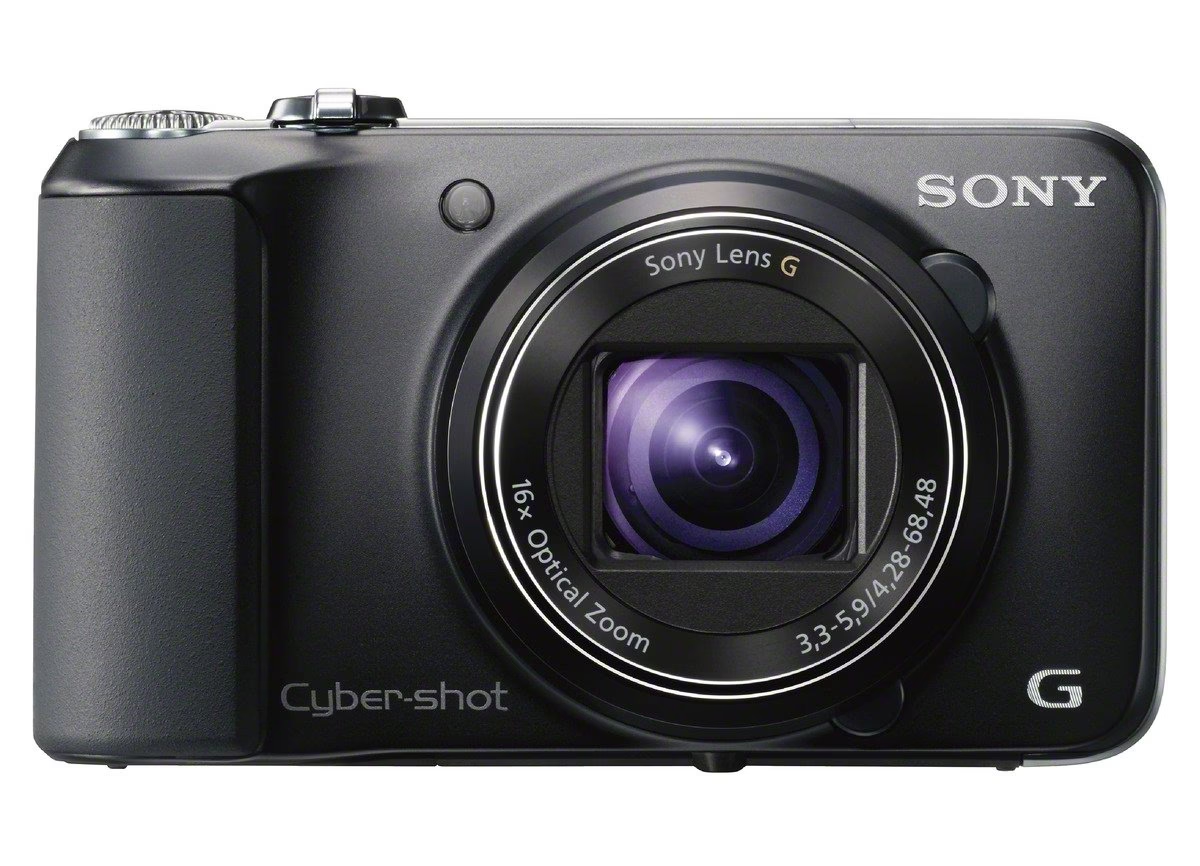

Die Sony Cyber-shot DSC-HX80 ist eine beliebte Kompaktkamera, die für ihre Vielseitigkeit und den praktischen Reisezoom geschätzt wird. In der heutigen vernetzten Welt ist die Möglichkeit, Bilder schnell und einfach mit anderen Geräten zu teilen, fast genauso wichtig wie die Bildqualität selbst. Wenn Sie ein iPhone besitzen, können Sie die DSC-HX80 drahtlos damit verbinden, um Ihre Fotos und Videos sofort zu übertragen oder die Kamera sogar fernzusteuern. Dies erweitert die Einsatzmöglichkeiten Ihrer Kamera erheblich und vereinfacht den Workflow vom Auslösen bis zum Teilen.
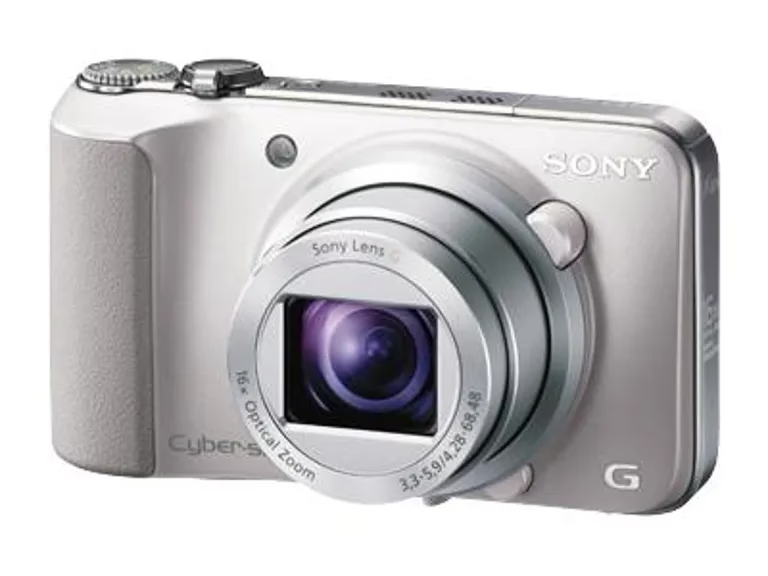
Die Verbindung zwischen Ihrer Sony DSC-HX80 und Ihrem iPhone wird über eine spezielle App hergestellt, die Sony kostenlos zur Verfügung stellt. Diese App fungiert als Brücke, die es den beiden Geräten ermöglicht, über WLAN zu kommunizieren. Der Prozess ist in der Regel unkompliziert, erfordert jedoch einige Schritte sowohl auf der Kamera als auch auf dem Smartphone. Sobald die Verbindung einmal eingerichtet ist, können Sie die vielen Vorteile der drahtlosen Kommunikation nutzen.
Die Notwendige App: Imaging Edge Mobile
Um Ihre Sony DSC-HX80 mit Ihrem iPhone zu verbinden, benötigen Sie die mobile Anwendung von Sony. Bis vor Kurzem war dies die App „PlayMemories Mobile“. Sony hat diese jedoch durch die leistungsfähigere und aktuellere App Imaging Edge Mobile ersetzt. Stellen Sie sicher, dass Sie die Imaging Edge Mobile App aus dem App Store auf Ihrem iPhone installieren. Diese App ist das zentrale Werkzeug für die drahtlose Verbindung und bietet alle notwendigen Funktionen für die Bildübertragung und die Fernsteuerung.
Die Imaging Edge Mobile App bietet eine Reihe von Funktionen, die über die reine Bildübertragung hinausgehen:
- Bildübertragung: Durchsuchen Sie die Bilder auf Ihrer Kamera und wählen Sie aus, welche Sie auf Ihr iPhone übertragen möchten. Sie können einzelne Bilder oder ganze Ordner auswählen.
- Fernsteuerung: Nutzen Sie Ihr iPhone als Fernauslöser. Sie können das Live-Bild der Kamera auf Ihrem iPhone sehen, den Fokuspunkt festlegen, zoomen (abhängig vom Kameramodell und der Einstellung) und natürlich den Auslöser betätigen. Dies ist besonders nützlich für Selbstporträts, Gruppenfotos oder Aufnahmen aus ungewöhnlichen Perspektiven.
- Standortinformationen: Die App kann die GPS-Informationen Ihres iPhones nutzen, um Ihre Fotos auf der Kamera mit Standortdaten zu versehen.
- Bewertung und Sortierung: Einige Funktionen zur Organisation Ihrer Bilder direkt über die App.
Stellen Sie sicher, dass Ihre Imaging Edge Mobile App auf dem neuesten Stand ist, um die beste Kompatibilität und Leistung zu gewährleisten.
Vorbereitung auf Kamera und iPhone
Bevor Sie mit dem Verbindungsprozess beginnen, sollten Sie einige Vorbereitungen treffen:
- Kameraakku prüfen: Stellen Sie sicher, dass der Akku Ihrer Sony DSC-HX80 ausreichend geladen ist. Drahtlose Verbindungen können den Akku schneller entladen.
- iPhone-Akku prüfen: Auch Ihr iPhone sollte genügend Ladung haben.
- Imaging Edge Mobile installieren: Laden Sie die neueste Version der Imaging Edge Mobile App aus dem App Store herunter und installieren Sie sie auf Ihrem iPhone.
- WLAN auf dem iPhone aktivieren: Stellen Sie sicher, dass WLAN auf Ihrem iPhone eingeschaltet ist.
- Kamera einschalten: Schalten Sie Ihre Sony DSC-HX80 ein.
Schritt-für-Schritt-Anleitung zur Verbindung
Der genaue Ablauf kann je nach Kameramodell und Firmware-Version leicht variieren, aber die grundlegenden Schritte sind bei der Sony DSC-HX80 wie folgt:
Schritt 1: Funktion auf der Kamera auswählen
Drücken Sie die MENU-Taste auf Ihrer DSC-HX80. Navigieren Sie im Menü zu den Netzwerkeinstellungen (oft durch ein Weltkugel-Symbol gekennzeichnet). Suchen Sie nach Optionen wie „An Smartphone senden“, „Mit Smartphone steuern“ oder „Wi-Fi“. Die gebräuchlichsten Optionen sind:
- An Smartphone senden: Wenn Sie bereits aufgenommene Bilder übertragen möchten.
- Mit Smartphone steuern: Wenn Sie die Kamera fernsteuern möchten.
- Smart-Fernbedienung Eingebettet: Dies ist eine App-Funktion auf der Kamera selbst, die oft für die Fernsteuerung verwendet wird.
Wählen Sie die gewünschte Funktion aus, z. B. „Mit Smartphone steuern“ oder „An Smartphone senden“.
Schritt 2: Verbindungsmethode wählen
Nachdem Sie die Funktion auf der Kamera ausgewählt haben, wird Ihnen die Kamera möglicherweise verschiedene Verbindungsmethoden anbieten. Die einfachste und gebräuchlichste Methode ist die Verwendung eines QR-Codes.
- QR-Code: Die Kamera zeigt einen QR-Code auf ihrem Bildschirm an.
- Wi-Fi Direct: Die Kamera erstellt ein eigenes WLAN-Netzwerk, mit dem sich das iPhone verbinden kann.
- WPS-Taste: Für die Verbindung mit einem Router, weniger relevant für die direkte Verbindung mit einem Smartphone.
Wählen Sie die Methode mit dem QR-Code, sofern verfügbar. Dies ist der schnellste Weg, die Geräte zu koppeln.
Schritt 3: Verbindung auf dem iPhone herstellen (via QR-Code)
Öffnen Sie die Imaging Edge Mobile App auf Ihrem iPhone. Die App sollte eine Option zum Hinzufügen einer neuen Kamera oder zum Herstellen einer Verbindung anbieten. Wählen Sie die Option zur Verbindung über QR-Code. Die App öffnet die Kamera Ihres iPhones. Richten Sie die iPhone-Kamera auf den QR-Code, der auf dem Bildschirm Ihrer Sony DSC-HX80 angezeigt wird. Das iPhone erkennt den Code automatisch.
Nachdem der QR-Code gescannt wurde, erhalten Sie auf Ihrem iPhone möglicherweise eine Meldung, die besagt, dass ein „Profil installiert“ wird, oder Sie werden aufgefordert, sich mit einem bestimmten WLAN-Netzwerk zu verbinden. Diese Schritte sind Teil des Einrichtungsprozesses, bei dem das iPhone die notwendigen Informationen erhält, um sich direkt mit dem WLAN-Netzwerk zu verbinden, das von Ihrer Kamera erstellt wird. Bestätigen Sie die Aufforderungen auf Ihrem iPhone, um die Verbindung herzustellen.
Schritt 4: Verbindung auf dem iPhone herstellen (via Wi-Fi Direct manuell)
Wenn Sie die Wi-Fi Direct Methode gewählt haben oder der QR-Code nicht funktioniert:
- Wählen Sie auf der Kamera „Wi-Fi Direct“. Die Kamera zeigt den Namen ihres WLAN-Netzwerks (SSID) und das Passwort an.
- Gehen Sie auf Ihrem iPhone zu den Einstellungen > WLAN.
- Suchen Sie in der Liste der verfügbaren Netzwerke nach dem Namen (SSID), den Ihre Kamera anzeigt (oft etwas wie „DIRECT-xxxx-DSC-HX80“).
- Wählen Sie dieses Netzwerk aus und geben Sie das auf der Kamera angezeigte Passwort ein.
- Sobald Ihr iPhone mit dem WLAN-Netzwerk der Kamera verbunden ist, öffnen Sie die Imaging Edge Mobile App. Die App sollte nun in der Lage sein, die Kamera zu erkennen und die Verbindung herzustellen.
Schritt 5: Funktionen nutzen
Sobald die Verbindung erfolgreich hergestellt wurde (die App zeigt an, dass sie mit der Kamera verbunden ist), können Sie die gewünschten Funktionen nutzen, sei es das Übertragen von Bildern oder die Fernsteuerung.
Funktionen nach erfolgreicher Verbindung
Nachdem die drahtlose Verbindung zwischen Ihrer Sony DSC-HX80 und Ihrem iPhone steht, stehen Ihnen verschiedene nützliche Funktionen zur Verfügung:
Übertragung von Bildern und Videos
Dies ist eine der Hauptfunktionen der Verbindung. Öffnen Sie in der Imaging Edge Mobile App die Option zur Bildübertragung. Die App zeigt eine Miniaturansicht der Bilder und Videos auf Ihrer Kamera an. Sie können durch Ihre Aufnahmen blättern und die gewünschten Dateien auswählen. Nach der Auswahl tippen Sie auf „Übertragen“ oder eine ähnliche Option. Die ausgewählten Dateien werden dann über WLAN von der Kamera auf Ihr iPhone übertragen. Sie finden die übertragenen Bilder und Videos anschließend in der Fotos-App auf Ihrem iPhone. Dies ist ein unglaublich schneller Weg, um Ihre Aufnahmen zu teilen, zu bearbeiten oder zu sichern, ohne die Speicherkarte aus der Kamera nehmen zu müssen oder ein Kabel zu verwenden.
Fernsteuerung der Kamera
Die Imaging Edge Mobile App ermöglicht es Ihnen auch, Ihre DSC-HX80 fernzusteuern. Wenn Sie die Option „Mit Smartphone steuern“ auf der Kamera und in der App wählen, sehen Sie auf dem Bildschirm Ihres iPhones das Live-Bild, das die Kamera gerade aufnimmt. Sie können den Fokuspunkt durch Tippen auf den Bildschirm Ihres iPhones festlegen. Die App bietet auch Bedienelemente zum Auslösen, Starten/Stoppen von Videoaufnahmen und oft auch zum Steuern des optischen Zooms der Kamera. Dies ist ideal für Aufnahmen, bei denen Sie nicht direkt hinter der Kamera stehen können, z. B. für Gruppenfotos, Tieraufnahmen aus der Ferne oder kreative Perspektiven.
Geotagging
Einige Kameras können keine eigenen GPS-Daten aufzeichnen. Die DSC-HX80 gehört dazu. Mit der Imaging Edge Mobile App können Sie dieses Manko umgehen. Wenn die App während der Aufnahme verbunden ist und die Standortdienste auf Ihrem iPhone aktiviert sind, kann die App die GPS-Daten Ihres iPhones nutzen, um Ihre Fotos mit Standortinformationen zu versehen. Diese Informationen werden beim Übertragen der Bilder in die Metadaten der Bilddateien geschrieben.
Vergleich: Kabel vs. Drahtlose Übertragung
Es gibt verschiedene Wege, Bilder von Ihrer Kamera auf andere Geräte zu übertragen. Hier ist ein kurzer Vergleich der drahtlosen Übertragung via Imaging Edge Mobile App im Vergleich zur traditionellen Kabelverbindung oder dem Auslesen der Speicherkarte:
| Methode | Geschwindigkeit | Komfort | Zusätzliche Funktionen |
|---|---|---|---|
| Kabel (USB) | Mittel bis Schnell | Kabel benötigt, Kamera muss angeschlossen sein | Keine (nur Datenübertragung) |
| Speicherkarte (Lesegerät) | Schnell (abhängig von Karte/Leser) | Karte muss entnommen werden, Lesegerät/Computer benötigt | Keine (nur Datenübertragung) |
| Drahtlos (Imaging Edge Mobile) | Mittel (abhängig von WLAN-Signal) | Sehr hoch (keine Kabel/Leser benötigt), direkt auf Smartphone | Fernsteuerung, Geotagging, einfache Vorschau |
Die drahtlose Methode über die App bietet zwar nicht immer die höchste Übertragungsgeschwindigkeit für sehr große Datenmengen (z.B. RAW-Serienaufnahmen), ist aber unschlagbar in puncto Komfort und den zusätzlichen Funktionen wie der Fernsteuerung und dem direkten Teilen auf sozialen Medien über das Smartphone.
Häufige Verbindungsprobleme und Lösungen
Gelegentlich kann es bei der drahtlosen Verbindung zu Problemen kommen. Hier sind einige häufige Schwierigkeiten und wie Sie sie beheben können:
- Verbindung wird nicht aufgebaut: Stellen Sie sicher, dass sowohl WLAN auf Ihrem iPhone als auch die Wi-Fi-Funktion auf Ihrer Kamera aktiviert sind. Starten Sie beide Geräte neu. Schließen Sie die App vollständig und öffnen Sie sie erneut.
- iPhone findet das WLAN der Kamera nicht: Gehen Sie in den WLAN-Einstellungen des iPhones und prüfen Sie, ob das von der Kamera gesendete Netzwerk (SSID) sichtbar ist. Wenn nicht, versuchen Sie, die Wi-Fi-Funktion auf der Kamera aus- und wieder einzuschalten. Stellen Sie sicher, dass die Kamera auf „Wi-Fi Direct“ oder eine vergleichbare Option eingestellt ist.
- Verbindung bricht ständig ab: Achten Sie auf die Entfernung zwischen Kamera und iPhone. Halten Sie die Geräte nah beieinander und vermeiden Sie Hindernisse. Starke Interferenzen durch andere WLAN-Netzwerke oder Bluetooth-Geräte können ebenfalls Probleme verursachen.
- App zeigt keine Bilder an: Stellen Sie sicher, dass die Verbindung erfolgreich hergestellt wurde. Manchmal hilft es, die App zu schließen und neu zu starten, während die Kamera verbunden bleibt. Überprüfen Sie, ob auf der Kamera Bilder vorhanden sind, die übertragen werden können.
- „Profilinstallation“ schlägt fehl: Die Meldung zur Profilinstallation tritt oft bei der ersten Verbindung auf. Stellen Sie sicher, dass Sie den Anweisungen auf dem iPhone genau folgen. Manchmal müssen Sie in den allgemeinen iPhone-Einstellungen unter „VPN & Geräteverwaltung“ oder ähnlichem das Profil als vertrauenswürdig einstufen, obwohl dies seltener vorkommt als bei Unternehmensprofilen. Meist bezieht sich die Meldung einfach auf die Einrichtung der direkten WLAN-Verbindung. Stellen Sie sicher, dass Sie dem WLAN-Netzwerk der Kamera beitreten dürfen.
- App ist langsam oder reagiert nicht: Stellen Sie sicher, dass sowohl die Kamera-Firmware als auch die Imaging Edge Mobile App auf dem neuesten Stand sind. Ein Neustart beider Geräte kann Leistungsprobleme beheben.
- Kamera wird in der App nicht gefunden: Wenn Sie die manuelle Wi-Fi Direct Methode verwenden, stellen Sie sicher, dass Ihr iPhone tatsächlich mit dem WLAN-Netzwerk der Kamera verbunden ist, bevor Sie die App öffnen.
In den meisten Fällen lassen sich Verbindungsprobleme durch Überprüfung der Grundeinstellungen, Neustarts oder die erneute Durchführung des Verbindungsprozesses lösen.
FAQ - Häufig gestellte Fragen
Ist die Imaging Edge Mobile App kostenlos?
Ja, die Imaging Edge Mobile App wird von Sony kostenlos im App Store für iPhones (und im Google Play Store für Android-Geräte) angeboten.
Funktioniert die Verbindung auch mit einem iPad?
Ja, die Imaging Edge Mobile App ist sowohl für iPhones als auch für iPads verfügbar und der Verbindungsprozess ist identisch.
Kann ich auch RAW-Dateien übertragen?
Ja, die Imaging Edge Mobile App unterstützt in der Regel die Übertragung von RAW-Dateien. Beachten Sie jedoch, dass RAW-Dateien deutlich größer sind als JPEGs, was die Übertragungszeit verlängern kann.
Muss ich die Verbindung jedes Mal neu einrichten?
Normalerweise nicht. Nach der ersten erfolgreichen Kopplung sollten sich Kamera und App schneller wiederfinden und verbinden können, solange die Wi-Fi-Funktion auf der Kamera aktiviert ist und die App auf dem iPhone geöffnet wird. Manchmal kann es jedoch notwendig sein, den Prozess erneut zu starten, besonders nach Updates oder längerer Nichtbenutzung.
Kann ich mein iPhone während der Verbindung mit der Kamera gleichzeitig für das Internet nutzen?
Nein. Wenn Ihr iPhone direkt mit dem WLAN-Netzwerk der Kamera verbunden ist (was bei der Wi-Fi Direct Methode der Fall ist), nutzt es diese Verbindung und hat keinen gleichzeitigen Zugriff auf das Internet über WLAN oder Mobilfunk. Um ins Internet zu gelangen, müssen Sie die Verbindung zur Kamera trennen.
Fazit
Die Verbindung Ihrer Sony DSC-HX80 mit Ihrem iPhone über die Imaging Edge Mobile App ist eine äußerst praktische Funktion, die Ihre Fotografie flexibler und das Teilen Ihrer Erlebnisse einfacher macht. Ob Sie Bilder schnell auf Ihr Smartphone übertragen möchten, um sie sofort zu teilen oder zu bearbeiten, oder ob Sie die Kamera für kreative Aufnahmen fernsteuern möchten – die drahtlose Verbindung bietet viele Vorteile. Nehmen Sie sich die Zeit, die App zu installieren und die einfache Kopplung durchzuführen. Einmal eingerichtet, wird die drahtlose Übertragung und Steuerung zu einem nahtlosen Bestandteil Ihres Fotografie-Workflows.
Hat dich der Artikel Sony DSC-HX80 mit iPhone verbinden interessiert? Schau auch in die Kategorie Fotografie rein – dort findest du mehr ähnliche Inhalte!