
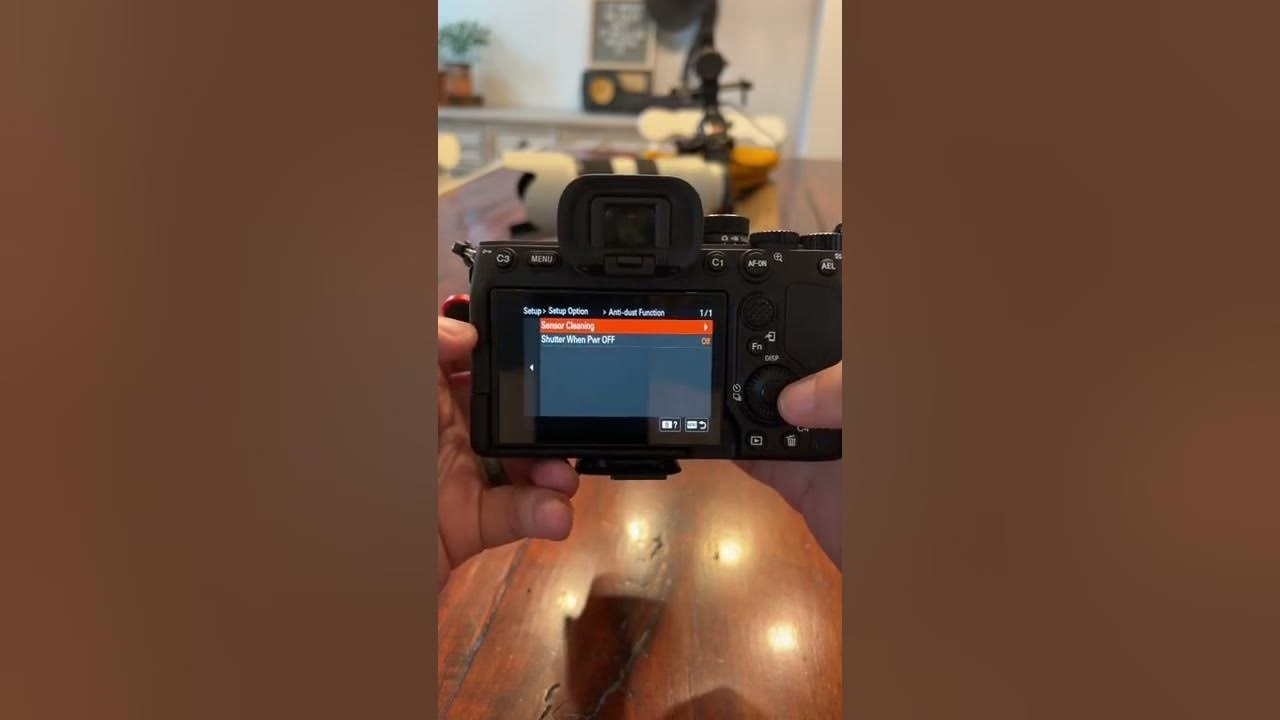

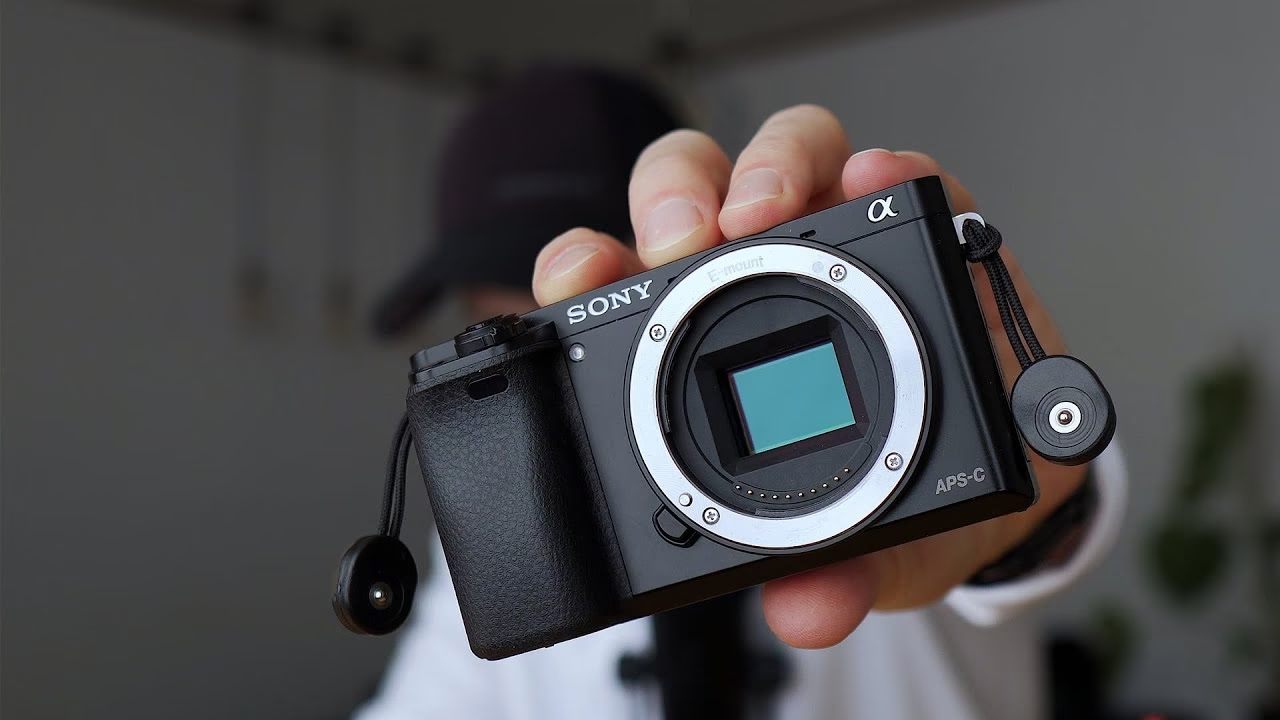
Eine Sony Kamera, sei es eine Handycam oder ein anderes Modell, ist ein vielseitiges Werkzeug für die Erfassung wertvoller Momente. Von Familienvideos über Urlaubsfotos bis hin zum Einsatz als Webcam für Live-Streaming – die Möglichkeiten sind vielfältig. Doch wie bei jedem technischen Gerät können Fragen aufkommen, sei es zum Dateimanagement, zur Behebung kleinerer Probleme oder zur Nutzung erweiterter Funktionen. Dieser Artikel beleuchtet einige wichtige Aspekte im Umgang mit Ihrer Sony Kamera und gibt Ihnen praktische Tipps und Anleitungen an die Hand.
Dateien verwalten: Videos und Fotos importieren
Nachdem Sie unvergessliche Momente festgehalten haben, ist der nächste Schritt oft, diese Aufnahmen auf einen Computer zu übertragen, um sie zu sichern, zu bearbeiten oder zu teilen. Der Importprozess kann je nach Kameramodell und Dateiformat variieren.
Typischerweise verbinden Sie Ihre Kamera über ein USB-Kabel mit Ihrem Computer. Die Kamera sollte dann als Wechseldatenträger oder MTP-Gerät erkannt werden. Sie können dann die Video- und Fotodateien von der Speicherkarte der Kamera auf Ihre Computerfestplatte kopieren.
Es gibt jedoch spezielle Situationen, insbesondere beim Import von Videodateien in bestimmten Formaten. Wenn Sie beispielsweise Filme im AVCHD- oder MPEG2-Format aufgenommen haben, kann es sein, dass für den Import auf einen Computer eine Geräteauthentifizierung erforderlich ist. Dies dient oft dazu, die Kompatibilität und eine reibungslose Übertragung sicherzustellen. Die genauen Schritte für diese Authentifizierung und den Import dieser spezifischen Formate sind von der verwendeten Software und dem Kameramodell abhängig. Oft ist spezielle Software des Herstellers oder kompatible Programme notwendig, die diesen Authentifizierungsprozess unterstützen.
Das Management von Dateien auf der Kamera selbst, wie das Löschen einzelner Aufnahmen, erfolgt in der Regel über das Menüsystem der Kamera. Die genauen Schritte hierfür finden Sie im Handbuch Ihres spezifischen Kameramodells. Es ist wichtig, beim Löschen von Dateien vorsichtig zu sein, um nicht versehentlich wichtige Aufnahmen zu verlieren. Stellen Sie sicher, dass Sie alle gewünschten Dateien importiert und gesichert haben, bevor Sie sie von der Speicherkarte der Kamera entfernen.
Beim Import ist es ratsam, die Ordnerstruktur, die die Kamera auf der Speicherkarte erstellt, beizubehalten, zumindest während des Imports. Dies hilft der Import-Software oft, die Metadaten korrekt zu lesen und die Videos und Fotos richtig zu organisieren. Nach dem Import auf Ihren Computer können Sie die Dateien dann beliebig neu organisieren.
Häufige Probleme und deren Behebung
Manchmal funktioniert die Kamera nicht wie erwartet. Zwei häufige Probleme sind, dass sich die Kamera nicht einschalten lässt oder dass das Objektiv nicht richtig ausfährt oder einfährt. Oft gibt die Kamera dann eine Fehlermeldung aus, wie z. B. „Kamera aus- und wieder einschalten“.
Kamera lässt sich nicht einschalten oder Objektiv klemmt
Wenn Ihre Sony Kamera nicht angeht, das Objektiv klemmt oder eine entsprechende Fehlermeldung angezeigt wird, kann dies verschiedene Ursachen haben. Manchmal erkennt die Kamera übermäßige Belastung, Staub oder Schmutzpartikel auf dem Objektivmechanismus, was zu einer Blockade oder einem Fehler führen kann. Bevor Sie den Kundendienst kontaktieren, können Sie einige Schritte zur Fehlerbehebung versuchen:
- Kamera aus- und wieder einschalten: Dies ist der einfachste Schritt und kann temporäre Softwarefehler beheben, die dazu führen, dass die Kamera oder das Objektiv nicht reagieren. Schalten Sie die Kamera vollständig aus, warten Sie einige Sekunden und schalten Sie sie dann wieder ein. Beobachten Sie dabei, ob sich das Objektiv bewegt.
- Akku entfernen und wieder einsetzen: Schalten Sie die Kamera aus. Nehmen Sie den Akku aus dem Akkufach. Warten Sie etwa eine Minute, um sicherzustellen, dass die Kamera vollständig stromlos ist. Setzen Sie den Akku wieder korrekt ein. Schalten Sie die Kamera nun wieder ein und prüfen Sie, ob sich das Objektiv normal bewegt und die Kamera hochfährt. Dieser Schritt führt einen tieferen Reset durch als nur das Aus- und Einschalten.
- Kamera zurücksetzen (Reset): Viele Kameras haben eine Reset-Funktion, die die Einstellungen auf die Werkseinstellungen zurücksetzt. Suchen Sie im Menü Ihrer Kamera nach einer Option wie „Einstellungen zurücksetzen“, „Initialisieren“ oder einfach „Reset“. Konsultieren Sie Ihr Handbuch, um den genauen Speicherort dieser Funktion zu finden. Ein Reset kann Probleme beheben, die durch fehlerhafte Einstellungen oder Softwarekonflikte verursacht werden. Beachten Sie, dass dabei persönliche Einstellungen wie Datum, Uhrzeit und Aufnahmeoptionen zurückgesetzt werden, Ihre Aufnahmen auf der Speicherkarte aber normalerweise erhalten bleiben.
Wenn diese Schritte das Problem nicht beheben und das Objektiv weiterhin klemmt oder die Kamera sich nicht einschalten lässt, könnte ein Hardwaredefekt vorliegen. In diesem Fall ist es wahrscheinlich, dass das Produkt gewartet oder repariert werden muss. Wenden Sie sich an den Sony Kundendienst oder einen autorisierten Reparaturservice.
Ihre Sony Kamera als Webcam nutzen (Live-Streaming)
Wussten Sie, dass viele moderne Sony Kameras, einschließlich bestimmter Handycam-Modelle, als hochwertige Webcam für Live-Streaming oder Videokonferenzen verwendet werden können? Dies ist eine großartige Möglichkeit, die überlegene Bildqualität Ihrer Kamera für Online-Kommunikation zu nutzen, anstatt sich auf die oft minderwertige Qualität integrierter Laptop-Webcams zu verlassen. Die Einrichtung erfordert jedoch bestimmte Voraussetzungen und zusätzliche Hardware.
Benötigte Ausstattung für das Live-Streaming
Um Ihre Sony Kamera als Webcam zu verwenden, benötigen Sie:
- Eine kompatible Kamera: Die Kamera muss über einen HDMI-Ausgang verfügen. Wichtig ist auch, dass die Kamera eine Funktion zur Deaktivierung der automatischen Abschaltung (oft als „Automatisches Ausschalten“, „A.Shut Off“ oder Energiesparmodus bezeichnet) im Menü hat. Stellen Sie diese Funktion auf „Aus“ oder „Nie“, um zu verhindern, dass sich die Kamera während des Streamings automatisch abschaltet. Kameras ohne diese Option sind möglicherweise nicht für langes Streaming geeignet.
- Ein HDMI-Capture-Gerät (HDMI zu USB): Dies ist ein entscheidendes Bauteil. Es wandelt das HDMI-Ausgangssignal Ihrer Kamera in ein Signal um, das Ihr Computer über einen USB-Anschluss als Webcam-Feed erkennen kann. Achten Sie darauf, ein HDMI-Capture-Gerät zu erwerben, kein einfaches USB-zu-HDMI-Kabel, das nur dazu dient, einen zusätzlichen Monitor anzuschließen. Es gibt viele verschiedene Modelle von Drittanbietern auf dem Markt.
- Ein HDMI-Kabel: Sie benötigen ein passendes HDMI-Kabel, das den HDMI-Ausgang Ihrer Kamera mit dem HDMI-Eingang des Capture-Geräts verbindet. Der Typ des benötigten HDMI-Kabels hängt vom Anschluss an Ihrer Kamera ab (z. B. Micro-HDMI, Mini-HDMI, Standard-HDMI).
- Ein USB-Kabel: Dieses Kabel verbindet das HDMI-Capture-Gerät mit einem freien USB-Anschluss an Ihrem Computer.
- Einen Computer mit Streaming-Software: Sie benötigen einen Computer (PC oder Mac) und eine Software für Videokonferenzen (wie Zoom, Skype, Microsoft Teams) oder Streaming (wie OBS Studio, Streamlabs OBS).
Schritt-für-Schritt-Anleitung zur Einrichtung als Webcam
Sobald Sie die benötigte Ausrüstung zusammen haben, folgen Sie diesen Schritten:
- Kabel verbinden: Verbinden Sie ein Ende des HDMI-Kabels mit dem HDMI-Ausgang Ihrer Sony Kamera. Verbinden Sie das andere Ende des HDMI-Kabels mit dem HDMI-Eingang Ihres HDMI-Capture-Geräts.
- Capture-Gerät verbinden: Verbinden Sie das HDMI-Capture-Gerät über das USB-Kabel mit einem freien USB-Anschluss an Ihrem Computer.
- Kamera einschalten: Schalten Sie Ihre Sony Kamera ein. Stellen Sie sicher, dass sie sich im Aufnahmemodus (CAMERA) befindet. Überprüfen Sie im Menü, ob die Option für die automatische Abschaltung deaktiviert ist.
- Software konfigurieren: Öffnen Sie die Einstellungen für Video/Audio in Ihrer Streaming- oder Videokonferenz-Software auf dem Computer. Die Software sollte das HDMI-Capture-Gerät als verfügbare Kameraquelle erkennen. Wählen Sie das Capture-Gerät als Ihre Webcam aus.
- Bild überprüfen: Sie sollten nun das Live-Bild von Ihrer Sony Kamera auf dem Bildschirm Ihres Computers in der Software sehen. Möglicherweise müssen Sie in der Software noch Einstellungen für Auflösung oder Bildrate anpassen, je nach den Fähigkeiten Ihres Capture-Geräts und Ihrer Kamera.
Es ist wichtig zu beachten, dass das HDMI-Capture-Gerät und die verwendete Software Produkte von Drittanbietern sind und nicht von Sony hergestellt werden. Die Kompatibilität und Leistung können daher variieren.
Vergleich: Standardaufnahme vs. Webcam-Nutzung
Auch wenn es sich um dieselbe Kamera handelt, unterscheiden sich die Nutzungsszenarien für Standardaufnahmen und die Verwendung als Webcam erheblich:
| Merkmal | Standardaufnahme (Videos/Fotos) | Nutzung als Webcam |
|---|---|---|
| Zweck | Aufzeichnen von Videos und Fotos auf Speicherkarte | Live-Übertragung von Video an Computer für Streaming/Videokonferenzen |
| Ausgabe | Interne Speicherung (Speicherkarte) | Ausgabe über HDMI-Port, Signal wird via Capture-Gerät an PC gesendet |
| Benötigte Zusatzhardware | Speicherkarte, ggf. Akkus, Stative, Mikrofone | HDMI-Capture-Gerät, HDMI-Kabel, USB-Kabel, Computer |
| Typische Kameraeinstellungen | Aufnahme-Modus, Video-/Fotoqualität, Fokus, Belichtung etc. | Aufnahme-Modus, Deaktivierung der Auto-Abschaltung, ggf. sauberes HDMI-Signal (ohne Overlays) |
Die Nutzung als Webcam eröffnet neue Anwendungsbereiche für Ihre Sony Kamera, erfordert aber auch ein tieferes Verständnis der benötigten Hardware und deren Einrichtung.
Häufig gestellte Fragen (FAQ)
Basierend auf den besprochenen Themen beantworten wir hier einige häufig gestellte Fragen:
Warum kann ich meine AVCHD/MPEG2-Filme nicht einfach per Drag-and-Drop importieren?
Beim Importieren von Filmen im AVCHD- oder MPEG2-Format kann eine spezifische Geräteauthentifizierung erforderlich sein, insbesondere wenn Sie Software verwenden, die speziell für die Zusammenarbeit mit Sony Kameras entwickelt wurde. Dies dient der Sicherstellung einer korrekten Dateiübertragung und Kompatibilität. Konsultieren Sie die Dokumentation Ihrer Import-Software für Details.
Was soll ich tun, wenn meine Sony Kamera nicht angeht oder das Objektiv nicht ausfährt?
Versuchen Sie zunächst, die Kamera aus- und wieder einzuschalten. Hilft das nicht, entfernen Sie den Akku für etwa eine Minute und setzen Sie ihn wieder ein. Als weiteren Schritt können Sie versuchen, die Kamera auf die Werkseinstellungen zurückzusetzen (Reset-Funktion im Menü). Wenn das Problem danach weiterhin besteht, ist wahrscheinlich eine Reparatur notwendig.
Kann ich meine Sony Handycam als Webcam für Online-Meetings verwenden?
Ja, viele moderne Sony Kameras mit HDMI-Ausgang können als Webcam genutzt werden. Sie benötigen dafür ein HDMI-Capture-Gerät, das das Videosignal an Ihren Computer überträgt, sowie die passenden Kabel und eine Videokonferenz- oder Streaming-Software auf Ihrem Computer. Stellen Sie sicher, dass Ihre Kamera eine Option hat, die automatische Abschaltung zu deaktivieren.
Schlussfolgerung
Ihre Sony Kamera ist ein leistungsstarkes Gerät, das weit mehr kann als nur Videos und Fotos aufnehmen. Das Verständnis des richtigen Importprozesses, die Kenntnis der Schritte zur Behebung häufiger Probleme und die Möglichkeit, die Kamera als hochwertige Webcam zu nutzen, erweitern ihre Einsatzmöglichkeiten erheblich. Wir hoffen, dieser Artikel hat Ihnen geholfen, mehr aus Ihrer Sony Kamera herauszuholen und eventuelle Schwierigkeiten zu überwinden. Experimentieren Sie mit den verschiedenen Funktionen und genießen Sie die Vielseitigkeit Ihres Geräts!
Hat dich der Artikel Sony Kamera: Tipps, Fehlerbehebung & Webcam interessiert? Schau auch in die Kategorie Fotografie rein – dort findest du mehr ähnliche Inhalte!