

Adobe Premiere Pro ist eine der führenden Videobearbeitungssoftwares auf dem Markt und wird sowohl von Hobbyisten als auch von professionellen Filmemachern und YouTubern weltweit geschätzt. Es handelt sich um eine zeitleistenbasierte Software, die eine breite Palette von Funktionen für die Postproduktion bietet, von einfachen Schnitten bis hin zu komplexen Bearbeitungen. Eine der häufigsten Fragen, die sich Anfänger stellen, betrifft die Unterstützung verschiedener Dateiformate, insbesondere von Audioformaten wie MP3. Die gute Nachricht ist: Ja, Adobe Premiere Pro bietet umfassende Unterstützung für MP3-Dateien, was das Hinzufügen von Musik und Soundeffekten zu Ihren Projekten erheblich vereinfacht.
https://www.youtube.com/watch?v=0gcJCfcAhR29_xXO
Diese Unterstützung macht Premiere Pro zu einem äußerst flexiblen Werkzeug für die Videobearbeitung, da MP3 eines der gängigsten Audioformate ist. Egal, ob Sie Hintergrundmusik, Voiceovers oder Soundeffekte hinzufügen möchten, die Wahrscheinlichkeit ist hoch, dass Ihre Audiodateien im MP3-Format vorliegen und problemlos in Premiere Pro importiert werden können. Doch die Unterstützung von Dateiformaten ist nur ein Teil des Puzzles. Um effizient mit Premiere Pro arbeiten zu können, ist es wichtig, auch die Grundlagen der Dateiverwaltung und des Imports zu verstehen.
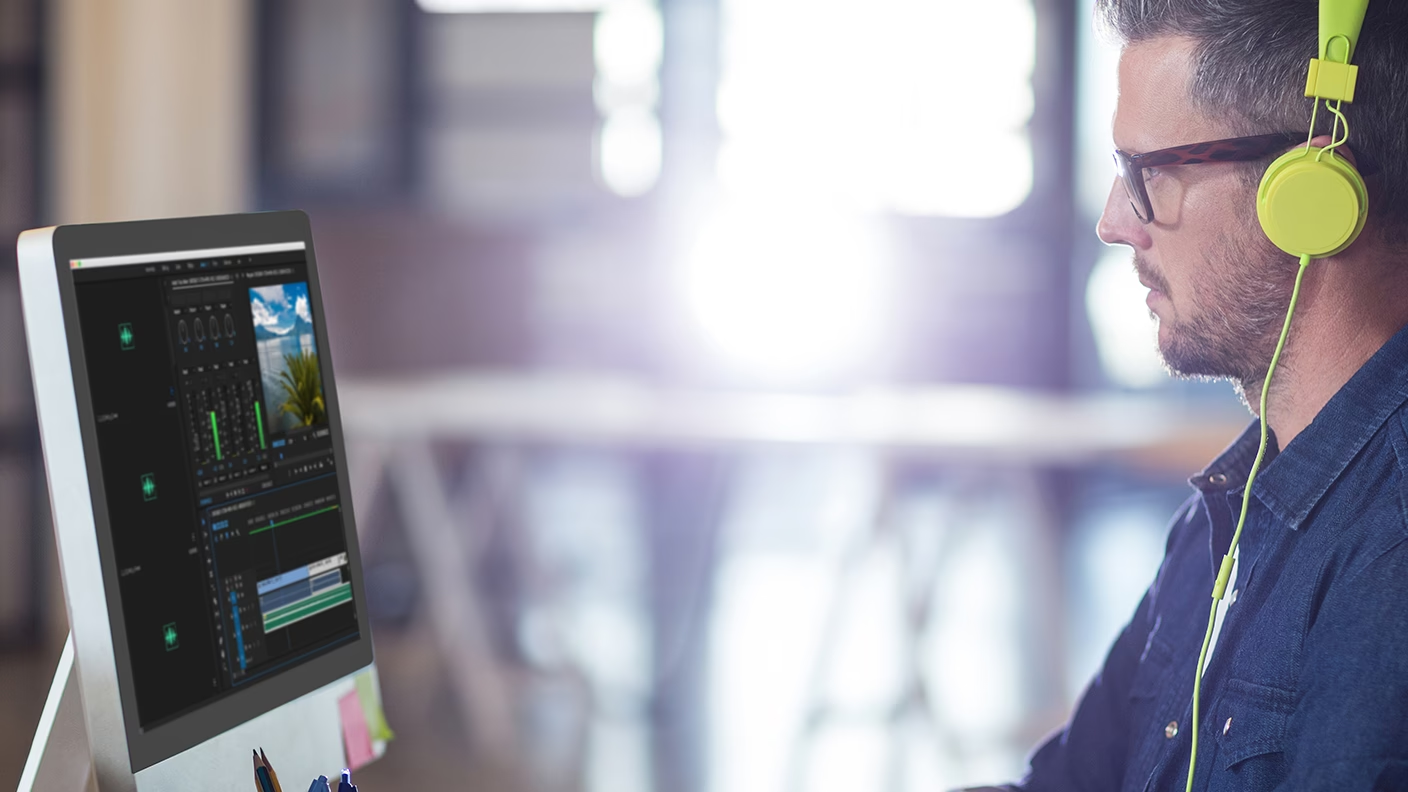
MP3 in Premiere Pro: Die klare Antwort auf Ihre Frage
Wie bereits erwähnt, unterstützt Adobe Premiere Pro standardmäßig das MP3-Format. Dies bedeutet, dass Sie MP3-Dateien direkt in Ihr Projekt importieren und auf der Timeline verwenden können, ohne dass eine vorherige Konvertierung notwendig ist. Neben MP3 unterstützt Premiere Pro auch viele andere gängige Formate für Video, Audio und Bilder.
Zu den unterstützten Formaten gehören unter anderem:
- MP4
- AVI
- MOV
- MPEG
- MP3
- WAV
Es ist jedoch wichtig zu verstehen, dass einige Dateierweiterungen wie MOV oder AVI sogenannte Containerformate sind. Das bedeutet, sie enthalten nicht nur die eigentlichen Audio- oder Videodaten, sondern auch Informationen darüber, wie diese Daten komprimiert wurden (Codecs). Premiere Pro kann zwar diese Container importieren, ob die darin enthaltenen Daten verwendet werden können, hängt davon ab, ob die entsprechenden Codecs auf Ihrem System installiert sind. In den meisten Fällen funktionieren MOV- und AVI-Dateien problemlos, aber es kann vorkommen, dass eine Datei mit diesen Erweiterungen aufgrund eines fehlenden Codecs nicht korrekt verarbeitet werden kann.
Ein weiterer wichtiger Punkt ist der Umgang mit kopiergeschützten Dateien. Videodateien, die beispielsweise in Online-Stores wie dem iTunes Music Store gekauft wurden, verfügen oft über einen Kopierschutz oder Digital Rights Management (DRM). Solche Dateien können in Adobe Premiere Pro nicht verwendet werden. Dies gilt auch für Musikdateien mit DRM. Stellen Sie daher sicher, dass die von Ihnen verwendeten Audio- und Videodateien frei von DRM sind.
Musik importieren und nutzen: So fügen Sie MP3s hinzu
Das Hinzufügen von Musik oder anderen Audiodateien zu Ihrem Premiere Pro-Projekt ist ein unkomplizierter Prozess. Hier ist eine einfache Anleitung, wie Sie vorgehen können:
- Öffnen Sie Ihr Projekt in Adobe Premiere Pro.
- Gehen Sie im Menü am oberen Bildschirmrand auf "Fenster" und wählen Sie dann "Medienbrowser". Dies öffnet das Bedienfeld "Medienbrowser", das ähnlich wie ein Dateiexplorer auf Ihrem Computer funktioniert.
- Navigieren Sie im Medienbrowser zu dem Speicherort, an dem Ihre MP3-Datei (oder eine andere Audiodatei) gespeichert ist.
- Wählen Sie die gewünschte(n) Audiodatei(en) aus.
- Klicken Sie mit der rechten Maustaste auf die ausgewählte Datei (oder Dateien) und wählen Sie "Importieren". Alternativ können Sie die Datei auch einfach per Drag-and-Drop aus dem Medienbrowser in das Projektfenster ziehen.
- Die importierte(n) Audiodatei(en) erscheinen nun im Projektfenster.
- Um die Musik zu Ihrem Video hinzuzufügen, ziehen Sie die Audiodatei aus dem Projektfenster auf die Timeline. Platzieren Sie sie auf einer Audiospur unterhalb Ihrer Videospur(en).
Sobald die Audiodatei auf der Timeline liegt, können Sie sie bearbeiten. Sie können die Länge anpassen, indem Sie das Ende des Clips ziehen, oder die Position ändern, indem Sie den Clip auf der Timeline verschieben. Ein wichtiger Aspekt bei der Arbeit mit Audio ist die Lautstärke. Um die Lautstärke eines Tracks anzupassen, können Sie den Audio Track Mixer verwenden. Gehen Sie dazu auf "Fenster" > "Audio Track Mixer" > [Name Ihrer Sequenz]. Im Track-Mixer-Bedienfeld können Sie die Lautstärke für einzelne Spuren oder den Master-Output regeln.
Sollten Sie ein Video importiert haben, das bereits eine Audiospur enthält, die Sie nicht verwenden möchten (z.B. Originalton), können Sie diese entfernen. Normalerweise sind Video- und Audiospuren beim Import verknüpft. Sie müssen die Verknüpfung aufheben, um die Audiospur separat löschen zu können. Wählen Sie den Clip auf der Timeline aus, klicken Sie mit der rechten Maustaste darauf und wählen Sie "Verknüpfung aufheben". Danach können Sie die unerwünschte Audiospur auswählen und löschen.

Grundlagen der Dateiverwaltung für reibungslose Projekte
Eine gute Organisation Ihrer Dateien ist entscheidend für effizientes Arbeiten in Premiere Pro und zur Vermeidung von Problemen mit fehlenden Medien. Bevor Sie mit der Bearbeitung beginnen, sollten Sie alle Ihre Projektdateien und Quelldateien (Video-, Audio- und Bildclips) an einem zentralen Ort speichern, idealerweise auf einer externen Festplatte oder einem schnellen internen Laufwerk.
Hier ist eine empfohlene Vorgehensweise:
- Erstellen Sie auf Ihrem Speichergerät einen neuen Ordner mit einem aussagekräftigen Namen für Ihr Projekt (z.B. "Mein_Video_Projekt_Hochzeit").
- Verschieben Sie alle Ihre Quelldateien (Videos, MP3s, Bilder etc.) in diesen Hauptordner.
- Innerhalb dieses Hauptordners ist es ratsam, Unterordner für verschiedene Medientypen zu erstellen, z.B. "Video", "Audio", "Bilder", "Grafiken" usw. Dies hilft Ihnen, den Überblick zu behalten, besonders bei größeren Projekten.
- Speichern Sie die Premiere Pro-Projektdatei (.prproj) ebenfalls in diesem Hauptordner.
Wenn Sie ein neues Projekt in Premiere Pro erstellen, werden Sie im Fenster "Neues Projekt" verschiedene Einstellungen finden. Neben den allgemeinen Einstellungen gibt es auch die Registerkarte "Scratch Disks". Hier legen Sie fest, wo Premiere Pro temporäre Dateien wie Vorschau-Dateien oder konformierte Audiodateien speichert. Standardmäßig ist dies derselbe Speicherort wie Ihr Projekt, was oft die beste Option ist, da alle projektbezogenen Dateien zusammen bleiben. Stellen Sie sicher, dass der Speicherort, den Sie für Ihre Scratch Disks wählen, über ausreichend freien Speicherplatz verfügt und idealerweise auf einem schnellen Laufwerk liegt, um die Performance zu verbessern.
Erste Schritte in Premiere Pro: Mehr als nur Audio
Obwohl die Audiobearbeitung, einschließlich der Verwendung von MP3s, ein wichtiger Teil der Videoproduktion ist, bietet Premiere Pro natürlich weit mehr Funktionen. Wenn Sie neu in der Software sind, hier ein kurzer Einblick in einige grundlegende Bearbeitungsaufgaben, die Sie nach dem Import Ihrer Medien durchführen können:
- Videos zuschneiden: Importieren Sie Ihr Video in die Timeline. Im Bedienfeld "Effekte" finden Sie den Effekt "Zuschneiden" (Crop). Ziehen Sie diesen auf Ihren Videoclip in der Timeline. Im Bedienfeld "Effektsteuerung" können Sie dann die Ränder (oben, unten, links, rechts) anpassen, um unerwünschte Bereiche des Videos zu entfernen.
- Videos rotieren: Wählen Sie den Videoclip auf der Timeline aus. Gehen Sie zum Bedienfeld "Effektsteuerung". Unter den Transformationseigenschaften finden Sie die Option "Drehen" (Rotation). Geben Sie hier den gewünschten Winkel ein (z.B. 90º, 180º, 270º), um das Video zu drehen.
- Text hinzufügen: Wählen Sie das Text-Werkzeug (T) in der Werkzeugleiste aus. Klicken Sie dann in den Programmmonitor (wo Sie Ihr Video sehen), um ein Textfeld zu erstellen. Geben Sie Ihren Text ein. Auf der Timeline wird eine neue Grafikebene erstellt. Sie können die Dauer und Position des Textes anpassen. Im Bedienfeld "Essential Graphics" oder "Effektsteuerung" können Sie Schriftart, Größe, Farbe und andere Eigenschaften des Textes ändern.
Diese grundlegenden Funktionen zeigen die Vielseitigkeit von Premiere Pro. Die Software ist so konzipiert, dass sie sich nahtlos in andere Adobe Creative Cloud Programme integriert. Beispielsweise können Photoshop-Dateien mit Ebenen direkt in Premiere Pro importiert und bearbeitet werden, wobei Änderungen in Photoshop sofort in Premiere Pro aktualisiert werden. Diese Integration beschleunigt den Workflow erheblich.
Was ist mit DRM-geschützter Musik?
Ein wichtiger Punkt, den man im Hinterkopf behalten sollte, betrifft digitale Rechteverwaltung (DRM). Musikdateien, die von bestimmten Online-Plattformen oder Stores gekauft wurden, können mit DRM versehen sein, um die Verbreitung zu kontrollieren. Adobe Premiere Pro kann solche DRM-geschützten Dateien nicht importieren oder verwenden. Dies ist eine Einschränkung, die Sie beachten müssen, wenn Sie Musik aus Ihrer persönlichen Bibliothek verwenden möchten. Stellen Sie sicher, dass Ihre Audiodateien frei von DRM sind oder verwenden Sie Musik aus lizenzfreien Bibliotheken, die speziell für die Verwendung in kreativen Projekten gedacht sind.
Integration und Kompatibilität im Adobe Ökosystem
Die Stärke von Adobe Premiere Pro liegt auch in seiner Integration mit anderen Programmen der Creative Cloud. Wie bereits erwähnt, funktioniert die Zusammenarbeit mit Photoshop reibungslos. Ebenso gibt es eine tiefe Integration mit After Effects für komplexe Animationen und Spezialeffekte, mit Audition für fortgeschrittene Audiobearbeitung und mit anderen Tools. Dies ermöglicht einen sehr flexiblen und leistungsstarken Workflow.
Premiere Pro ist auf verschiedenen Plattformen verfügbar (Windows und macOS). Sie können Projekte plattformübergreifend bearbeiten, aber es ist wichtig zu wissen, dass nicht alle Formate auf beiden Plattformen gleichermaßen unterstützt werden oder bestimmte Funktionen leicht abweichen können. Für die meisten Standardformate wie MP3 und MP4 ist die Kompatibilität jedoch sehr gut.

Exportieren Ihrer Projekte
Nachdem Sie Ihr Video bearbeitet und mit Musik und Soundeffekten untermalt haben, möchten Sie es natürlich exportieren. Premiere Pro bietet zahlreiche Exportoptionen für verschiedene Zwecke, sei es für das Web, soziale Medien, Sendungen oder Blu-ray. Eine gängige Option für das Web ist der Export als MP4-Datei, optimiert für die Online-Wiedergabe.
Um in andere Formate und Dateierweiterungen zu exportieren, gehen Sie in Premiere Pro zu "Exportieren" und dann zu "Medien". Dies öffnet das Export-Fenster. Hier können Sie aus einer Vielzahl von Formaten und Voreinstellungen wählen. Für fortgeschrittene Einstellungen oder um spezifische Formate wie z.B. mit bestimmten Codecs zu exportieren, wählen Sie Optionen wie "Erweiterte Einstellungen" oder "Benutzerdefiniert". Sie können auch eigene Export-Voreinstellungen speichern, um den Prozess bei zukünftigen Projekten zu beschleunigen.
Häufig gestellte Fragen zu MP3 und Premiere Pro
Hier finden Sie Antworten auf einige häufig gestellte Fragen:
Wird MP3 in Adobe Premiere Pro unterstützt?
Ja, Adobe Premiere Pro unterstützt das Importieren und Verwenden von MP3-Dateien nativ.
Wie füge ich Musik (MP3) zu meinem Video in Premiere Pro hinzu?
Importieren Sie die MP3-Datei über den Medienbrowser oder per Drag-and-Drop in Ihr Projektfenster. Ziehen Sie die Datei dann aus dem Projektfenster auf eine Audiospur in Ihrer Sequenz auf der Timeline.
Kann ich Musik aus iTunes in Premiere Pro verwenden?
Musikdateien, die mit Digital Rights Management (DRM) geschützt sind, wie sie oft in Online-Musik-Stores wie iTunes gekauft werden, können in Adobe Premiere Pro nicht verwendet werden. Stellen Sie sicher, dass Ihre Dateien DRM-frei sind.
Welche anderen Audioformate unterstützt Premiere Pro?
Neben MP3 unterstützt Premiere Pro auch andere gängige Audioformate wie WAV.
Warum kann ich eine AVI- oder MOV-Datei nicht importieren, obwohl die Erweiterung unterstützt wird?
AVI und MOV sind Containerformate. Wenn die in diesen Containern verwendeten Codecs nicht auf Ihrem System installiert sind, kann Premiere Pro die Dateien möglicherweise nicht richtig lesen oder verarbeiten.
Wie organisiere ich meine Dateien für ein Premiere Pro Projekt?
Es wird dringend empfohlen, alle Projektdateien und Quelldateien (Video, Audio, Bilder) in einem einzigen Hauptordner auf einem schnellen Laufwerk zu speichern. Innerhalb dieses Ordners können Sie Unterordner für verschiedene Medientypen erstellen, um die Übersicht zu verbessern.
Wie kann ich die Lautstärke meiner Musik in Premiere Pro anpassen?
Sie können die Lautstärke eines Audioclips direkt auf der Timeline anpassen (z.B. über die Gummiband-Linie) oder präziser im Audio Track Mixer-Bedienfeld, das Sie über das Menü "Fenster" erreichen.
Kann ich den Originalton eines Videos entfernen, um meine eigene Musik hinzuzufügen?
Ja. Importieren Sie das Video. Heben Sie auf der Timeline die Verknüpfung zwischen Video- und Audiospur auf (Rechtsklick auf den Clip > Verknüpfung aufheben). Wählen Sie dann die Original-Audiospur aus und löschen Sie sie. Danach können Sie Ihre eigene Musik hinzufügen.
Fazit
Zusammenfassend lässt sich sagen, dass Adobe Premiere Pro eine ausgezeichnete Wahl für die Videobearbeitung ist und das MP3-Format vollständig unterstützt. Das Importieren und Bearbeiten von Musik ist ein integraler und einfacher Teil des Workflows. Indem Sie die Grundlagen der Dateiverwaltung beherrschen und die Funktionen zum Hinzufügen und Bearbeiten von Audio nutzen, können Sie Ihren Videos ganz einfach eine professionelle Klangkulisse verleihen. Ob Sie Anfänger sind oder bereits Erfahrung haben, die Flexibilität und die breite Formatunterstützung, einschließlich MP3, machen Premiere Pro zu einem leistungsstarken Werkzeug für all Ihre Videoprojekte.
Hat dich der Artikel MP3 in Premiere Pro: Audio mühelos nutzen interessiert? Schau auch in die Kategorie Ogólny rein – dort findest du mehr ähnliche Inhalte!