

Der Kontaktabzug ist ein Werkzeug, das tief in der Geschichte der Fotografie verwurzelt ist. Ursprünglich eine analoge Methode, um schnell einen Überblick über einen ganzen Film zu erhalten, hat sich das Konzept in die digitale Welt übertragen. Heute nutzen Fotografen digitale Kontaktabzüge, um große Mengen von Bildern zu sichten, zu organisieren und eine erste Auswahl zu treffen. Adobe Photoshop bietet eine integrierte Funktion, mit der Sie mühelos digitale Kontaktabzüge erstellen können. Dieser Artikel führt Sie durch den Prozess und erklärt, warum dieses altehrwürdige Werkzeug auch in der modernen digitalen Fotografie noch immer von großem Wert ist.

Bevor wir uns der praktischen Umsetzung in Photoshop widmen, lassen Sie uns kurz klären, was ein Kontaktabzug überhaupt ist und welche Bedeutung er einst hatte.
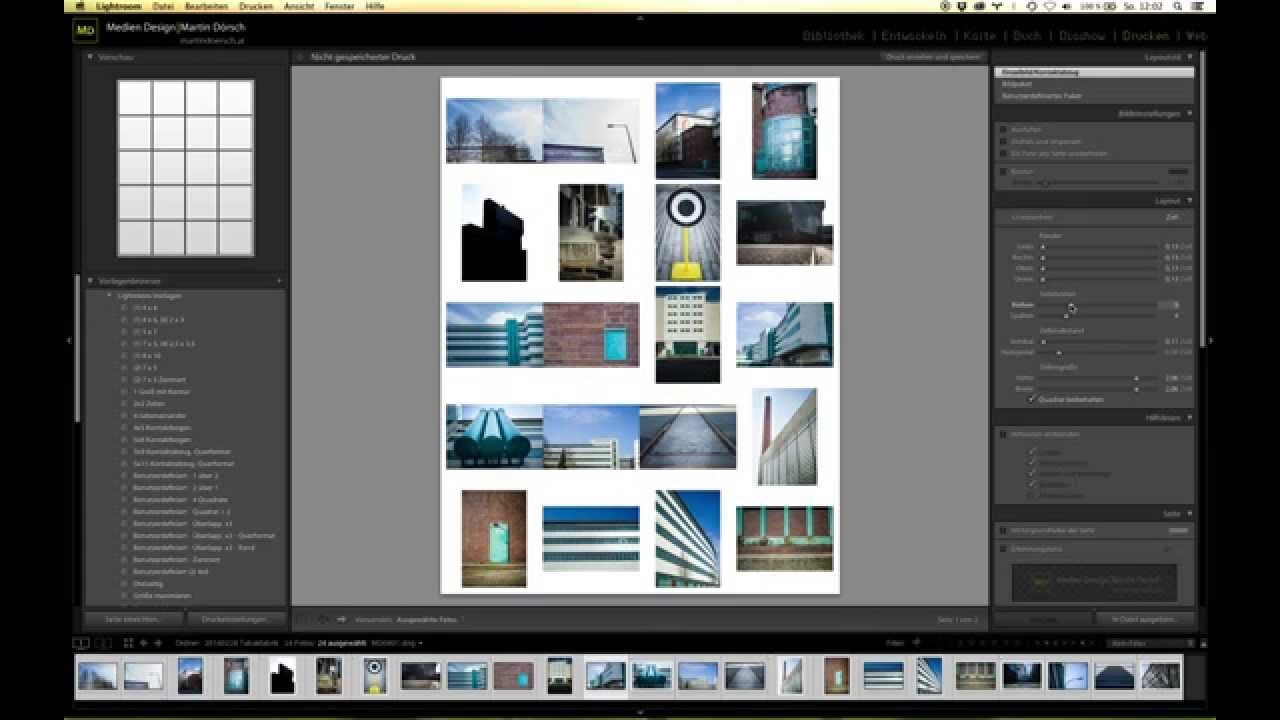
Was ist ein Kontaktabzug? Eine historische Perspektive
Ein Kontaktabzug (englisch: Contact sheet) ist im Kern eine 1:1-Kopie einer Vorlage, die durch direkten physischen Kontakt mit einem lichtempfindlichen Material erstellt wird. In der analogen Fotografie bedeutete dies, dass das Negativ oder Dia direkt auf Fotopapier gelegt und belichtet wurde. Das Ergebnis war ein Positivabzug im exakten Maßstab des Originals.
Diese Technik hatte in der analogen Ära zwei Hauptanwendungen. Erstens wurde sie für künstlerische Effekte oder die Kopie von Bildträgern genutzt, beispielsweise bei der Dia-Duplikation. Zweitens und für die meisten Fotografen wichtiger war der Kontaktabzug das primäre Werkzeug zur Sichtung und Vorauswahl von Aufnahmen im Fotolabor. Ein ganzer Film – ob Kleinbild oder Mittelformat – wurde auf ein einziges Blatt Fotopapier belichtet. So erhielt der Fotograf einen schnellen Überblick über alle Bilder des Films.
Warum war das so wichtig? Beim Betrachten des Kontaktabzugs konnten Fotografen die Aufnahmen schnell hinsichtlich fotografischer Qualität (Belichtung, Schärfe) und Bildinhalt beurteilen. Sie konnten entscheiden, welche Bilder es wert waren, vergrößert zu werden, und welche Techniken wie Abwedeln (Dodging) oder Nachbelichten (Burning) bei der Vergrößerung nötig sein würden. Dieser Schritt sparte erheblich Material (teures Fotopapier und Chemikalien) und Zeit, da nur die vielversprechendsten Negative vergrößert wurden.
Kontaktabzüge waren besonders zur Zeit der Glas-Fotoplatten die Standardmethode, um ein Positiv zu erhalten. Später, bei Filmnegativen, diente der Kontaktabzug als erste Qualitätsbeurteilung. Das Negativ ließ an dunklen Stellen wenig Licht durch und an hellen Stellen viel, was auf dem Papier wieder zu einem lichtwertrichtigen Positivbild führte.
Kontaktabzüge von Kleinbild- und Mittelformat-Negativen wurden zudem oft für Archivierungszwecke angefertigt. Die Kontaktabzüge wurden zusammen mit den Negativen abgeheftet und dienten als visueller Index. Bei sehr kleinen Formaten wie Pocketfilm machten Kontaktabzüge weniger Sinn, da die Bilder zu klein waren, um den Inhalt beurteilen zu können.
In der modernen Filmverarbeitung wurden Kontaktabzüge oft durch maschinell erstellte, verkleinerte Übersichten ersetzt, die als Indexprints bezeichnet werden und heute meist bei der Entwicklung von 35-mm-Filmen enthalten sind.
Es ist wichtig, den Kontaktabzug von anderen ähnlichen Verfahren abzugrenzen:
- Fotokopie: Nutzt ebenfalls Kontakt, aber typischerweise für Dokumente und Bilder auf unempfindlichem, kontrastreichem Papier. Das Verfahren erzeugt oft ein Negativ, von dem dann ein Positiv erstellt wird.
- Fotogramm: Hier werden Objekte direkt auf Film oder Fotopapier gelegt und belichtet, um abstrakte Formen und Schatten zu erzeugen, nicht um ein bestehendes Bild zu kopieren.
Die Technik analoger Kontaktabzüge konnte durch spezielle Kontaktkopiergeräte mit Vakuum zur Sicherung des Kontakts und verschiedenen Lichtquellen optimiert werden. Die Qualität eines Kontaktabzugs konnte dabei oft besser sein als die einer Vergrößerung, da Streulicht, das in Vergrößerungsgeräten unvermeidlich ist und Schatten flau machen kann, bei direktem Kontakt keine Rolle spielt. Spezielle Fotopapiere wie das frühere Agfa „Lupex“ waren auf die Schwärzungskurve und Empfindlichkeit für Kontaktabzüge optimiert.
Warum digitale Kontaktabzüge heute noch nützlich sind
Auch wenn wir heute digitale Bilder haben, die wir einfach auf einem Bildschirm durchsuchen können, bieten digitale Kontaktabzüge weiterhin Vorteile:
- Schneller Überblick: Auf einem einzigen Blatt oder einer Datei sehen Sie Dutzende oder Hunderte von Bildern gleichzeitig. Das ist oft schneller und effizienter als das Durchklicken einzelner Dateien.
- Einfache Auswahl: Sie können Bilder direkt auf dem Kontaktabzug markieren oder ausdrucken und Anmerkungen machen, um die besten Aufnahmen für die weitere Bearbeitung oder Präsentation auszuwählen.
- Vergleichbarkeit: Durch die Anordnung in einem Raster lassen sich ähnliche Aufnahmen oder ganze Serien leicht vergleichen.
- Archivierung und Dokumentation: Ein Kontaktabzug kann als visueller Index für digitale Ordner dienen oder als Teil der Archivierung einer Fotosession.
- Teilen und Präsentieren: Ein einzelnes PDF oder Bild, das den Kontaktabzug enthält, ist oft einfacher zu teilen als eine große Anzahl einzelner Bilddateien, wenn es nur um eine erste Ansicht geht.
Das Erstellen eines digitalen Kontaktabzugs in Photoshop ist erfreulich einfach und automatisiert.
So erstellen Sie einen Kontaktabzug in Photoshop
Adobe Photoshop verfügt über eine spezielle Funktion, die den Prozess der Erstellung eines digitalen Kontaktabzugs automatisiert. Hier sind die Schritte, basierend auf der bereitgestellten Information und erweitert für Klarheit:
Der Weg zur Funktion führt über das Menü:
Gehen Sie in Photoshop zu Datei > Automatisieren > Kontaktabzug II...
Nachdem Sie diesen Menüpunkt ausgewählt haben, öffnet sich ein Dialogfeld mit verschiedenen Einstellungen, mit denen Sie das Aussehen und den Inhalt Ihres Kontaktabzugs steuern können.
Einstellungen im Dialogfeld „Kontaktabzug II“
Das Dialogfeld ist in mehrere Bereiche unterteilt:
1. Quellbilder
Hier legen Sie fest, welche Bilder in den Kontaktabzug aufgenommen werden sollen.
- Verwenden: Wählen Sie hier aus, ob Sie einen bestimmten
Ordneroder aktuellGeöffnete Dokumenteverwenden möchten. Für die Erstellung eines Kontaktabzugs aus einer Fotosession wählen Sie in der RegelOrdner. - Auswählen...: Wenn Sie
Ordnergewählt haben, klicken Sie auf diesen Button, um den Ordner auf Ihrer Festplatte zu navigieren und auszuwählen, der die gewünschten Bilder enthält. Photoshop wird alle kompatiblen Bilddateien in diesem Ordner (und optional in Unterordnern, siehe Option weiter unten) in den Kontaktabzug aufnehmen. - Unterordner einbeziehen: Aktivieren Sie diese Option, wenn auch Bilder in Unterordnern des ausgewählten Ordners berücksichtigt werden sollen. Dies ist nützlich, wenn Sie Ihre Bilder in einer hierarchischen Struktur organisiert haben.
2. Dokument
In diesem Bereich definieren Sie die Eigenschaften des Dokuments, das den Kontaktabzug enthalten wird.
- Einheiten: Wählen Sie die Maßeinheit für die Größe des Kontaktabzugs (z. B. Zentimeter, Zoll, Pixel).
- Breite: Geben Sie die gewünschte Breite des Kontaktabzugs ein.
- Höhe: Geben Sie die gewünschte Höhe des Kontaktabzugs ein. Die Größe des Dokuments bestimmt, wie viele Bilder pro Seite untergebracht werden können, abhängig von deren Größe und der Anzahl der Spalten/Zeilen.
- Auflösung: Legen Sie die Auflösung in Pixel pro Zoll (oder cm) fest. Eine typische Auflösung für die Ansicht am Bildschirm ist 72 ppi. Wenn Sie den Kontaktabzug ausdrucken möchten, sollten Sie eine höhere Auflösung wählen, z. B. 240 ppi oder 300 ppi, abhängig von der gewünschten Druckqualität und der Größe der einzelnen Miniaturbilder.
- Modus: Wählen Sie den Farbmodus für das Ausgabedokument.
RGB-Farbeist Standard für digitale Bilder.Graustufenerstellt einen Schwarzweiß-Kontaktabzug. - Farbraumprofil: Sie können ein Farbraumprofil auswählen, um sicherzustellen, dass die Farben korrekt dargestellt werden.
- Alle Ebenen reduzieren: Aktivieren Sie diese Option (falls sie nicht ausgegraut ist). Dies fasst alle generierten Ebenen (jede Miniaturansicht und Beschriftung liegt auf einer eigenen Ebene) zu einer einzigen Hintergrundebene zusammen. Dies reduziert die Dateigröße des finalen Dokuments, macht es aber unmöglich, einzelne Miniaturansichten nachträglich zu verschieben oder zu bearbeiten. Für einen einfachen Kontaktabzug ist dies oft ausreichend.
3. Miniaturen
Dieser Abschnitt kontrolliert das Layout und die Darstellung der einzelnen Bilder im Kontaktabzug.
- Miniaturansichten anordnen nach: Legen Sie fest, wie die Bilder sortiert werden sollen. Optionen sind der Dateiname (
Dateinamen), das Erstellungsdatum (Erstellungsdatum) oder andere Metadaten. - Platziere: Wählen Sie die Richtung der Anordnung.
Horizontal zuerstfüllt die Zeilen von links nach rechts, dann die nächste Zeile.Vertikal zuerstfüllt die Spalten von oben nach unten, dann die nächste Spalte. - Anzahl der Spalten: Geben Sie an, wie viele Spalten von Miniaturansichten auf jeder Seite angezeigt werden sollen.
- Anzahl der Zeilen: Geben Sie an, wie viele Zeilen von Miniaturansichten auf jeder Seite angezeigt werden sollen. Die Anzahl der Spalten und Zeilen bestimmt zusammen mit der Dokumentgröße die Größe der einzelnen Miniaturansichten. Photoshop passt die Größe der Miniaturen automatisch an, um in das Raster zu passen.
- Rotation der Bilder automatisch anpassen: Aktivieren Sie diese Option, damit Photoshop Hochformat- und Querformatbilder korrekt ausrichtet.
- Dateinamen als Beschriftung verwenden: Aktivieren Sie diese Option, um unter jeder Miniaturansicht den Dateinamen des Originalbilds einzufügen. Dies ist äußerst nützlich für die Identifizierung und Auswahl der Bilder.
- Schriftart: Wählen Sie die Schriftart für die Dateinamen-Beschriftungen.
- Schriftgrad: Legen Sie die Größe der Schrift für die Dateinamen fest. Ein kleinerer Schriftgrad erlaubt mehr Platz für die Miniaturansichten.
Nachdem Sie alle Einstellungen vorgenommen haben, klicken Sie auf OK. Photoshop beginnt nun, die Bilder aus dem ausgewählten Ordner zu verarbeiten, die Miniaturansichten zu erstellen, sie auf dem Dokument anzuordnen und die Dateinamen hinzuzufügen. Dieser Prozess kann je nach Anzahl der Bilder und der Leistung Ihres Computers einige Zeit dauern.
Das Ergebnis ist ein neues Photoshop-Dokument (oder mehrere, wenn die Anzahl der Bilder die Kapazität einer Seite übersteigt), das den Kontaktabzug enthält. Dieses Dokument können Sie nun speichern (z. B. als PSD, TIFF oder JPEG) oder direkt ausdrucken.
Größe und Layout des digitalen Kontaktabzugs
Im Gegensatz zum analogen Kontaktabzug, dessen Größe direkt vom Format des Films und des Fotopapiers abhing (z. B. 12x 6x6 Negative auf einem A4-Blatt), können Sie die Größe und das Layout eines digitalen Kontaktabzugs in Photoshop frei definieren. Die Breite, Höhe, Anzahl der Spalten und Zeilen sowie die Auflösung bestimmen das endgültige Erscheinungsbild. Experimentieren Sie mit diesen Einstellungen, um das für Ihre Bedürfnisse passende Layout zu finden.
Wenn Sie beispielsweise einen Überblick über sehr viele Bilder auf einer einzigen Seite erhalten möchten, wählen Sie ein großes Dokumentformat und eine hohe Anzahl von Spalten und Zeilen. Bedenken Sie jedoch, dass die einzelnen Miniaturansichten dann sehr klein werden. Wenn Sie die Bilder genauer betrachten möchten, wählen Sie weniger Spalten und Zeilen, was zu größeren Miniaturen führt, aber eventuell mehrere Seiten erfordert.
Ein typisches Setup für eine erste Sichtung könnte ein A4- oder A3-Dokument mit einer Auflösung von 150-200 ppi sein, angeordnet in einem 5x7 oder 6x8 Raster, je nach Anzahl der Bilder. Die Dateinamen sollten unbedingt angezeigt werden, um die Bilder später leicht identifizieren zu können.
Analoge vs. Digitale Kontaktabzüge: Ein Vergleich
Obwohl das Grundprinzip – viele Bilder auf einem Blatt zur schnellen Übersicht – dasselbe ist, gibt es signifikante Unterschiede zwischen analogen und digitalen Kontaktabzügen.
| Merkmal | Analoger Kontaktabzug | Digitaler Kontaktabzug (z. B. in Photoshop) |
|---|---|---|
| Erstellung | Physischer Kontakt des Negativs/Dias mit Fotopapier, Belichtung, Entwicklung in Chemikalien. | Software generiert Miniaturansichten aus digitalen Dateien und arrangiert sie auf einer digitalen Leinwand. |
| Maßstab | Exakt 1:1 Kopie des Negativs/Dias. | Miniaturansichten, deren Größe vom Layout und der Dokumentgröße abhängt, nicht 1:1. |
| Zweck (Primär) | Vorauswahl von Negativen zur Vergrößerung, Qualitätsbeurteilung (Belichtung, Kontrast), Archivierung. | Schneller visueller Überblick über digitale Bilddateien, Auswahl zur weiteren Bearbeitung/Teilen, Archivierung (als Index). |
| Qualität | Kann sehr hohe Qualität haben (weniger Streulicht als Vergrößerungen), zeigt aber die Eigenschaften des Negativs/Dias direkt. | Qualität der Miniaturen hängt von der Skalierung und Auflösung ab; basiert auf der digitalen Quelldatei. |
| Ausgabe | Physischer Abzug auf Fotopapier. | Digitale Datei (PSD, JPEG, PDF etc.), kann optional gedruckt werden. |
| Bearbeitung | Zeigt, wo analoge Dunkelkammertechniken (Abwedeln, Nachbelichten) nötig sind. | Dient der Auswahl von Bildern für die digitale Bearbeitung; die Miniaturen selbst sind meist nicht bearbeitbar (wenn Ebenen reduziert wurden). |
| Kosten/Aufwand | Benötigt Dunkelkammer, Chemikalien, Papier, Zeit für Entwicklung. | Benötigt Computer und Software (Photoshop), Zeit für die Generierung. |
Trotz der Unterschiede bleibt der grundlegende Nutzen bestehen: Eine schnelle, übersichtliche Darstellung vieler Bilder.
Häufig gestellte Fragen (FAQ)
Hier beantworten wir einige typische Fragen rund um das Thema Kontaktabzüge:
Was ist der Hauptzweck eines Kontaktabzugs in der Fotografie?
Der Hauptzweck ist ein schneller visueller Überblick über eine große Anzahl von Aufnahmen. In der analogen Fotografie diente er der Auswahl der Negative für die Vergrößerung. In der digitalen Fotografie hilft er bei der effizienten Sichtung und Auswahl von Bilddateien für die weitere Bearbeitung oder Präsentation.
Ist ein Kontaktabzug immer eine 1:1-Kopie?
In der analogen Fotografie ja, da das Negativ direkt auf das Fotopapier gelegt wird. Bei digitalen Kontaktabzügen, wie sie in Photoshop erstellt werden, handelt es sich um Miniaturansichten der Originalbilder, deren Größe vom gewählten Layout abhängt. Sie sind also keine 1:1-Kopien im physischen Maßstab des Originals.
Kann ich einen Kontaktabzug von meinen digitalen Fotos erstellen?
Ja, absolut! Mit Software wie Adobe Photoshop können Sie digitale Kontaktabzüge Ihrer Bilddateien erstellen, um die Vorteile der schnellen Übersicht und Auswahl auch in der digitalen Welt zu nutzen.
Warum sollte ich einen Kontaktabzug erstellen, anstatt einfach durch meine Dateien zu browsen?
Ein Kontaktabzug ermöglicht es Ihnen, sehr viele Bilder gleichzeitig nebeneinander zu sehen und zu vergleichen, was oft effizienter ist als das Durchklicken einzelner großer Dateien. Er kann auch als druckbare oder leicht teilbare Übersicht dienen.
Welche Auflösung sollte ich für meinen digitalen Kontaktabzug in Photoshop wählen?
Das hängt davon ab, wofür Sie den Kontaktabzug verwenden möchten. Für die Ansicht am Bildschirm reichen oft 72 ppi. Wenn Sie den Kontaktabzug ausdrucken möchten, sollten Sie eine höhere Auflösung (z. B. 240 ppi oder 300 ppi) wählen, um eine gute Druckqualität zu erzielen, insbesondere wenn die Miniaturansichten relativ groß sind.
Können andere Programme auch Kontaktabzüge erstellen?
Ja, viele Bildverwaltungs- und Bearbeitungsprogramme bieten ähnliche Funktionen oder Ansichten, die dem Konzept des Kontaktabzugs entsprechen, um eine schnelle Übersicht und Verwaltung von Bildern zu ermöglichen. Der Begriff "Kontaktabzug" oder "Contact Sheet" wird oft synonym für diese Übersichtsansichten verwendet.
Fazit
Der Kontaktabzug mag ein Relikt aus der analogen Vergangenheit erscheinen, doch das zugrundeliegende Prinzip – eine schnelle, übersichtliche Darstellung vieler Bilder auf einem Blick – ist in der digitalen Fotografie relevanter denn je. Adobe Photoshop macht das Erstellen eines digitalen Kontaktabzugs zu einem einfachen, automatisierten Prozess. Dieses Werkzeug ist ideal, um große Mengen von Bildern nach einer Fotosession zu sichten, eine erste Auswahl zu treffen und Ihre Arbeit effizient zu organisieren. Es verbindet die praktische Weisheit analoger Arbeitsabläufe mit der Geschwindigkeit und Flexibilität digitaler Technologien. Nutzen Sie die Funktion Kontaktabzug II in Photoshop, um Ihren Workflow zu optimieren und Ihre besten Aufnahmen schnell zu finden.
Hat dich der Artikel Kontaktabzug in Photoshop erstellen interessiert? Schau auch in die Kategorie Fotografie rein – dort findest du mehr ähnliche Inhalte!