

Das Kopierstempel-Werkzeug ist ein unverzichtbarer Helfer in Adobe Photoshop, wenn es darum geht, unerwünschte Objekte zu entfernen, Bereiche zu retuschieren oder Bildelemente zu duplizieren. Es ist ein mächtiges Werkzeug für die Bildbearbeitung, insbesondere in Bereichen wie Beauty-Retusche oder der Bereinigung von Hautunreinheiten. Doch was tun, wenn dieses nützliche Werkzeug plötzlich streikt und Sie keine Stempel klonen können? Dieses Problem ist weit verbreitet und kann verschiedene Ursachen haben. Oft sind es kleine Details oder Einstellungen, die übersehen werden. In diesem Artikel gehen wir den häufigsten Gründen auf den Grund, warum der Kopierstempel nicht funktioniert, und zeigen Ihnen Schritt für Schritt, wie Sie diese Probleme beheben können.

Warum funktioniert der Kopierstempel in Photoshop nicht?
Es gibt mehrere mögliche Gründe, warum das Kopierstempel-Werkzeug in Photoshop nicht wie erwartet funktioniert. Neben der Auswahl der falschen Ebene können auch benutzerdefinierte Einstellungen des Werkzeugs oder sogar die Photoshop-Version selbst Probleme verursachen. Lassen Sie uns die häufigsten Ursachen und ihre Lösungen im Detail betrachten.
Die falsche Ebene ist ausgewählt
Einer der häufigsten Gründe für Probleme mit dem Kopierstempel ist die Auswahl der falschen Ebene. Wenn Sie versuchen, auf einer transparenten Ebene zu stempeln, während die zu klonenden Informationen auf einer anderen Ebene liegen, wird das Werkzeug keine Pixel finden, die es kopieren könnte. Oder Sie haben eine Ebene ausgewählt, die ausgeblendet ist oder eine Ebenenmaske aktiv hat, auf der Sie versehentlich arbeiten. Stellen Sie sicher, dass die Ebene, auf der Sie stempeln möchten und von der Sie stempeln möchten, korrekt ausgewählt und sichtbar ist.
Überprüfen Sie im Ebenen-Bedienfeld, welche Ebene aktiv ist. Die aktive Ebene ist hervorgehoben. Stellen Sie sicher, dass es die Ebene ist, auf der Sie arbeiten möchten. Überprüfen Sie außerdem das Augensymbol links neben der Ebenenminiatur. Wenn das Augensymbol fehlt, ist die Ebene ausgeblendet. Klicken Sie in das leere Kästchen, um die Ebene wieder sichtbar zu machen.
Ein weiterer wichtiger Punkt ist, von welcher Ebene Sie Ihre Pixel aufnehmen (sampeln). Wenn Sie auf einer neuen, leeren Ebene arbeiten, um Ihre Retusche nicht-destruktiv zu gestalten (was oft eine gute Praxis ist), müssen Sie sicherstellen, dass das Werkzeug die Pixel von den darunterliegenden Ebenen oder allen Ebenen aufnimmt. Dies führt uns zum nächsten Punkt.
Die Abtast-Einstellungen (Sample Setting) sind falsch
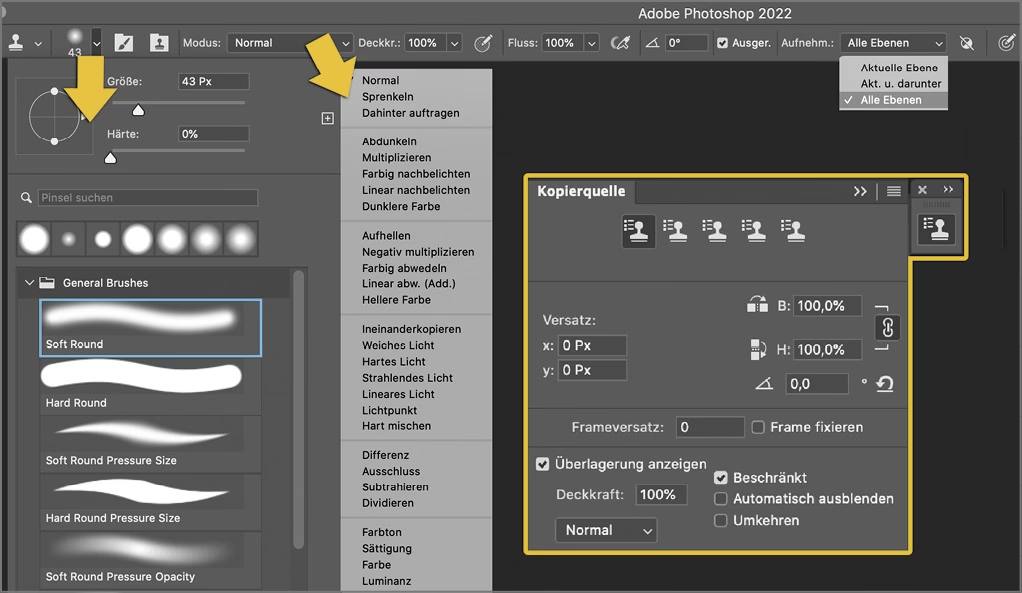
Die Abtast-Einstellung des Kopierstempel-Werkzeugs legt fest, von welchen Ebenen das Werkzeug Pixel aufnehmen soll, wenn Sie mit gedrückter Alt- (Windows) oder Option-Taste (Mac) Ihren Quellpunkt festlegen. Diese Einstellung finden Sie in der Optionsleiste oben, wenn das Kopierstempel-Werkzeug aktiv ist.
Es gibt drei Hauptoptionen:
- Aktuelle Ebene: Das Werkzeug nimmt Pixel nur von der aktuell ausgewählten Ebene auf. Wenn Sie auf einer leeren Ebene stempeln und die Quelldaten auf einer anderen Ebene liegen, funktioniert dies nicht.
- Aktuelle & Darunter: Das Werkzeug nimmt Pixel von der aktuellen Ebene und allen darunterliegenden sichtbaren Ebenen auf. Dies ist oft eine gute Einstellung, wenn Sie auf einer neuen, leeren Ebene arbeiten, aber von den darunterliegenden Bildebenen sampeln möchten.
- Alle Ebenen: Das Werkzeug nimmt Pixel von allen sichtbaren Ebenen auf, unabhängig davon, welche Ebene aktiv ist.
Wenn Sie auf einer neuen, leeren Ebene arbeiten, um Ihre Retusche getrennt vom Originalbild zu halten, müssen Sie die Einstellung auf „Aktuelle & Darunter“ oder „Alle Ebenen“ ändern. Wenn die Einstellung auf „Aktuelle Ebene“ steht, während Sie auf einer leeren Ebene stempeln, wird nichts passieren, da die leere Ebene keine Pixel zum Klonen enthält. Überprüfen Sie diese Einstellung sorgfältig!
Sie arbeiten versehentlich auf der Ebenenmaske
Manchmal wählen Sie im Ebenen-Bedienfeld unabsichtlich die Ebenenmaske anstelle der Ebenenminiatur aus. Wenn die Ebenenmaske ausgewählt ist, wird ein weißer Rahmen um die Maskenminiatur im Ebenen-Bedienfeld angezeigt. Änderungen, die Sie nun mit dem Kopierstempel vornehmen, wirken sich nicht auf die Bildpixel aus, sondern auf die Maske selbst. Das Werkzeug malt dann auf der Maske (mit Schwarz, Weiß oder Grau), was dazu führt, dass Teile der Ebene ausgeblendet oder sichtbar gemacht werden, anstatt Pixel zu klonen.
Um dies zu beheben, klicken Sie einfach auf die Miniatur des Bildinhalts im Ebenen-Bedienfeld. Der weiße Rahmen sollte nun um die Bildminiatur springen, was bedeutet, dass Sie wieder auf den tatsächlichen Bildpixeln arbeiten.
Die Pinsel-Einstellungen sind unpassend
Obwohl der Kopierstempel ein Werkzeug zum Klonen ist, verwendet er eine Pinselspitze, um die geklonten Pixel aufzutragen. Die Einstellungen des aktiven Pinsels können ebenfalls dazu führen, dass das Werkzeug scheinbar nicht funktioniert. Wenn Sie beispielsweise eine Pinselspitze mit sehr großem Abstand (Spacing) oder eine spezielle Texturspitze gewählt haben, die für das Klonen ungeeignet ist, kann das Ergebnis unvorhersehbar sein oder so aussehen, als würde nichts passieren.
Stellen Sie sicher, dass Sie eine geeignete Pinselspitze verwenden. Eine weiche, runde Pinselspitze mit geringem Abstand ist oft die beste Wahl für die meisten Klonarbeiten. Sie finden die Pinsel-Einstellungen in der Optionsleiste oben oder im Pinsel-Bedienfeld (Fenster > Pinsel). Wählen Sie dort eine Standard-Rundspitze aus und überprüfen Sie die Einstellungen für Härte und Abstand.
Setzen Sie das Werkzeug zurück
Manchmal können individuelle Einstellungen, die Sie am Kopierstempel vorgenommen haben (Deckkraft, Fluss, Winkel, gedrehte Quellen etc.), zu unerwartetem Verhalten führen. Ein schneller Weg, viele Probleme zu beheben, ist das Zurücksetzen des Werkzeugs auf seine Standardeinstellungen.
So setzen Sie den Kopierstempel zurück:
- Wählen Sie das Kopierstempel-Werkzeug in der Werkzeugleiste aus (Tastenkürzel: S).
- Klicken Sie in der Optionsleiste oben auf das Symbol des Kopierstempels.
- Klicken Sie im sich öffnenden Menü auf das Zahnradsymbol.
- Wählen Sie „Werkzeug zurücksetzen“.
Dadurch werden alle Einstellungen des Kopierstempel-Werkzeugs auf ihren ursprünglichen Zustand zurückgesetzt. Versuchen Sie nun erneut zu stempeln.
Mögliches Problem mit der Photoshop-Version
In seltenen Fällen kann es vorkommen, dass ein Fehler in einer neueren Version von Photoshop dazu führt, dass bestimmte Werkzeuge, einschließlich des Kopierstempels, nicht richtig funktionieren. Wenn das Problem nach Überprüfung aller anderen Punkte weiterhin besteht und erst seit einem kürzlichen Update auftritt, könnte ein Versionsproblem die Ursache sein. Das Zurücksetzen auf eine vorherige Version von Photoshop über die Creative Cloud Desktop App könnte in diesem Fall eine Lösung sein. Dies ist jedoch eher eine Notlösung.
Vorschau (Overlay) wird nicht angezeigt
Ein anderes Problem ist, dass die Vorschau des zu klonenden Bereichs nicht angezeigt wird, wenn Sie mit dem Stempel arbeiten. Dies ist keine direkte Ursache dafür, dass der Stempel nicht funktioniert, aber es kann die Arbeit erschweren. Die Vorschau wird im Kopierquellen-Bedienfeld gesteuert.
So stellen Sie die Vorschau ein:
- Gehen Sie zu Fenster > Kopierquelle.
- Stellen Sie sicher, dass die Option „Overlay einblenden“ aktiviert ist.
- Der Füllmodus sollte auf „Normal“ stehen.
- Stellen Sie sicher, dass „Beschnitten“ (Clipped) aktiviert ist.
- Überprüfen Sie, dass „Umkehren“ (Invert) und „Automatisch ausblenden“ (Auto Hide) nicht aktiviert sind, es sei denn, Sie benötigen diese spezifischen Effekte.
Wie verwendet man das Kopierstempel-Werkzeug richtig?
Nachdem wir die häufigsten Probleme behandelt haben, hier eine kurze Auffrischung, wie das Kopierstempel-Werkzeug grundlegend funktioniert:
- Bild öffnen: Öffnen Sie das Bild in Photoshop, das Sie bearbeiten möchten.
- Werkzeug auswählen: Wählen Sie das Kopierstempel-Werkzeug (S) aus der Werkzeugleiste.
- Quellpunkt festlegen: Halten Sie die Alt-Taste (Windows) oder Option-Taste (Mac) gedrückt. Der Cursor ändert sich zu einem Fadenkreuz. Klicken Sie auf den Bereich im Bild, den Sie klonen möchten. Dies ist Ihr Quellpunkt.
- Klonen: Lassen Sie die Alt/Option-Taste los. Bewegen Sie den Cursor zu der Stelle, an der Sie die geklonten Pixel auftragen möchten. Klicken und ziehen Sie mit der Maustaste. Photoshop kopiert nun die Pixel vom Quellpunkt (und passt diesen relativ zum Pinselstrich an) und malt sie an der neuen Stelle.
Passen Sie Deckkraft, Fluss und die Pinselgröße sowie die Abtast-Einstellungen in der Optionsleiste an, um das gewünschte Ergebnis zu erzielen.
Kopierstempel vs. Reparatur-Pinsel: Was ist der Unterschied?
Oft wird der Kopierstempel mit den Reparatur-Pinseln verwechselt oder verglichen, da beide Werkzeuge zum Retuschieren verwendet werden. Es gibt jedoch einen entscheidenden Unterschied:
| Merkmal | Kopierstempel-Werkzeug | Reparatur-Pinsel-Werkzeug |
| Funktionsweise | Kopiert Pixel exakt vom Quellpunkt. | Kopiert Pixel vom Quellpunkt, passt sie aber an die Textur, Beleuchtung, Transparenz und Schattierung des Zielbereichs an. |
| Zweck | Exaktes Klonen, Duplizieren, Entfernen von Objekten (kann harte Übergänge erzeugen). | Nahtloses Entfernen von Hautunreinheiten, Falten, kleinen Objekten (verschmilzt die Quelle mit dem Ziel). |
| Ergebnis | Direkte Kopie des Quellbereichs. | Mischung aus Quellpixeln und Zielumgebung. |
| Anwendungsbereich | Duplizieren von Mustern, Entfernen großer, klar abgegrenzter Objekte, Ersetzen von Bereichen. | Hautretusche, Entfernen kleinerer Fehler, Ausbessern von Oberflächen. |
Während der Kopierstempel eine exakte Kopie erstellt, versucht der Reparatur-Pinsel, die geklonten Pixel intelligent in die Umgebung einzufügen, indem er die umliegenden Pixel analysiert und Textur, Farbe und Helligkeit anpasst. Für Hautretusche oder das Entfernen kleinerer Makel ist der Reparatur-Pinsel oft die bessere Wahl, da er natürlichere Ergebnisse liefert. Für das Duplizieren von Objekten oder das Ersetzen größerer Bereiche ist der Kopierstempel unverzichtbar.
Fazit
Wenn Ihr Kopierstempel-Werkzeug in Photoshop nicht funktioniert, ist das frustrierend, aber selten ein unlösbares Problem. In den allermeisten Fällen liegt es an einer der hier beschriebenen Einstellungen: der falschen Ebene, unpassenden Abtast-Einstellungen, der versehentlichen Auswahl der Ebenenmaske oder ungeeigneten Pinsel-Einstellungen. Ein schnelles Zurücksetzen des Werkzeugs kann ebenfalls Wunder wirken. Nehmen Sie sich einen Moment Zeit, um Ihre Einstellungen im Ebenen-Bedienfeld und in der Optionsleiste des Werkzeugs zu überprüfen. Mit dem richtigen Verständnis der Werkzeugfunktionen und der Ebenenstruktur von Photoshop können Sie die meisten Probleme schnell beheben und das Kopierstempel-Werkzeug wieder effektiv für Ihre Bildbearbeitung nutzen.
Häufig gestellte Fragen (FAQs)
F: Wann sollte ich das Kopierstempel-Werkzeug verwenden?
A: Sie können den Kopierstempel verwenden, um Flecken, Hautunreinheiten oder andere Markierungen zu entfernen oder sichtbar zu machen. Neben dem Ausblenden von Dingen können Sie mit dem Kopierstempel auch viele Elemente im selben Bild klonen, duplizieren und verdoppeln. Es ist ein magisches Retusche-Werkzeug für präzise Kopien.
F: Warum funktioniert der Kopierstempel nicht, obwohl die richtige Ebene ausgewählt ist?
A: Selbst bei der richtigen Ebene können falsche Abtast-Einstellungen (z. B. „Aktuelle Ebene“ auf einer leeren Ebene), eine ausgewählte Ebenenmaske, unpassende Pinsel-Einstellungen oder ein temporärer Fehler im Werkzeug die Ursache sein. Überprüfen Sie alle Einstellungen, die in diesem Artikel beschrieben wurden, und versuchen Sie gegebenenfalls, das Werkzeug zurückzusetzen.
F: Ich habe Alt/Option gedrückt, aber es erscheint kein Fadenkreuz. Was ist falsch?
A: Stellen Sie sicher, dass Sie das Kopierstempel-Werkzeug aktiv haben. Das Fadenkreuz erscheint nur, wenn Sie die Alt- oder Option-Taste drücken, während das Kopierstempel-Werkzeug ausgewählt ist. Überprüfen Sie auch Ihre Tastaturbelegung oder versuchen Sie einen Neustart von Photoshop, falls das Problem weiterhin besteht.
F: Was ist die Alternative zum Kopierstempel-Werkzeug?
A: Die Hauptalternative ist das Reparatur-Pinsel-Werkzeug, einschließlich des Bereichsreparatur-Pinsels und des Ausbessern-Werkzeugs. Diese Werkzeuge eignen sich besser für das nahtlose Entfernen von Fehlern, da sie Textur und Beleuchtung des Quellbereichs an den Zielbereich anpassen. Die Wahl hängt davon ab, ob Sie eine exakte Kopie (Kopierstempel) oder eine nahtlose Mischung (Reparatur-Pinsel) wünschen.
Hat dich der Artikel Kopierstempel in Photoshop funktioniert nicht? interessiert? Schau auch in die Kategorie Fotografie rein – dort findest du mehr ähnliche Inhalte!