
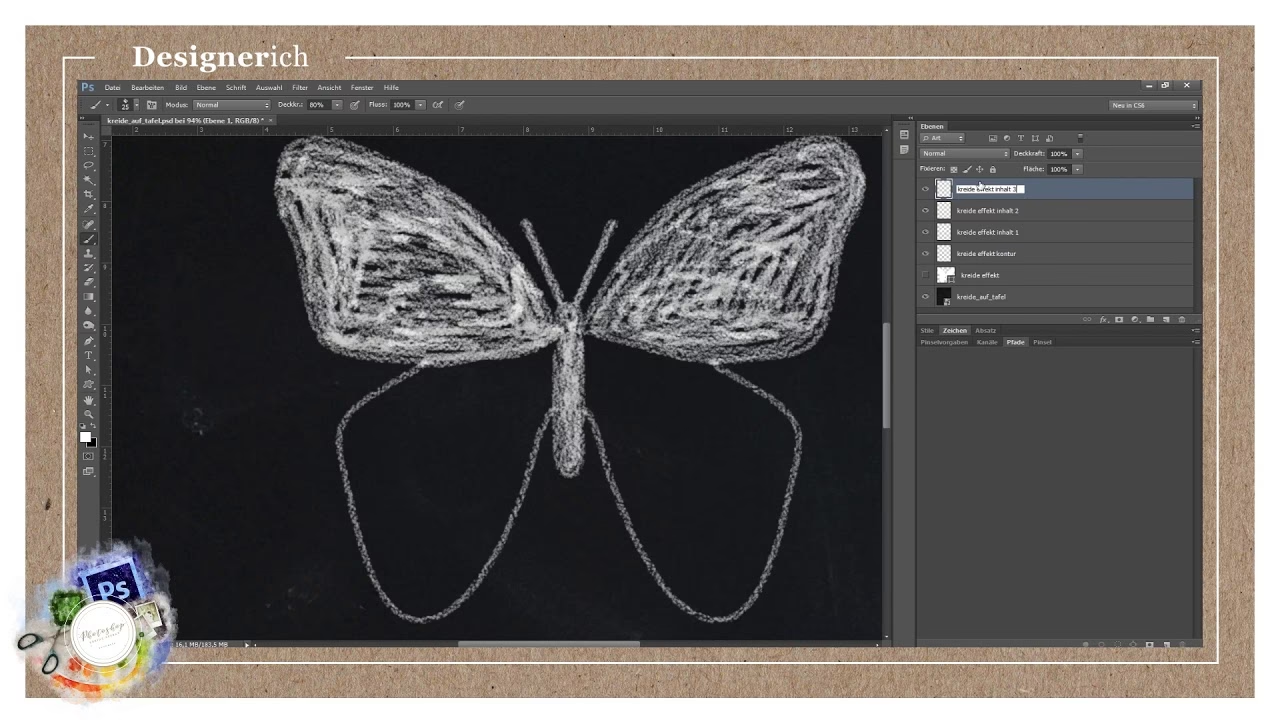

Der Kreidelinien-Effekt ist eine beliebte Technik in der digitalen Bildbearbeitung, um Grafiken, Texte oder Formen einen handgezeichneten, texturierten Look zu verleihen. Er simuliert das Aussehen von Kreide, die auf einer rauen Oberfläche wie einer Tafel gezeichnet wurde. In Adobe Photoshop können Sie diesen Effekt mit verschiedenen Werkzeugen und Techniken erzielen. Dieser Artikel führt Sie durch einen gängigen Prozess, um beeindruckende Kreidelinien zu erstellen.

Um einen überzeugenden Kreidelinien-Effekt zu erzielen, benötigen Sie im Wesentlichen drei Dinge: eine Form oder einen Pfad, der Ihre Linie darstellt, einen passenden Pinsel, der die Kreidetextur simuliert, und Techniken zur Verfeinerung, um den realistischen Look zu verstärken, wie z. B. das Hinzufügen von Rauschen oder das Bearbeiten der Kanten.

Beginnen Sie damit, ein neues Dokument in Photoshop zu erstellen. Für einen typischen Kreideeffekt empfiehlt sich ein dunkler Hintergrund, da Kreide auf hellen Flächen kaum sichtbar ist. Wählen Sie also eine dunkle Farbe wie Dunkelgrau, Dunkelgrün oder Schwarz als Hintergrundfarbe für Ihre Leinwand. Erstellen Sie eine neue, transparente Ebene über der Hintergrundebene. Auf dieser neuen Ebene werden Sie Ihre Kreidelinie erstellen, was Ihnen mehr Flexibilität bei der Bearbeitung gibt.
Der nächste Schritt besteht darin, die Form oder den Pfad Ihrer gewünschten Linie zu definieren. Dies können Sie mit dem Zeichenstift-Werkzeug (P) tun, um freie, organische Linien zu zeichnen, oder mit den Form-Werkzeugen (U), um perfekte geometrische Formen wie Kreise, Rechtecke oder benutzerdefinierte Formen zu erstellen. Wenn Sie beispielsweise einen Text mit einem Kreideeffekt versehen möchten, können Sie den Text schreiben und dann die Textebene in einen Arbeitspfad umwandeln (Rechtsklick auf die Textebene im Ebenen-Panel > Arbeitspfad erstellen). Dieser Pfad dient als Vorlage für Ihren Kreidestrich.
Sobald Ihr Pfad oder Ihre Form bereit ist, wählen Sie das Pinsel-Werkzeug (B) aus der Werkzeugleiste. Jetzt kommt der entscheidende Teil: die Auswahl des richtigen Pinsels. Ein Standard-Hartrundpinsel wird nicht den gewünschten Effekt erzielen. Sie benötigen einen Pinsel mit einer geeigneten Textur, der die körnige, ungleichmäßige Natur von Kreide nachahmt. Photoshop bietet standardmäßig einige texturierte oder trockene Medienpinsel, die gut geeignet sein könnten. Suchen Sie im Pinsel-Bedienfeld nach Pinseln, die Namen wie 'Kohle', 'Pastell' oder einfach 'Textur' enthalten. Sie können auch online nach kostenlosen oder kostenpflichtigen Photoshop-Pinseln suchen, die speziell für Kreideeffekte entwickelt wurden. Stellen Sie die Vordergrundfarbe auf die gewünschte Kreidefarbe ein, typischerweise Weiß oder ein helles Grau oder Pastellton.
Stellen Sie im Pinsel-Bedienfeld (Fenster > Pinsel) sicher, dass die Pinselspitze eine Textur hat und passen Sie gegebenenfalls Einstellungen wie Formdynamik, Streuung und Textur an, um den Pinselstrich ungleichmäßig und realistisch zu gestalten. Experimentieren Sie mit der Größe des Pinsels – sie sollte zur Dicke Ihrer gewünschten Linie passen. Eine leichte Härte (nicht 100%) oder sogar eine sehr weiche Kante in Kombination mit Textur kann ebenfalls helfen, den Effekt zu erzeugen.
Nachdem Sie den richtigen Pinsel ausgewählt und eingestellt haben, kehren Sie zum Pfade-Bedienfeld (Fenster > Pfade) zurück. Stellen Sie sicher, dass der zuvor erstellte Pfad aktiv ist. Klicken Sie im unteren Bereich des Pfade-Bedienfelds auf das Symbol 'Pfad mit Pinselkontur füllen' (sieht aus wie ein runder Kreis). Alternativ können Sie mit der rechten Maustaste auf den Pfad klicken und 'Pfad konturieren...' wählen. Wählen Sie im erscheinenden Dialogfenster 'Pinsel' als Werkzeug und stellen Sie sicher, dass das Häkchen bei 'Druck simulieren' *nicht* gesetzt ist, es sei denn, Sie möchten eine variierende Linienstärke, was bei Kreide oft nicht der Fall ist. Photoshop zeichnet nun den Pfad mit dem aktuell ausgewählten und eingestellten Pinsel nach.
Sie sollten nun eine erste Version Ihrer Kreidelinie auf der separaten Ebene sehen. Oft wirkt diese erste Kontur noch zu sauber und digital. Um den Effekt realistischer zu gestalten, fügen wir etwas Rauschen hinzu. Wählen Sie die Ebene mit der Kreidelinie aus und gehen Sie zu Filter > Rauschen > Rauschen hinzufügen. Wählen Sie eine geeignete Verteilung (Gleichmäßig oder Gaußsch) und stellen Sie die Stärke des Rauschens ein. Eine moderate Menge Rauschen (z. B. 5-15%) kann helfen, die feine Körnigkeit von echter Kreide zu simulieren. Stellen Sie sicher, dass 'Monochromatisch' ausgewählt ist, um Farbveränderungen durch das Rauschen zu vermeiden.
Um den Look weiter zu verfeinern, können Sie die Kanten der Linie unregelmäßiger gestalten. Echte Kreidelinien sind selten perfekt. Verwenden Sie das Radiergummi-Werkzeug (E) mit einem texturierten Pinsel (denselben oder einen ähnlichen wie zuvor verwendet), um vorsichtig kleine Teile der Linie wegzuradieren. Dies simuliert Abnutzung oder ungleichmäßige Anwendung. Eine nicht-destruktive Methode ist die Verwendung einer Ebenenmaske. Fügen Sie Ihrer Kreideebene eine Ebenenmaske hinzu (Ebenen-Panel > Ebenenmaske hinzufügen). Wählen Sie einen texturierten Pinsel mit Schwarz als Vordergrundfarbe und malen Sie auf der Maske, um Bereiche der Linie auszublenden und so ungleichmäßige Kanten zu erzeugen. Mit Weiß auf der Maske können Sie versehentlich ausgeblendete Bereiche wiederherstellen.
Eine weitere Technik zur Verbesserung des Realismus ist das Hinzufügen eines leichten 'Staub'-Effekts. Duplizieren Sie die Kreideebene (Strg+J oder Cmd+J). Wenden Sie auf die duplizierte Ebene einen leichten Gaußschen Weichzeichner an (Filter > Weichzeichnungsfilter > Gaußscher Weichzeichner) mit einem sehr geringen Radius (z. B. 1-3 Pixel). Reduzieren Sie dann die Deckkraft dieser Ebene. Dies simuliert den feinen Kreidestaub, der sich um die Hauptlinie herum absetzt.
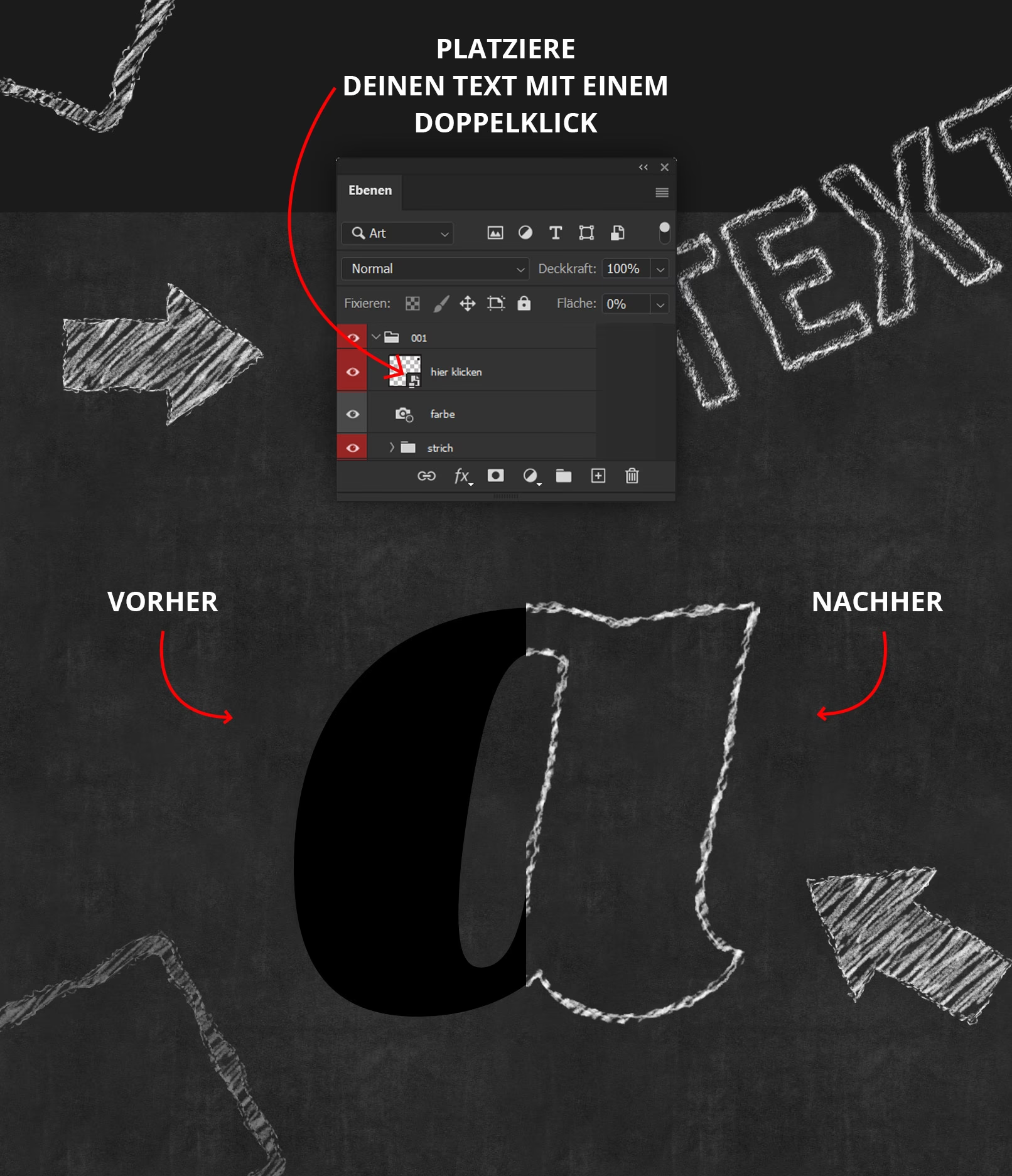
Wenn Sie die Farbe Ihrer Kreidelinie ändern möchten, ohne den Effekt neu erstellen zu müssen, gibt es einfache Wege. Sie können zur Ebene gehen und 'Bild > Korrekturen > Farbton/Sättigung' verwenden oder eine Einstellungsebene 'Farbton/Sättigung' darüberlegen und diese auf die Kreideebene beschneiden. Alternativ können Sie einen Ebenenstil 'Farbüberlagerung' verwenden. Doppelklicken Sie auf die Kreideebene, wählen Sie 'Farbüberlagerung' und wählen Sie die gewünschte Farbe aus. Stellen Sie den Mischmodus auf 'Normal' und die Deckkraft auf 100%.
Hier ist ein Vergleich der Methode 'Pinselstrich auf Pfad' mit einer alternativen Methode, die auf Ebenenstilen basiert:
| Methode | Vorteile | Nachteile |
|---|---|---|
| Pinselstrich auf Pfad | Hohe Kontrolle über Pinseltextur und -einstellungen; Kann sehr organisch wirken; Simuliert das Zeichnen direkt. | Destruktiv (Änderungen erfordern Neuzeichnen oder Maskieren); Erfordert das Arbeiten mit Pfaden und Pinseln; Weniger flexibel bei nachträglichen Formänderungen. |
| Ebenenstil (Kontur) + Textur-Overlay | Nicht-destruktiv (Linie/Form kann leicht geändert werden); Schnell anzuwenden auf beliebige Ebenen; Textur kann leicht ausgetauscht werden. | Weniger Kontrolle über die Texturverteilung entlang der Linie; Kann manchmal weniger organisch wirken als ein Pinselstrich; Textur muss separat als Muster oder Overlay vorhanden sein. |
Die Methode 'Pinselstrich auf Pfad' wird oft als die flexibelste und realistischste für die Simulation von handgezeichneten Linien angesehen, insbesondere wenn man Zugang zu guten, texturierten Pinseln hat.
Häufig gestellte Fragen:
Kann ich den Kreideeffekt auf bestehenden Text anwenden?
Ja, wandeln Sie die Textebene in einen Arbeitspfad um (Rechtsklick auf die Textebene > Arbeitspfad erstellen) und konturieren Sie diesen Pfad wie beschrieben. Alternativ können Sie die Textebene rastern (Rechtsklick > Ebene rastern) und dann Filter wie 'Rauschen' oder Texturen anwenden, aber das Ergebnis ist oft weniger präzise als die Pfad-Methode.
Wo finde ich gute Kreidepinsel für Photoshop?
Viele Künstler und Designer bieten kostenlose oder kostenpflichtige Pinselsets an, die speziell für Kreide, Kohle oder Pastell konzipiert sind. Eine Suche auf Plattformen wie Adobe Exchange, DeviantArt, Gumroad oder spezialisierten Design-Websites liefert viele Optionen.
Wie erstelle ich einen Tafel-Hintergrund dazu?
Erstellen Sie eine neue Ebene unter Ihrer Kreideebene. Füllen Sie diese mit einem dunklen Grün oder Grau. Fügen Sie dann Textur hinzu, z. B. durch Filter > Textur > Maserung oder durch Überlagern einer Textur-Bilddatei (z. B. ein Foto einer Tafel) mit einem geeigneten Mischmodus (z. B. Multiplizieren oder Weiches Licht) und reduzierter Deckkraft.
Meine Kreidelinie sieht zu gleichmäßig aus, wie mache ich sie ungleichmäßiger?
Stellen Sie sicher, dass Ihr Pinsel eine Textur hat und dass im Pinsel-Bedienfeld Einstellungen wie Formdynamik, Streuung oder Textur aktiviert und angepasst sind. Verwenden Sie nach dem Konturieren des Pfades eine Ebenenmaske und einen texturierten Pinsel, um Teile der Linie subtil auszublenden und so Brüche und Unregelmäßigkeiten zu erzeugen.
Zusammenfassend lässt sich sagen, dass die Erstellung eines überzeugenden Kreidelinien-Effekts in Photoshop das Zusammenspiel von Pfaden, passenden Pinseln und Verfeinerungstechniken wie Rauschen und Maskierung erfordert. Experimentieren Sie mit verschiedenen Pinselspitzen, Einstellungen und Verfeinerungsschritten, um den Look zu erzielen, der Ihren Vorstellungen entspricht. Mit etwas Übung können Sie Ihren digitalen Werken einen authentischen und ansprechenden handgezeichneten Stil verleihen.
Hat dich der Artikel Kreidelinien-Effekt in Photoshop erstellen interessiert? Schau auch in die Kategorie Photoshop rein – dort findest du mehr ähnliche Inhalte!