
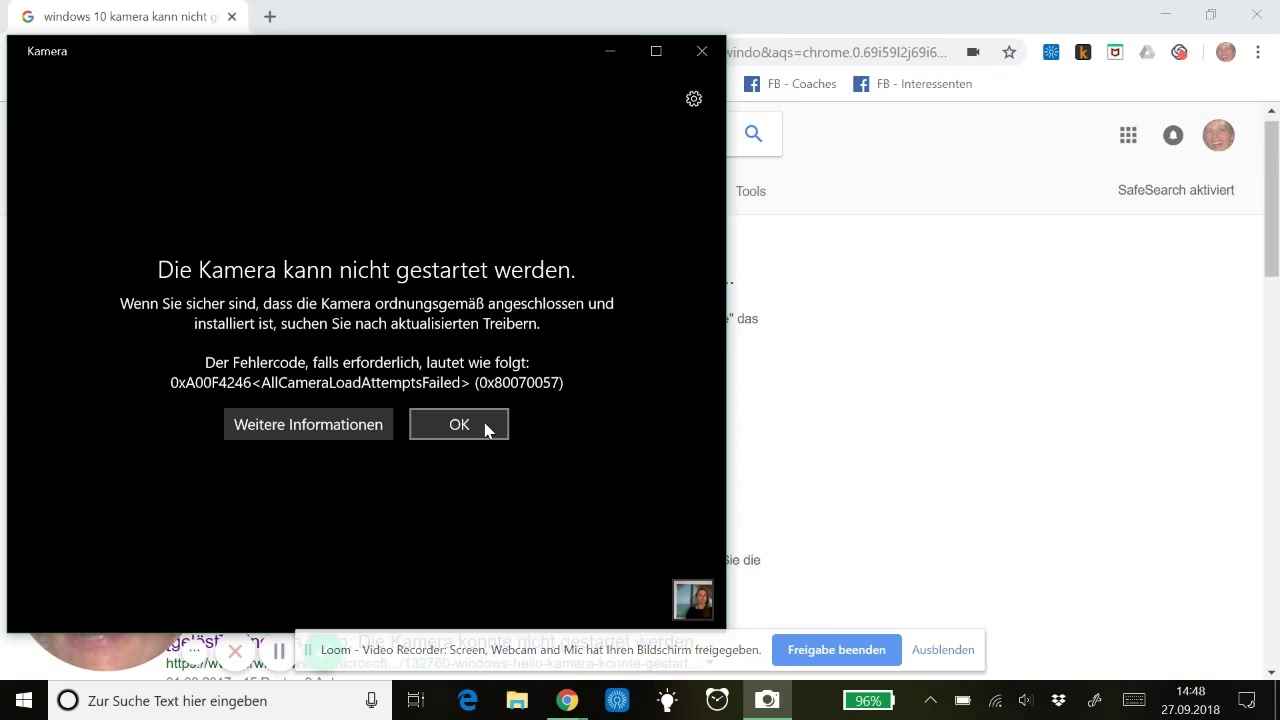

Es kann unglaublich frustrierend sein, wenn die Kamera Ihres Lenovo Laptops unter Windows 10 plötzlich nicht mehr funktioniert. Sei es für wichtige Videoanrufe, Online-Meetings oder einfach nur, um ein schnelles Foto zu machen – eine nicht reagierende Webcam stellt ein großes Hindernis dar. Glücklicherweise sind die Ursachen für dieses Problem oft softwarebedingt und können mit den richtigen Schritten behoben werden. Dieser Artikel führt Sie durch die gängigsten Probleme und zeigt Ihnen, wie Sie Ihre Kamera wieder aktivieren können.

Warum funktioniert die Kamera meines Lenovo-Laptops unter Windows 10 nicht?
Die Gründe, warum Ihre integrierte Kamera auf einem Lenovo Laptop mit Windows 10 den Dienst verweigert, können vielfältig sein. Es ist selten ein einzelner Defekt, sondern oft eine Einstellung oder ein Konflikt, der die Funktion blockiert. Zu den häufigsten Ursachen gehören:
- Deaktivierung in der Lenovo Software: Lenovo Laptops verfügen oft über eigene Tools wie Lenovo Vantage, die es ermöglichen, Hardwarekomponenten wie die Kamera aus Datenschutz- oder Energiespargründen zu deaktivieren. Dies ist eine sehr häufige Ursache.
- Windows Datenschutz-Einstellungen: Windows 10 bietet umfassende Datenschutzkontrollen. Wenn der Kamerazugriff für Apps generell oder spezifisch deaktiviert ist, kann keine Anwendung die Kamera nutzen.
- Probleme mit dem Kameratreiber: Veraltete, beschädigte oder inkompatible Treiber können dazu führen, dass die Kamera vom System nicht richtig erkannt wird oder nicht funktioniert.
- Physischer Schalter oder Schieber: Einige Lenovo Modelle haben einen kleinen physischen Schalter oder einen Schieber direkt an oder neben der Kamera, um sie mechanisch abzudecken oder zu deaktivieren. Wenn dieser aktiv ist, funktioniert die Kamera natürlich nicht.
- Konflikte mit anderer Software: Manchmal können andere Programme, insbesondere solche, die ebenfalls auf Hardware zugreifen (wie bestimmte Sicherheitsprogramme oder andere Kommunikationsanwendungen), Konflikte verursachen.
Das Verständnis dieser potenziellen Ursachen ist der erste Schritt zur Lösung des Problems. Beginnen wir mit der wahrscheinlichsten und oft einfachsten Lösung: den Einstellungen in Lenovo Vantage.
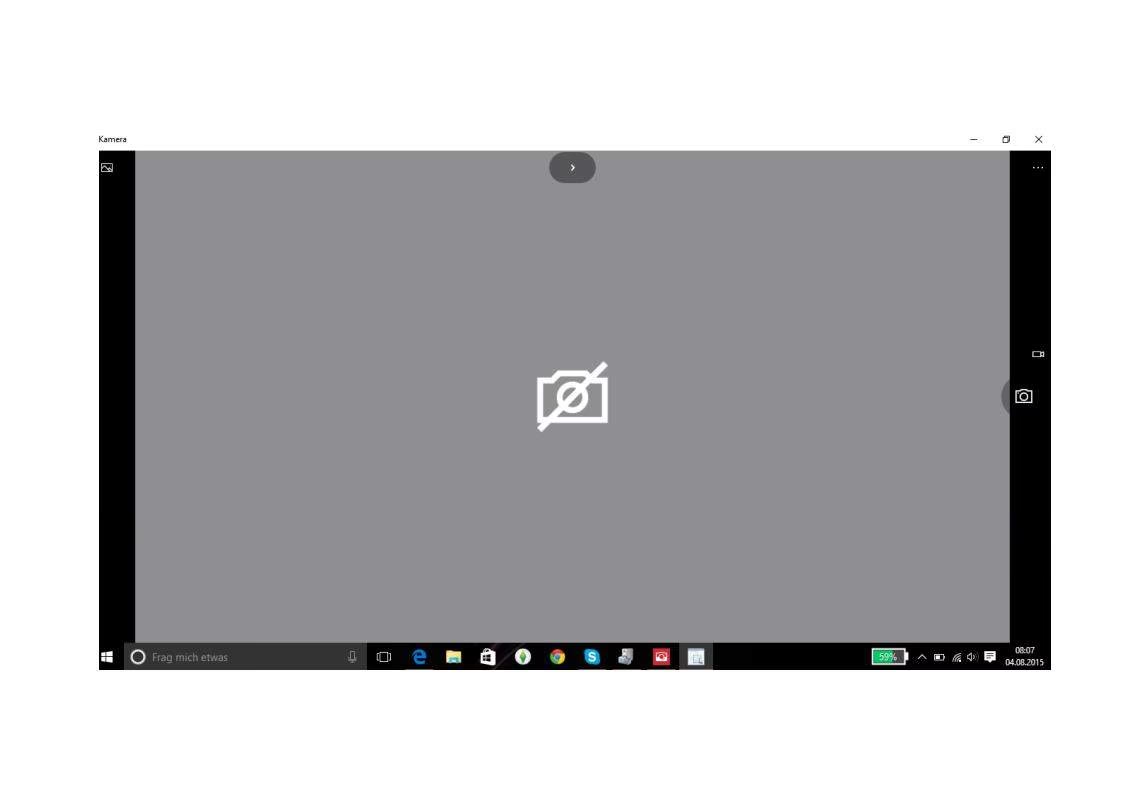
Wie aktiviere ich die Kamera auf einem Lenovo-Laptop mit Windows 10?
Die Aktivierung der Kamera über die vorinstallierte Lenovo Vantage Software ist eine der ersten und wichtigsten Prüfungen, die Sie durchführen sollten, wenn Ihre Kamera nicht funktioniert. Diese Anwendung bietet detaillierte Kontrolle über verschiedene Hardware-Einstellungen Ihres Laptops.
Folgen Sie diesen Schritten, um die Kamera über Lenovo Vantage zu aktivieren:
- Suchen und öffnen Sie Lenovo Vantage: Finden Sie die Anwendung im Startmenü oder über die Suchleiste und starten Sie sie. Stellen Sie sicher, dass die App aktuell ist.
- Navigieren Sie zu „Geräteeinstellungen“: Innerhalb von Lenovo Vantage finden Sie einen Bereich oder Tab, der sich mit den Geräteeinstellungen befasst. Dies kann je nach Version der Software leicht variieren, ist aber meist prominent platziert.
- Finden Sie den Bereich „Anzeige und Kamera“: Innerhalb der Geräteeinstellungen gibt es typischerweise Unterkategorien. Suchen Sie nach einem Eintrag, der sich auf die Anzeige oder die Kamera bezieht. Manchmal ist dies unter „Hardware-Einstellungen“ oder ähnlich benannt. Der genaue Pfad lautet oft „Gerät“ --> „Geräteeinstellungen“ --> „Anzeige und Kamera“.
- Stellen Sie die Kamera auf „Ein“: In diesem Bereich finden Sie die Einstellungen für Ihre Kamera. Es sollte eine Option geben, die Kamera zu aktivieren oder zu deaktivieren. Stellen Sie sicher, dass diese Option auf „Ein“ oder aktiviert gestellt ist.
- Überprüfen Sie zusätzliche Kameraeinstellungen: Während Sie dort sind, können Sie auch andere Einstellungen wie Helligkeit, Kontrast oder spezielle Lenovo-Funktionen prüfen, die die Kamera beeinflussen könnten.
Nachdem Sie die Einstellung in Lenovo Vantage vorgenommen haben, schließen Sie die App und testen Sie die Kamera erneut, beispielsweise mit der integrierten Kamera-App von Windows oder einer anderen Anwendung.
Weitere Schritte zur Fehlerbehebung
Wenn die Aktivierung in Lenovo Vantage das Problem nicht gelöst hat, gibt es weitere wichtige Bereiche, die Sie überprüfen müssen:
Windows Datenschutz-Einstellungen für die Kamera
Windows 10 hat strenge Datenschutzbestimmungen für Hardware wie die Kamera. Sie müssen dem System und einzelnen Apps explizit erlauben, auf die Kamera zuzugreifen.
So überprüfen Sie die Windows Datenschutz-Einstellungen:
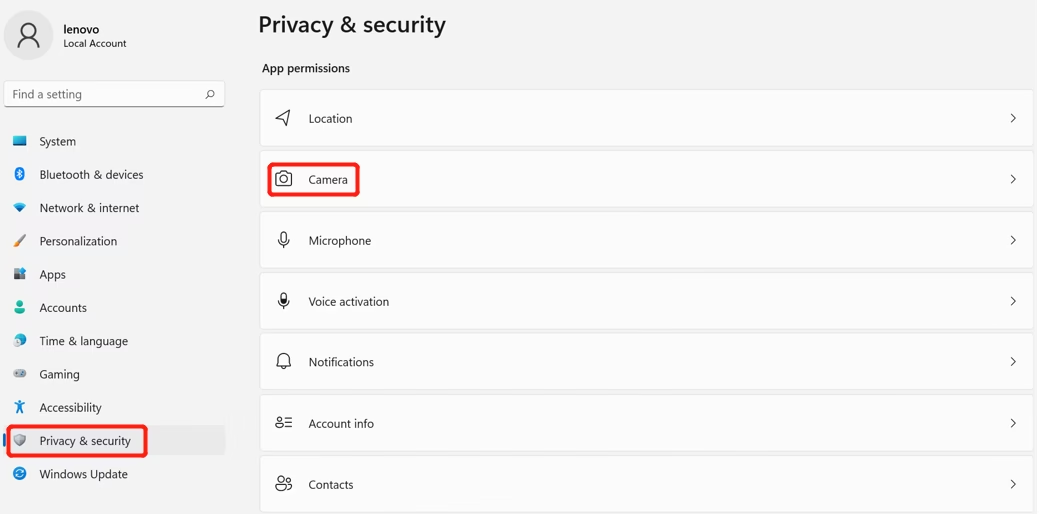
- Öffnen Sie die Windows-Einstellungen (Windows-Taste + I).
- Klicken Sie auf „Datenschutz“.
- Wählen Sie in der linken Leiste unter „App-Berechtigungen“ den Punkt „Kamera“.
- Stellen Sie sicher, dass die Option „Zugriff auf die Kamera auf diesem Gerät zulassen“ auf „Ein“ gestellt ist. Wenn nicht, klicken Sie auf „Ändern“ und aktivieren Sie es.
- Stellen Sie sicher, dass die Option „Zulassen, dass Apps auf Ihre Kamera zugreifen“ ebenfalls auf „Ein“ steht.
- Scrollen Sie nach unten zur Liste der Apps und überprüfen Sie, ob die spezifischen Anwendungen, mit denen Sie die Kamera nutzen möchten (z. B. Skype, Zoom, Teams), ebenfalls den Zugriff erlaubt haben.
Überprüfung und Aktualisierung des Kameratreibers
Der Kameratreiber ist die Software, die Windows ermöglicht, mit der Kamera-Hardware zu kommunizieren. Ein Problem hier kann die Funktion komplett blockieren.
So prüfen und aktualisieren Sie den Treiber:
- Öffnen Sie den Geräte-Manager. Dies geht am schnellsten, indem Sie mit der rechten Maustaste auf das Startmenü klicken und „Geräte-Manager“ auswählen.
- Suchen Sie in der Liste der Geräte nach „Kameras“ oder „Bildgebende Geräte“. Klappen Sie diesen Eintrag auf.
- Sie sollten Ihre integrierte Webcam sehen (z. B. „Integrated Webcam“ oder ähnlich).
- Überprüfen Sie, ob neben dem Eintrag ein Pfeil nach unten oder ein gelbes Ausrufezeichen/rotes Kreuz angezeigt wird. Ein Pfeil nach unten bedeutet, dass das Gerät deaktiviert ist. Klicken Sie mit der rechten Maustaste darauf und wählen Sie „Gerät aktivieren“. Ein Ausrufezeichen/Kreuz deutet auf ein Problem hin.
- Klicken Sie mit der rechten Maustaste auf den Kameraeintrag und wählen Sie „Treiber aktualisieren“. Wählen Sie dann „Automatisch nach aktualisierter Treibersoftware suchen“.
- Wenn Windows keinen Treiber findet, können Sie versuchen, auf der offiziellen Lenovo Support-Website nach dem neuesten Treiber für Ihr spezifisches Laptop-Modell zu suchen und diesen manuell herunterzuladen und zu installieren.
- Als letzte Option können Sie versuchen, den Treiber zu deinstallieren (Rechtsklick -> „Gerät deinstallieren“) und dann den Computer neu zu starten. Windows wird versuchen, den Treiber beim Neustart automatisch neu zu installieren.
Der physische Schalter
Viele neuere Lenovo Laptops, insbesondere die ThinkPad-Reihe, verfügen über einen kleinen physischen Schieberegler oder Schalter direkt oberhalb der Kamera (manchmal auch an der Seite des Laptops), der die Kamera mechanisch abdeckt oder elektronisch deaktiviert. Prüfen Sie sorgfältig den Rahmen um den Bildschirm und die Seiten des Laptops auf einen solchen Schalter oder Schieber und stellen Sie sicher, dass er sich in der Position befindet, die die Kamera freigibt oder aktiviert.
Vergleich der Lösungsansätze
Hier ist eine kleine Übersicht, welche Schritte Sie in welcher Reihenfolge prüfen sollten:
| Schritt | Beschreibung | Wahrscheinlichkeit der Lösung (typisch) | Aufwand |
|---|---|---|---|
| 1 | Lenovo Vantage Einstellungen prüfen | Hoch (sehr häufige Ursache) | Gering |
| 2 | Physischen Schalter prüfen | Mittel (falls vorhanden) | Gering |
| 3 | Windows Datenschutz prüfen | Hoch | Gering |
| 4 | Treiber im Geräte-Manager prüfen/aktualisieren | Mittel bis Hoch | Mittel |
| 5 | Computer neu starten | Mittel (löst temporäre Fehler) | Gering |
| 6 | App-spezifische Einstellungen prüfen | Niedrig (wenn Kamera generell nicht geht) | Gering |
Beginnen Sie immer mit den einfachsten und wahrscheinlichsten Lösungen (Lenovo Vantage, physischer Schalter, Windows Datenschutz), bevor Sie sich an Treiber oder komplexere Schritte wagen.
Häufig gestellte Fragen (FAQs)
Warum funktioniert meine Kamera trotz aller Einstellungen nicht?
Wenn Sie alle oben genannten Schritte sorgfältig durchgeführt haben (Lenovo Vantage, physischer Schalter, Windows Datenschutz, Treiber), könnte ein tieferliegendes Problem vorliegen. Dies könnte ein Konflikt mit einer anderen Software, ein Problem mit einem Windows-Update oder im schlimmsten Fall ein Hardwaredefekt sein. Versuchen Sie, Windows auf Updates zu prüfen oder kürzlich installierte Software zu deinstallieren, die Probleme verursachen könnte. Wenn alles fehlschlägt, könnte eine professionelle Diagnose oder Reparatur notwendig sein.
Muss ich Lenovo Vantage installiert haben?
Lenovo Vantage ist das offizielle Tool von Lenovo zur Verwaltung vieler Hardware-Einstellungen, einschließlich der Kamera. Es ist der einfachste Weg, die spezifische Lenovo-Einstellung zu überprüfen, die die Kamera deaktivieren kann. Obwohl es theoretisch andere Wege geben mag (z. B. über das BIOS bei einigen Modellen), ist Lenovo Vantage der empfohlene und benutzerfreundlichste Weg, diese spezifische Einstellung zu steuern. Es ist sehr empfehlenswert, die App installiert und aktuell zu halten.
Kann ein Windows-Update das Problem verursachen?
Ja, gelegentlich können Windows-Updates zu Kompatibilitätsproblemen mit Hardwaretreibern führen. Wenn das Problem unmittelbar nach einem Update aufgetreten ist, könnte dies die Ursache sein. Sie könnten versuchen, das neueste Update zu deinstallieren oder nach einem neueren Treiber zu suchen, der das Problem behebt.
Gibt es einen Unterschied zwischen der Kamera-App und anderen Anwendungen wie Zoom oder Teams?
Ja, obwohl alle auf dieselbe Hardware zugreifen, können die spezifischen Einstellungen oder Berechtigungen in Windows oder der jeweiligen App unterschiedlich sein. Wenn die Kamera in der Windows Kamera-App funktioniert, aber nicht in Zoom, liegt das Problem wahrscheinlich an den Berechtigungen für Zoom in den Windows Datenschutz-Einstellungen oder an einer Einstellung innerhalb von Zoom selbst.
Das Problem einer nicht funktionierenden Kamera unter Windows 10 auf einem Lenovo Laptop ist meist lösbar. Durch das systematische Überprüfen der Einstellungen in Lenovo Vantage, der Windows Datenschutz-Optionen und der Treiber im Geräte-Manager können Sie die häufigsten Ursachen identifizieren und beheben. Vergessen Sie auch nicht, den einfachen, aber oft übersehenen physischen Schalter zu prüfen. Mit Geduld und den richtigen Schritten sollten Sie Ihre Kamera schnell wieder für alle Ihre Zwecke nutzen können.
Hat dich der Artikel Lenovo Kamera Win 10: Probleme & Lösungen interessiert? Schau auch in die Kategorie Ogólny rein – dort findest du mehr ähnliche Inhalte!