


Photoshop bietet eine Vielzahl von Werkzeugen und Funktionen, die uns helfen, unsere Bilder zu transformieren. Eines der mächtigsten, aber oft auch verwirrendsten Konzepte, sind die Mischmodi von Ebenen. Anstatt blind durch die Optionen zu scrollen und zu hoffen, die richtige zu finden, ist es ungemein hilfreich zu verstehen, was jeder Modus tut. Dieser Artikel konzentriert sich auf einen spezifischen, sehr nützlichen Modus: Lineares Abwedeln (Addieren).

Was sind Mischmodi in Photoshop?
Bevor wir uns Lineares Abwedeln im Detail ansehen, ist es wichtig, das Grundprinzip der Mischmodi zu verstehen. Mischmodi (oder Blend Modes im Englischen) bestimmen, wie die Pixel einer Ebene mit den Pixeln der darunter liegenden Ebenen interagieren. Sie ändern nicht die tatsächlichen Pixel der Ebene selbst (es sei denn, Sie wenden den Modus auf die Hintergrundebene an oder füllen eine Ebene), sondern beeinflussen, wie die Farben und Helligkeiten kombiniert werden, um das endgültige Bild zu erzeugen. Diese Interaktion kann auf verschiedene Weise geschehen: durch Multiplikation, Addition, Subtraktion, Verrechnung von Helligkeit oder Farbe und vieles mehr.
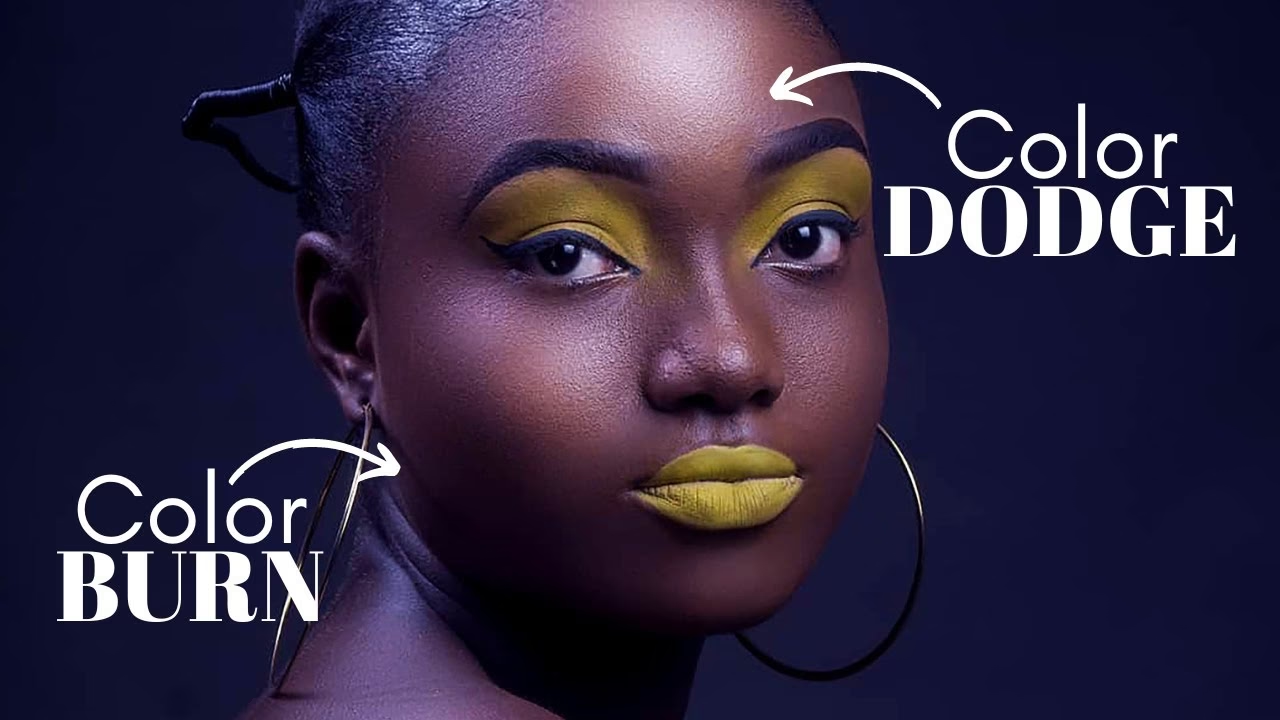
Die Mischmodi sind in Gruppen im Dropdown-Menü der Ebenenpalette organisiert. Diese Gruppen basieren auf der Art der Interaktion, die sie durchführen (z. B. Verdunkeln, Aufhellen, Kontrast, Komparativ). Lineares Abwedeln gehört zur Gruppe der Aufhellen-Modi.
Die Aufhellen-Gruppe
Die Aufhellen-Gruppe enthält Mischmodi, die dazu neigen, das Ergebnisbild heller zu machen. Wenn Sie einen dieser Modi verwenden, werden dunklere Pixel des Ergebnisses ignoriert oder reduziert, während hellere Pixel dominieren oder addiert werden. Zu dieser Gruppe gehören neben Lineares Abwedeln (Addieren) auch Aufhellen, Farbiges Abwedeln und Bildschirm. Jeder dieser Modi erreicht die Aufhellung auf eine etwas andere Weise, was zu unterschiedlichen visuellen Effekten führt.
Einführung in Lineares Abwedeln (Addieren)
Der Mischmodus Lineares Abwedeln, oft mit dem englischen Namen „Linear Dodge (Add)“ bezeichnet, ist ein kraftvolles Werkzeug zur Verstärkung von Lichtern und zur Erzeugung von Leuchteffekten. Sein Name „Addieren“ gibt bereits einen starken Hinweis auf seine Funktionsweise: Er addiert die Helligkeitswerte der Pixel der aktiven Ebene zu den Helligkeitswerten der Pixel auf den darunter liegenden Ebenen. Das Ergebnis dieser Addition ist fast immer ein helleres Bild.
Im Gegensatz zu einigen anderen Aufhellmodi, die eher subtil agieren oder den Kontrast beeinflussen, ist Lineares Abwedeln sehr direkt und intensiv in seiner Wirkung auf die Helligkeit. Wenn die Summe der Pixelwerte 255 (in einem 8-Bit-Bild) oder 65535 (in einem 16-Bit-Bild) überschreitet, wird der resultierende Pixel einfach weiß. Dies bedeutet, dass Lineares Abwedeln sehr schnell zu ausgefressenen Lichtern oder „Ausbrennen“ führen kann, wenn die Werte auf der aktiven Ebene bereits sehr hell sind.
Wie funktioniert Lineares Abwedeln im Detail?
Um die Funktionsweise wirklich zu verstehen, betrachten wir die Pixelwerte. In der digitalen Bildbearbeitung werden Farben und Helligkeiten oft durch numerische Werte dargestellt (z. B. von 0 bis 255 für jeden Farbkanal in einem 8-Bit-RGB-Bild, wobei 0 Schwarz und 255 die maximale Helligkeit ist). Lineares Abwedeln nimmt die Helligkeitswerte des aktiven Pixels und addiert sie zu den Helligkeitswerten des darunter liegenden Pixels für jeden Farbkanal (Rot, Grün, Blau) separat.
Formelhaft könnte man es so darstellen:
Ergebnis = Basis + Mischung
Wobei „Basis“ der Pixelwert auf der darunter liegenden Ebene und „Mischung“ der Pixelwert auf der aktiven Ebene ist. Wenn das Ergebnis größer als der Maximalwert (z. B. 255) ist, wird es auf diesen Maximalwert begrenzt.
Ein Beispiel:
- Basis-Pixel (dunkelgrau): R=50, G=50, B=50
- Misch-Pixel (mittelgrau): R=100, G=100, B=100
- Ergebnis (Lineares Abwedeln): R=50+100=150, G=50+100=150, B=50+100=150 (mittelhellgrau)
Ein anderes Beispiel:
- Basis-Pixel (hellgrau): R=200, G=200, B=200
- Misch-Pixel (mittelgrau): R=100, G=100, B=100
- Ergebnis (Lineares Abwedeln): R=200+100=300. Da 300 > 255, wird der Wert auf 255 begrenzt. Gleiches für G und B. Ergebnis: R=255, G=255, B=255 (Weiß).
Dieses additive Verhalten erklärt, warum der Modus so effektiv für das Aufhellen ist und warum er so schnell zu reinem Weiß führen kann. Dunkle Pixel in der Misch-Ebene (Werte nahe 0) haben wenig bis gar keinen Effekt (Basis + 0 = Basis), während helle Pixel (Werte nahe 255) die Basis-Ebene dramatisch aufhellen oder ausbrennen lassen können.
Praktische Anwendungen von Lineares Abwedeln
Lineares Abwedeln ist in verschiedenen Szenarien der Bildbearbeitung äußerst nützlich:
1. Verstärken von Lichtern und Highlights
Eine der häufigsten Anwendungen ist das gezielte Aufhellen von bereits vorhandenen Lichtern. Erstellen Sie eine neue leere Ebene, setzen Sie den Mischmodus auf Lineares Abwedeln und malen Sie mit einem weichen Pinsel und einer hellen Farbe (oft Weiß oder ein sehr helles Grau) über die Bereiche, die Sie aufhellen möchten. Reduzieren Sie die Deckkraft oder Füllung der Ebene, um den Effekt zu steuern. Dies eignet sich hervorragend, um Glanzpunkte in Augen zu verstärken, Lichtreflexe auf Metall hervorzuheben oder Wasser glänzender zu machen.
2. Erzeugen von Glow-Effekten
Um einen leuchtenden Schein (Glow) um Objekte oder Lichtquellen zu erzeugen, duplizieren Sie die Ebene des Objekts (oder erstellen Sie eine neue Ebene und malen darauf), wenden Sie einen Weichzeichnungsfilter (z. B. Gaußscher Weichzeichner) an und setzen Sie den Mischmodus auf Lineares Abwedeln. Der Weichzeichner verteilt die Pixel, und Lineares Abwedeln sorgt dafür, dass diese weichen Kanten leuchten. Die Intensität des Glows kann durch die Deckkraft der Ebene und den Radius des Weichzeichners gesteuert werden.
3. Simulieren von Lichtstrahlen oder Lens Flares
Komplexere Lichteffekte wie Lichtstrahlen, die durch Bäume fallen, oder simulierte Lens Flares können ebenfalls mit Lineares Abwedeln realisiert werden. Oft werden solche Effekte auf separaten Ebenen gemalt oder eingefügt (z. B. mit dem Pinsel-Werkzeug, Verläufen oder speziellen Brushes) und dann der Mischmodus auf Lineares Abwedeln gesetzt, um sie realistisch in das Bild zu integrieren. Da Schwarz in diesem Modus keinen Effekt hat, können Sie schwarze Hintergründe oder Bereiche ignorieren und sich auf die hellen Teile des Effekts konzentrieren.
4. Digitale Malerei und Compositing
In der digitalen Malerei wird Lineares Abwedeln oft verwendet, um Glanzlichter und Lichtkanten zu setzen oder um Lichtquellen zu simulieren. Beim Compositing kann es helfen, Lichtstimmungen anzupassen und Elemente so zu integrieren, dass sie von derselben Lichtquelle beleuchtet zu sein scheinen.
Vergleich mit anderen Aufhellmodi
Es ist entscheidend zu verstehen, wie sich Lineares Abwedeln von anderen ähnlichen Mischmodi unterscheidet, um zu wissen, wann man welchen verwenden sollte.
Lineares Abwedeln vs. Bildschirm (Screen)
Bildschirm ist wahrscheinlich der bekannteste Aufhellmodus und wird oft für ähnliche Zwecke wie Lineares Abwedeln eingesetzt (z. B. zum Zusammenfügen von Bildern mit schwarzem Hintergrund oder für weiche Lichteffekte). Der Unterschied liegt im Mechanismus:
- Bildschirm: Multipliziert die *invertierten* Werte der Basis- und Misch-Ebenen und invertiert das Ergebnis wieder. Das ist mathematisch komplexer, führt aber dazu, dass Schwarz ignoriert wird und das Ergebnis immer heller als die Basis ist (außer bei reinem Weiß). Es ist in der Regel subtiler und brennt nicht so schnell aus wie Lineares Abwedeln.
- Lineares Abwedeln: Addiert die *direkten* Werte. Es ist aggressiver und führt schneller zu reinem Weiß.
Wählen Sie Bildschirm für weichere, subtilere Aufhellungen und Lineares Abwedeln für intensivere Lichter und Glows, die schnell zu reinem Weiß führen dürfen oder sollen.
Lineares Abwedeln vs. Farbiges Abwedeln (Color Dodge)
Farbiges Abwedeln ist ebenfalls ein Aufhellmodus, aber sein Effekt ist anders:
- Farbiges Abwedeln: Hellt die Basis-Ebene auf, um die Farbe der Misch-Ebene widerzuspiegeln, indem der Kontrast verringert wird. Es kann zu sehr gesättigten Farben und scharfen Übergängen führen und brennt oft auf unvorhersehbare Weise aus. Es beeinflusst sowohl Helligkeit als auch Farbe und Kontrast stark.
- Lineares Abwedeln: Hellt die Basis-Ebene durch direkte Addition der Helligkeitswerte auf. Der Fokus liegt primär auf der Helligkeit.
Verwenden Sie Farbiges Abwedeln, wenn Sie einen kontrastreichen, farbintensiven Aufhellungseffekt wünschen. Verwenden Sie Lineares Abwedeln für eine reine Helligkeitssteigerung, die weniger Einfluss auf die Farbe und den Kontrast (außer durch Ausbrennen) hat.
Lineares Abwedeln (Modus) vs. Abwedeln-Werkzeug (Dodge Tool)
Der Name ist ähnlich, aber die Funktion ist grundlegend anders:
- Abwedeln-Werkzeug: Ein Werkzeug, mit dem Sie gezielt in bestimmten Bereichen (Lichter, Mitteltöne, Tiefen) auf der Pixelebene malen, um diese aufzuhellen. Es ist ein Pinselwerkzeug, das direkt auf die Bildpixel wirkt und standardmäßig destruktiv ist (es sei denn, Sie malen auf einer Kopie der Ebene oder verwenden es auf einem Smart-Objekt mit einem Filter).
- Lineares Abwedeln (Modus): Ein Ebenen-Mischmodus, der bestimmt, wie zwei Ebenen miteinander verrechnet werden. Die Wirkung ist nicht auf einen Pinselstrich beschränkt, sondern global für die gesamte Ebene, auf der der Modus angewendet wird. Es ist standardmäßig nicht destruktiv, da es nur die Darstellung beeinflusst, nicht die zugrunde liegenden Pixel der Basis-Ebene.
Das Werkzeug ist für lokales, feines Aufhellen gedacht, der Modus für globale oder auf Ebenen basierende Lichteffekte und Compositing.
Zur besseren Übersicht hier eine Vergleichstabelle der wichtigsten Aufhellmodi:
| Mischmodus | Mechanismus | Primärer Effekt | Typischer Einsatz |
|---|---|---|---|
| Lineares Abwedeln (Addieren) | Addiert Helligkeitswerte | Starke Helligkeitssteigerung, brennt schnell aus | Intensive Lichter, Glows, simulierte Lichtquellen |
| Bildschirm (Screen) | Multipliziert invertierte Werte | Subtilere Helligkeitssteigerung, ignoriert Schwarz | Weiche Lichter, Überlagerung von Elementen mit schwarzem Hintergrund |
| Farbiges Abwedeln (Color Dodge) | Verringert Kontrast, um Farbe widerzuspiegeln | Kontrastreiche, oft gesättigte Aufhellung | Spezielle Farbeffekte, dramatische Lichter (weniger kontrollierbar) |
| Aufhellen (Lighten) | Wählt den helleren Pixelwert (Kanal für Kanal) | Ergebnis ist der hellere der beiden Pixel; keine Mischung | Entfernen dunkler Elemente, Vergleichen von Ebenen |
Tipps für die effektive Nutzung von Lineares Abwedeln
Um das Beste aus Lineares Abwedeln herauszuholen und unerwünschtes Ausbrennen zu vermeiden, beachten Sie diese Tipps:
- Nutzen Sie es auf einer separaten Ebene: Arbeiten Sie fast immer auf einer neuen, leeren Ebene, die Sie über Ihrer Bild-Ebene platzieren und deren Mischmodus Sie auf Lineares Abwedeln setzen. So bleiben Ihre Originalpixel unberührt und Sie können die Ebene jederzeit bearbeiten, ausblenden oder löschen.
- Kontrollieren Sie die Deckkraft/Füllung: Die intensivste Wirkung erzielen Sie bei 100%. Oft ist es besser, mit reduzierter Deckkraft (Opacity) oder Füllung (Fill) zu arbeiten (beim Modus Lineares Abwedeln haben Deckkraft und Füllung den gleichen Effekt auf die Mischung), um einen subtileren oder besser steuerbaren Effekt zu erzielen. Beginnen Sie vielleicht bei 20-30% und erhöhen Sie schrittweise.
- Verwenden Sie Masken: Beschränken Sie den Effekt des Lineares Abwedeln auf bestimmte Bereiche Ihres Bildes, indem Sie eine Ebenenmaske hinzufügen. Malen Sie mit Schwarz auf der Maske, um den Effekt auszublenden, und mit Weiß, um ihn sichtbar zu machen. Grautöne ermöglichen eine teilweise Wirkung.
- Malen Sie mit Grau, nicht nur mit Weiß: Wenn Sie Lineares Abwedeln auf einer leeren Ebene verwenden, um Helligkeit hinzuzufügen, malen Sie nicht unbedingt mit reinem Weiß. Hellgrautöne (z. B. 50% Grau oder heller) geben Ihnen mehr Kontrolle und verringern das Risiko des schnellen Ausbrennens.
- Experimentieren Sie mit Füllmethoden auf der Ebene: Wenn Sie Lineares Abwedeln auf eine Ebene anwenden, die bereits Pixel enthält (z. B. ein dupliziertes Bildteil), experimentieren Sie nicht nur mit der Deckkraft der Ebene, sondern auch mit der Füllung. Bei den Mischmodi in der Gruppe „Aufhellen“ verhalten sich Deckkraft und Füllung identisch, aber bei anderen Modi in Photoshop können sie unterschiedliche Effekte haben, besonders wenn Ebenenstile angewendet werden. Für Lineares Abwedeln ist der Effekt jedoch derselbe.
Häufig gestellte Fragen zu Lineares Abwedeln
Ist Lineares Abwedeln dasselbe wie der Bildschirm-Modus?
Nein, obwohl beide aufhellen, arbeiten sie mathematisch unterschiedlich. Lineares Abwedeln addiert Werte und brennt schneller aus. Bildschirm multipliziert invertierte Werte und ist subtiler.
Wann sollte ich Lineares Abwedeln anstelle von Farbiges Abwedeln verwenden?
Verwenden Sie Lineares Abwedeln, wenn Sie eine reine Helligkeitssteigerung wünschen. Verwenden Sie Farbiges Abwedeln, wenn Sie möchten, dass die Farbe der Misch-Ebene die Aufhellung stärker beeinflusst und Sie einen kontrasterhöhenden Effekt suchen.
Kann Lineares Abwedeln Details in meinem Bild zerstören?
Ja, da es schnell zu reinem Weiß führen kann, können Bereiche, die ausbrennen, ihre Details verlieren. Die Verwendung auf einer separaten Ebene mit reduzierter Deckkraft und Masken hilft, dies zu kontrollieren.
Funktioniert Lineares Abwedeln auch bei dunklen Farben?
Ja, es addiert die Werte. Wenn Sie dunkle Farben auf einer Ebene mit Lineares Abwedeln haben, addieren deren geringe Werte zu den Basiswerten, was zu einer weniger drastischen Aufhellung führt als bei hellen Farben. Reine schwarze Pixel (Wert 0) haben gar keinen Effekt (Basis + 0 = Basis).
Ist der Mischmodus Lineares Abwedeln destruktiv?
Der Mischmodus selbst ist nicht destruktiv, da er nur die Anzeige der Ebenen beeinflusst. Wenn Sie jedoch direkt auf einer Bildebene arbeiten und den Modus darauf anwenden, können die Pixel, die durch die Mischung entstehen, dauerhaft werden, wenn Sie die Ebene reduzieren. Am besten arbeitet man auf einer separaten Ebene, um die ursprünglichen Bilddaten zu erhalten.
Fazit
Der Mischmodus Lineares Abwedeln (Addieren) ist ein extrem nützliches Werkzeug in Photoshop, insbesondere wenn es darum geht, Lichter zu verstärken, Glanzpunkte zu setzen oder Leuchteffekte zu erzeugen. Sein additives Verhalten macht ihn sehr direkt und potent in seiner Wirkung auf die Helligkeit, was jedoch auch bedeutet, dass man vorsichtig sein muss, um ungewolltes Ausbrennen zu vermeiden.
Durch das Verständnis seiner Funktionsweise und den Vergleich mit anderen Aufhellmodi wie Bildschirm und Farbiges Abwedeln können Sie gezielt den richtigen Modus für Ihre kreativen Anforderungen auswählen. Indem Sie Lineares Abwedeln auf separaten Ebenen mit Masken und angepasster Deckkraft/Füllung verwenden, erhalten Sie maximale Kontrolle und Flexibilität in Ihrem Bearbeitungsprozess. Experimentieren Sie mit diesem Modus, um seine volle Kraft in Ihren eigenen Projekten zu entdecken!
Hat dich der Artikel Photoshop: Lineares Abwedeln verstehen interessiert? Schau auch in die Kategorie Photoshop rein – dort findest du mehr ähnliche Inhalte!