


Es ist ein häufiges Problem in der Fotografie: Ein störendes Seil, Kabel oder eine Leine ruiniert ein ansonsten perfektes Bild. Ob bei Landschaftsaufnahmen, Porträts oder Street Photography, solche Elemente lenken oft vom eigentlichen Motiv ab. Glücklicherweise bietet Adobe Photoshop leistungsstarke Werkzeuge und Techniken, um diese unerwünschten Objekte sauber und unauffällig zu entfernen. Dieser Artikel führt Sie durch verschiedene Methoden, von einfachen Reparaturen bis hin zu komplexeren Verfahren, damit Sie lernen, wie Sie Seile und ähnliche Linien effektiv aus Ihren Bildern retuschieren können.
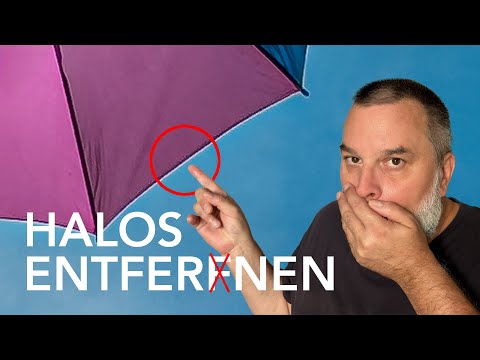
Die Wahl der Methode hängt stark von der Komplexität des Hintergrunds, der Dicke des Seils und der Art des Seils selbst (hart umrissen, verschwommen, etc.) ab. Manchmal reicht ein Klick, ein anderes Mal ist präzise Handarbeit gefragt. Wir werden die gebräuchlichsten und effektivsten Werkzeuge in Photoshop betrachten und erklären, wann welches Werkzeug am besten geeignet ist.

Grundlegende Werkzeuge zur Objektentfernung
Photoshop bietet mehrere Werkzeuge, die speziell für die Retusche und das Entfernen von Objekten entwickelt wurden. Die wichtigsten davon sind:
- Bereichsreparatur-Pinsel-Werkzeug
- Reparatur-Pinsel-Werkzeug
- Ausbessern-Werkzeug
- Inhaltsbasiertes Füllen
Diese Werkzeuge analysieren die Pixel um den Bereich, den Sie entfernen möchten, und versuchen, ihn mit passenden Texturen, Farben und Strukturen aus der Umgebung zu ersetzen. Sie sind oft die erste Wahl, wenn es darum geht, kleine bis mittelgroße, störende Elemente wie Seile zu entfernen.
Das Bereichsreparatur-Pinsel-Werkzeug (Spot Healing Brush Tool)
Dieses Werkzeug ist oft das schnellste und einfachste für die Entfernung von kleinen Objekten oder kurzen Seilabschnitten. Es funktioniert, indem Sie einfach über das unerwünschte Seil malen. Photoshop analysiert die Umgebung des gemalten Bereichs und füllt ihn automatisch mit passenden Pixeln.
Anwendung:
- Wählen Sie das Bereichsreparatur-Pinsel-Werkzeug aus der Werkzeugleiste (es sieht aus wie ein Pflaster).
- Stellen Sie sicher, dass in den Optionen 'Inhaltsbasiert' (Content-Aware) ausgewählt ist (dies ist oft die Standardeinstellung und funktioniert am besten).
- Stellen Sie die Pinselgröße so ein, dass sie etwas größer als das zu entfernende Seil ist.
- Malen Sie über das Seil oder klicken Sie auf kleine Abschnitte davon.
- Photoshop entfernt das Seil und füllt den Bereich automatisch.
Dieses Werkzeug ist hervorragend für Seile vor einem einfachen, einheitlichen Hintergrund geeignet. Bei komplexen Hintergründen oder an Kanten kann es manchmal zu unsauberen Ergebnissen führen.
Das Reparatur-Pinsel-Werkzeug (Healing Brush Tool)
Ähnlich wie das Bereichsreparatur-Pinsel-Werkzeug, aber mit mehr Kontrolle. Mit dem Reparatur-Pinsel müssen Sie eine Quelle definieren, von der Photoshop die Pixel für die Reparatur entnimmt. Dies ist nützlich, wenn der automatische Ansatz des Bereichsreparatur-Werkzeugs nicht die gewünschten Ergebnisse liefert.
Anwendung:
- Wählen Sie das Reparatur-Pinsel-Werkzeug (sieht ebenfalls aus wie ein Pflaster, aber es ist ein anderes Werkzeug in der Gruppe).
- Halten Sie die Alt-Taste (Option auf Mac) gedrückt und klicken Sie auf einen Bereich im Bild, der als Quelle dienen soll (ein Bereich, der dem Hintergrund hinter dem Seil ähnelt).
- Lassen Sie die Alt-Taste los und malen Sie über das Seil.
- Photoshop mischt die Textur der Quelle mit der Farbe und Helligkeit des Bereichs, über den Sie malen.
Dieses Werkzeug erfordert etwas Übung, da die Auswahl einer geeigneten Quelle entscheidend für ein gutes Ergebnis ist. Es ist besonders nützlich, wenn Sie Muster oder Texturen nachbilden müssen, die durch das Seil unterbrochen werden.
Das Ausbessern-Werkzeug (Patch Tool)
Das Ausbessern-Werkzeug eignet sich gut zum Entfernen größerer Seilabschnitte oder wenn das Seil eine gekrümmte Form hat. Sie wählen den Bereich mit dem Seil aus und ziehen die Auswahl dann zu einem Bereich, der als Ersatz dienen soll.
Anwendung:
- Wählen Sie das Ausbessern-Werkzeug (sieht aus wie ein Quadrat mit diagonalen Linien) aus der Werkzeugleiste.
- Stellen Sie sicher, dass in den Optionen 'Quelle' ausgewählt ist.
- Zeichnen Sie eine Auswahl um das Seil, das Sie entfernen möchten.
- Klicken Sie in die Auswahl und ziehen Sie sie zu einem Bereich im Bild, der als Hintergrund dienen soll.
- Lassen Sie die Maustaste los. Photoshop ersetzt den Inhalt der Auswahl durch den Inhalt des Zielbereichs und mischt die Farben und Texturen.
Dieses Werkzeug ist schnell für größere Bereiche, kann aber bei sehr komplexen Hintergründen oder an harten Kanten weniger präzise sein als der Reparatur-Pinsel.
Inhaltsbasiertes Füllen (Content-Aware Fill)
Dies ist eine sehr leistungsstarke Funktion, besonders nützlich für die Entfernung größerer oder komplexer Objekte. Sie wählen das Seil aus und verwenden dann die Funktion 'Inhaltsbasiertes Füllen', um den Bereich zu ersetzen.
Anwendung:
- Wählen Sie das Seil oder den Bereich mit dem Seil mit einem Auswahlwerkzeug aus (z. B. Lasso-Werkzeug, Zeichenstift-Werkzeug für präzise Pfade).
- Gehen Sie zu 'Bearbeiten' > 'Inhaltsbasiertes Füllen' (Edit > Content-Aware Fill).
- Es öffnet sich ein neuer Arbeitsbereich, in dem Sie sehen können, welche Bereiche Photoshop als Quelle für die Füllung verwendet (grün überlagert). Sie können diese Bereiche mit dem Pinsel-Werkzeug im linken Fenster anpassen, um Photoshop mitzuteilen, welche Bereiche es verwenden oder ignorieren soll.
- Im rechten Fenster sehen Sie eine Vorschau des Ergebnisses.
- Wählen Sie unter 'Ausgabe in' (Output To), ob das Ergebnis auf einer 'Neuen Ebene' (New Layer), 'Ebene duplizieren' (Duplicate Layer) oder 'Aktuelle Ebene' (Current Layer) platziert werden soll. Eine neue Ebene ist oft am sichersten, da sie das Originalbild nicht verändert.
- Klicken Sie auf 'OK'.
Inhaltsbasiertes Füllen ist oft erstaunlich effektiv, kann aber bei sehr feinen Details oder sich wiederholenden Mustern manchmal fehlschlagen. Die Möglichkeit, die Quellbereiche manuell zu steuern, macht diese Methode jedoch sehr flexibel.
Fortgeschrittene Techniken: Der Zeichenstift (Pen Tool) und Klonen (Clone Stamp Tool)
Manchmal sind die automatischen oder halbautomatischen Werkzeuge nicht ausreichend, insbesondere bei sehr dünnen Seilen, Seilen vor komplexen Mustern, oder wenn das Seil über mehrere unterschiedliche Bereiche des Bildes verläuft. In solchen Fällen sind manuelle Techniken oft besser.
Der Zeichenstift (Pen Tool)
Der Zeichenstift ermöglicht es Ihnen, sehr präzise Auswahlen oder Pfade entlang des Seils zu erstellen. Dies ist besonders nützlich für gerade oder sanft gekrümmte Seile.
Anwendung (in Kombination mit Inhaltsbasiertem Füllen oder Ausbessern):
- Wählen Sie das Zeichenstift-Werkzeug.
- Zeichnen Sie einen Pfad entlang des Seils, das Sie entfernen möchten. Versuchen Sie, den Pfad so genau wie möglich am Rand des Seils zu platzieren.
- Rechtsklicken Sie auf den Pfad und wählen Sie 'Auswahl erstellen' (Make Selection). Definieren Sie einen kleinen Feather-Radius (z. B. 0,5-1 Pixel), um harte Kanten zu vermeiden.
- Sobald die Auswahl aktiv ist, können Sie diese mit 'Inhaltsbasiertem Füllen' oder dem 'Ausbessern-Werkzeug' bearbeiten, wie oben beschrieben.
Diese Methode erfordert mehr Zeit und Präzision, liefert aber oft sauberere Ergebnisse, besonders wenn das Seil scharfe Kanten hat oder vor einem Hintergrund mit feinen Details liegt.
Das Klonen-Stempel-Werkzeug (Clone Stamp Tool)
Das Klonen-Stempel-Werkzeug ist eines der ältesten und flexibelsten Retusche-Werkzeuge in Photoshop. Es kopiert Pixel von einem Bereich des Bildes und malt sie an einer anderen Stelle. Dies erfordert manuelle Arbeit, gibt Ihnen aber die volle Kontrolle über den Prozess.
Anwendung:
- Wählen Sie das Klonen-Stempel-Werkzeug aus der Werkzeugleiste.
- Wählen Sie eine Pinselgröße und -Härte, die zum Bereich passt, den Sie klonen. Eine weichere Kante ist oft besser, um Übergänge zu mischen.
- Halten Sie die Alt-Taste (Option auf Mac) gedrückt und klicken Sie auf einen Bereich, der als Quelle dienen soll (ein sauberer Bereich des Hintergrunds neben dem Seil).
- Lassen Sie die Alt-Taste los und malen Sie über das Seil. Photoshop kopiert die Pixel von der Quelle an die Stelle, an der Sie malen.
- Sie müssen die Quelle möglicherweise häufig neu definieren (Alt+Klick), während Sie entlang des Seils arbeiten, insbesondere wenn der Hintergrund variiert.
Das Klonen-Stempel-Werkzeug ist ideal für komplexe Hintergründe, das Nachbilden von Mustern oder das Arbeiten an Kanten, wo andere Werkzeuge versagen könnten. Es erfordert Geduld und sorgfältiges Arbeiten, um Wiederholungsmuster oder sichtbare Übergänge zu vermeiden.
Herausforderungen und Lösungen
Das Entfernen von Seilen ist nicht immer einfach. Hier sind einige häufige Herausforderungen und Tipps, wie Sie damit umgehen können:
- Komplexe Hintergründe: Wenn das Seil vor einem Hintergrund mit vielen Details oder unregelmäßigen Mustern liegt, sind das Reparatur-Pinsel-Werkzeug, das Klonen-Stempel-Werkzeug und das manuelle Anpassen der Quellbereiche im Inhaltsbasierten Füllen oft die besten Optionen.
- Schatten: Das Seil wirft möglicherweise einen Schatten. Beim Entfernen des Seils müssen Sie auch den Schatten entfernen und den Bereich so wiederherstellen, als ob das Seil nie da gewesen wäre. Dies erfordert oft eine Kombination der oben genannten Werkzeuge und sorgfältiges Arbeiten, um die Beleuchtung des Hintergrunds nachzubilden.
- Überlappende Objekte: Wenn das Seil ein anderes Objekt kreuzt, wird die Entfernung komplizierter. Möglicherweise müssen Sie das überlappende Objekt manuell nachbilden oder klonen, nachdem das Seil entfernt wurde. Dies erfordert präzises Arbeiten, oft mit dem Klonen-Stempel-Werkzeug.
- Weiche oder unscharfe Seile: Wenn das Seil unscharf ist (z. B. durch geringe Tiefenschärfe), müssen Sie beim Entfernen sicherstellen, dass der ersetzte Bereich ebenfalls unscharf ist und zum Rest des Hintergrunds passt. Die Reparatur-Pinsel-Werkzeuge und Inhaltsbasiertes Füllen berücksichtigen oft die Unschärfe, aber manchmal ist manuelles Klonen und anschließendes Anwenden eines Weichzeichners (Gaußscher Weichzeichner) notwendig.
- Farbsäume: Manchmal kann das Entfernen eines Seils zu Farbsäumen am Rand des ersetzten Bereichs führen. Dies kann durch die Verwendung von weicheren Pinselkanten, einem kleinen Feather-Radius bei Auswahlen oder durch leichtes Mischen der Ränder mit dem Mischpinsel-Werkzeug behoben werden.
Vergleich der Werkzeuge
Hier ist eine kurze Übersicht, wann welches Werkzeug am besten geeignet ist:
| Werkzeug | Beste Anwendung | Komplexität | Ergebnisqualität (durchschnittlich) |
|---|---|---|---|
| Bereichsreparatur-Pinsel | Kleine Objekte, einfache Hintergründe | Sehr einfach | Gut bei einfachen Fällen |
| Reparatur-Pinsel | Mittelgroße Objekte, Muster, Texturen | Mittel | Sehr gut, erfordert Übung |
| Ausbessern-Werkzeug | Größere Bereiche, gekrümmte Formen | Einfach bis Mittel | Gut, kann an Kanten unsauber sein |
| Inhaltsbasiertes Füllen | Größere/komplexere Objekte, variable Hintergründe | Mittel bis Komplex | Kann exzellent sein, erfordert ggf. Nacharbeit |
| Klonen-Stempel | Komplexe Hintergründe, feine Details, manuelle Kontrolle | Komplex | Potenziell am besten, erfordert Geschick & Geduld |
Workflow-Tipps für die Seil-Entfernung
Um die besten Ergebnisse zu erzielen und nicht-destruktiv zu arbeiten, sollten Sie folgende Tipps beachten:
- Auf einer neuen Ebene arbeiten: Erstellen Sie immer eine neue, leere Ebene über Ihrer Bildebene, bevor Sie mit der Retusche beginnen (Strg+Umschalt+N oder Cmd+Umschalt+N). Stellen Sie bei den Reparatur-Pinsel-Werkzeugen und dem Klonen-Stempel-Werkzeug sicher, dass in den Optionen 'Alle Ebenen' (All Layers) oder 'Aktuelle & darunter' (Current & Below) als Sample-Quelle ausgewählt ist. So bleiben Ihre Originalbilddaten unberührt, und Sie können Ihre Retusche jederzeit anpassen oder löschen.
- In kleinen Schritten arbeiten: Versuchen Sie nicht, ein langes Seil in einem Zug zu entfernen. Arbeiten Sie sich abschnittsweise vor. Dies gibt Ihnen mehr Kontrolle und erleichtert das Korrigieren von Fehlern.
- Zoom verwenden: Zoomen Sie nah an den Bereich heran, an dem Sie arbeiten, um Details und Übergänge genau beurteilen zu können.
- Deckkraft und Fluss anpassen: Bei den Reparatur- und Klonwerkzeugen können Sie die Deckkraft (Opacity) und den Fluss (Flow) anpassen, um das Werkzeug subtiler anzuwenden und die Pixel besser zu mischen.
- Kanten beachten: Achten Sie besonders auf Kanten, wo das Seil auf den Himmel, Gebäude oder andere Objekte trifft. Hier ist oft präzises Arbeiten mit dem Klonen-Stempel oder Zeichenstift erforderlich.
Häufig gestellte Fragen (FAQ)
Hier beantworten wir einige gängige Fragen zum Entfernen von Seilen in Photoshop.
F: Welches Werkzeug ist das beste, um ein Seil zu entfernen?
A: Es gibt kein einziges 'bestes' Werkzeug. Die Wahl hängt vom Bild ab. Für einfache Fälle sind Bereichsreparatur oder Inhaltsbasiertes Füllen oft am schnellsten. Für komplexe Hintergründe oder präzise Arbeit sind Reparatur-Pinsel oder Klonen-Stempel besser.
F: Warum sehen die Ergebnisse manchmal verschwommen oder unsauber aus?
A: Das kann passieren, wenn das Werkzeug nicht genügend passende Quellpixel findet oder wenn die Pinselgröße nicht stimmt. Versuchen Sie, eine geeignetere Quelle manuell zu definieren (Reparatur-Pinsel, Klonen-Stempel) oder die Quellbereiche im Inhaltsbasierten Füllen anzupassen. Stellen Sie sicher, dass die Pinselgröße nur unwesentlich größer als das Seil ist.
F: Kann ich ein Seil entfernen, das über ein Gesicht oder ein wichtiges Detail läuft?
A: Das ist sehr schwierig und erfordert oft fortgeschrittene Retusche-Techniken. Möglicherweise müssen Sie Teile des Gesichts oder Details von anderen Aufnahmen oder Bereichen des Bildes klonen oder manuell nachmalen. In solchen Fällen ist Geduld und präzises Arbeiten unerlässlich.
F: Wie entferne ich mehrere Seile oder Drähte gleichzeitig?
A: Sie können versuchen, mehrere Seile gleichzeitig mit dem Inhaltsbasierten Füllen auszuwählen. Für feinere Ergebnisse ist es jedoch oft besser, jedes Seil einzeln zu bearbeiten, insbesondere wenn sie sich kreuzen oder unterschiedliche Hintergründe haben.
F: Funktioniert das Entfernen von Seilen auch in anderen Programmen?
A: Ja, viele andere Bildbearbeitungsprogramme wie Affinity Photo, GIMP oder sogar einfachere Editoren auf Smartphones bieten ähnliche Retusche-Werkzeuge (Spot Healing, Clone Stamp, etc.). Die genauen Werkzeuge und deren Leistungsfähigkeit können jedoch variieren. Photoshop bietet hier eine der umfassendsten und leistungsstärksten Suiten an Werkzeugen.
Fazit
Das Entfernen von Seilen, Drähten oder anderen linearen Störobjekten ist eine grundlegende, aber wichtige Fähigkeit in der digitalen Bildbearbeitung. Photoshop bietet eine Vielzahl von Werkzeugen, vom automatischen Bereichsreparatur-Pinsel bis hin zum manuellen Klonen-Stempel, die für unterschiedliche Situationen geeignet sind. Durch das Verständnis, wie jedes Werkzeug funktioniert und wann es am besten eingesetzt wird, sowie durch die Anwendung guter Workflow-Praktiken wie dem Arbeiten auf separaten Ebenen, können Sie beeindruckende Ergebnisse erzielen und Ihre Bilder von störenden Elementen befreien. Übung macht den Meister – probieren Sie die verschiedenen Methoden aus und finden Sie heraus, welche für Ihre spezifischen Bilder am besten funktionieren.
Hat dich der Artikel Seil entfernen in Photoshop: Der ultimative Guide interessiert? Schau auch in die Kategorie Bildbearbeitung rein – dort findest du mehr ähnliche Inhalte!