


Viele Fotografen besitzen eine hochwertige Sony Alpha oder DSC Kamera und fragen sich, ob sie diese auch für andere Zwecke als nur das Aufnehmen von Fotos und Videos nutzen können, insbesondere für das Live-Streaming oder als Webcam für Videokonferenzen. Die gute Nachricht ist: Ja, das ist oft möglich! Auch wenn Ihre spezielle Kamera vielleicht nicht die direkte USB-Streaming-Funktion oder die Imaging Edge Webcam Software unterstützt, gibt es eine weit verbreitete und effektive Methode, um sie dennoch als Webcam zu verwenden.

Diese Methode nutzt den HDMI®-Ausgang Ihrer Kamera. Der HDMI-Ausgang, der normalerweise dazu dient, Bilder und Videos auf einem externen Monitor oder Fernseher anzuzeigen, kann mit Hilfe zusätzlicher Hardware dazu verwendet werden, das Videosignal direkt an Ihren Computer zu senden. Dieser Ansatz ist besonders nützlich für Kameras, die keine integrierte Webcam-Funktionalität bieten.
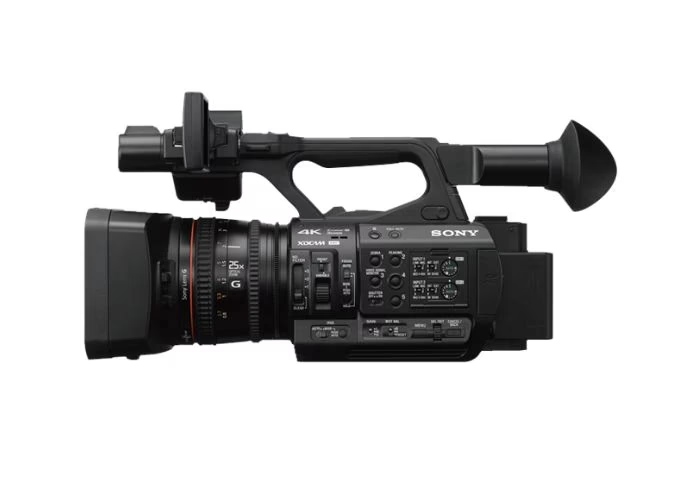
Die notwendige Ausrüstung
Um Ihre Sony Kamera über den HDMI-Ausgang als Webcam einzurichten, benötigen Sie einige zusätzliche Komponenten. Diese sind entscheidend, um das Videosignal von Ihrer Kamera in ein Format umzuwandeln, das Ihr Computer als Webcam-Eingang erkennen kann. Es ist wichtig zu beachten, dass die primären Zusatzgeräte, die Sie benötigen, in der Regel nicht direkt von Sony hergestellt werden, sondern von Drittanbietern stammen. Die benötigte Ausrüstung umfasst:
- Ein HDMI-zu-USB-Video-Capture-Gerät: Dies ist das Herzstück der Einrichtung. Dieses kleine Gerät nimmt das HDMI-Signal von Ihrer Kamera auf und wandelt es in ein digitales Signal um, das über USB an Ihren Computer gesendet wird. Der Computer erkennt dieses Gerät dann als eine Art externe Webcam.
- Ein Computer mit installierter Live-Streaming-Software: Sie benötigen einen Computer (Laptop oder Desktop), auf dem eine Software läuft, die Videoeingänge verarbeiten kann. Dies kann eine Streaming-Software wie OBS Studio, Streamlabs OBS, oder auch eine Videokonferenzanwendung wie Zoom, Skype, Microsoft Teams oder Google Meet sein. Die Software muss in der Lage sein, den Videoeingang des Capture-Geräts auszuwählen und zu nutzen.
- Ein HDMI-Kabel: Dieses Kabel wird benötigt, um die Kamera physisch mit dem HDMI-Eingang des Video-Capture-Geräts zu verbinden. Stellen Sie sicher, dass Sie das richtige Kabel für Ihre Kamera haben (z.B. Mini-HDMI auf Standard-HDMI oder Micro-HDMI auf Standard-HDMI, je nach Kameramodell).
- Ein USB-Kabel: Dieses Kabel verbindet das Video-Capture-Gerät mit Ihrem Computer. Der Typ des USB-Kabels (z.B. USB-A auf USB-A, USB-A auf USB-C) hängt vom Capture-Gerät und den Anschlüssen Ihres Computers ab.
Überprüfen Sie immer das Handbuch Ihrer Kamera, um sicherzustellen, dass sie einen HDMI-Ausgang hat und welche Art von HDMI-Anschluss (Standard, Mini, Micro) verwendet wird. Dies ist entscheidend für die Auswahl des richtigen HDMI-Kabels.
Schritt-für-Schritt-Einrichtung für Live-Streaming
Die Einrichtung Ihrer Sony Kamera als Webcam über den HDMI-Ausgang ist relativ unkompliziert, sobald Sie die benötigte Ausrüstung zusammen haben. Folgen Sie diesen Schritten, um Ihre Kamera für das Streaming oder Videokonferenzen betriebsbereit zu machen:
- Verbinden Sie die Kamera mit dem Capture-Gerät: Nehmen Sie ein Ende des HDMI-Kabels und stecken Sie es in den HDMI-Ausgang Ihrer Sony Kamera. Stecken Sie das andere Ende des HDMI-Kabels in den HDMI-Eingang des HDMI-zu-USB-Video-Capture-Geräts. Achten Sie darauf, dass die Verbindungen fest sitzen.
- Verbinden Sie das Capture-Gerät mit dem Computer: Verwenden Sie das USB-Kabel, um das Video-Capture-Gerät mit einem verfügbaren USB-Anschluss an Ihrem Computer zu verbinden. Der Computer sollte das Capture-Gerät als neues USB-Gerät erkennen. Möglicherweise werden Treiber automatisch installiert.
- Öffnen Sie die Streaming-Software oder Videokonferenz-Anwendung: Starten Sie die Software auf Ihrem Computer, die Sie für das Streaming oder die Videokonferenz verwenden möchten (z.B. OBS Studio, Zoom).
- Konfigurieren Sie die Video-/Audio-Einstellungen in der Software: Navigieren Sie innerhalb der Software zu den Einstellungen für Video und Audio. Hier sollten Sie eine Option finden, um die Videoquelle oder Kamera auszuwählen. Die Software sollte das angeschlossene Video-Capture-Gerät erkennen und als eine verfügbare Webcam-Option anzeigen. Wählen Sie dieses Gerät aus.
- Überprüfen Sie das Bild: Sobald Sie das Capture-Gerät als Videoquelle ausgewählt haben, sollte das Live-Bild von Ihrer Sony Kamera auf dem Bildschirm Ihres Computers in der Software angezeigt werden. Dies bestätigt, dass die Verbindung erfolgreich hergestellt wurde und das Signal übertragen wird.
Mit diesen Schritten ist die grundlegende Verbindung hergestellt. Sie können nun die erweiterten Einstellungen in Ihrer Streaming-Software nutzen, um das Bild anzupassen, Overlays hinzuzufügen oder andere Streaming-spezifische Konfigurationen vorzunehmen.
Wichtige Kameraeinstellungen für besseres Streaming
Um die bestmögliche Qualität und Benutzerfreundlichkeit beim Streaming mit Ihrer Sony Kamera zu gewährleisten, gibt es einige spezifische Kameraeinstellungen, die Sie aktivieren sollten, sofern Ihre Kamera diese Funktionen bietet. Diese Einstellungen helfen dabei, das Bild scharf zu halten und eine flüssige Darstellung zu gewährleisten:
- Gesichtserkennungs-Autofokus (Face-Detection Auto-Focus): Diese Funktion ist äußerst nützlich, wenn Sie selbst vor der Kamera sitzen und streamen. Sie stellt sicher, dass die Kamera automatisch auf Ihr Gesicht fokussiert und die Schärfe nachführt, auch wenn Sie sich leicht bewegen. Suchen Sie im Menü Ihrer Kamera nach Optionen wie „AF-Menü“ → „Gesicht/Augen-AF Einstellungen“ → „Gesicht/Augen Prty in AF“ und stellen Sie diese auf „Ein“. Dies priorisiert den Fokus auf Gesichter.
- Kontinuierlicher Autofokus (Continuous AF): Für das Streaming ist es in der Regel am besten, den kontinuierlichen Autofokus zu verwenden. Im Gegensatz zum Einzelbild-Autofokus (Single AF), der nur einmal fokussiert, wenn der Auslöser halb gedrückt wird, passt der kontinuierliche Autofokus die Schärfe permanent an bewegte Motive an. Dies ist unerlässlich, wenn Sie oder andere Personen im Bild nicht völlig still sitzen. Navigieren Sie im Menü zu „AF-Menü“ → „Fokusmodus“ und wählen Sie „Kontinuierlicher AF“.
- Aktivieren Sie den Filmmodus: Stellen Sie sicher, dass Ihre Kamera im Filmmodus (Video-Modus) betrieben wird. Dies stellt sicher, dass die Kamera ein kontinuierliches Videosignal über den HDMI-Ausgang ausgibt. Im Fotomodus wird der HDMI-Ausgang oft anders behandelt oder zeigt möglicherweise nur Menüs und Aufnahmeinformationen an, nicht aber das Live-Bild in voller Qualität für das Streaming.
Die genauen Menüpfade können je nach Kameramodell variieren, konsultieren Sie daher immer das Handbuch Ihrer speziellen Kamera, um diese Einstellungen zu finden und zu aktivieren.
Kompatibilität und Alternativen
Wie eingangs erwähnt, ist die hier beschriebene HDMI-Methode eine hervorragende Lösung für Kameras, die nicht nativ für die Nutzung als Webcam konzipiert wurden oder keine spezielle Sony-Software dafür unterstützen. Sony bietet für viele neuere Kameras die „Imaging Edge Webcam“ Software an, die es ermöglicht, die Kamera direkt über USB als Webcam zu verwenden, ohne ein Capture-Gerät zu benötigen. Einige Kameras verfügen auch über eine integrierte USB-Streaming-Funktion.
Wenn Ihre Kamera eine dieser neueren Funktionen unterstützt, ist die Einrichtung in der Regel einfacher, da Sie lediglich die Kamera über USB verbinden und gegebenenfalls die Software installieren müssen. Das Handbuch Ihrer Kamera gibt Auskunft darüber, ob „USB Streaming“ oder die Unterstützung für „Imaging Edge Webcam“ vorhanden ist. Wenn diese Optionen nicht verfügbar sind, ist der Weg über den HDMI-Ausgang mit einem Capture-Gerät die bewährte Alternative.
Es ist immer ratsam, vor dem Kauf zusätzlicher Ausrüstung die Kompatibilität Ihrer spezifischen Kamera zu prüfen. Die Informationen im Betriebshandbuch sind hierfür die verlässlichste Quelle.
Häufig gestellte Fragen (FAQ)
Hier beantworten wir einige häufige Fragen zum Thema Streaming mit Sony Kameras:
F: Brauche ich unbedingt ein Capture-Gerät, wenn meine Kamera den HDMI-Ausgang hat?
A: Ja, wenn Ihre Kamera keine direkte USB-Webcam-Funktion oder Unterstützung für Imaging Edge Webcam bietet, benötigen Sie ein externes HDMI-zu-USB-Video-Capture-Gerät, um das HDMI-Signal für Ihren Computer nutzbar zu machen.
F: Funktionieren alle Sony Kameras mit dieser Methode?
A: Die Methode funktioniert grundsätzlich mit jeder Sony Kamera, die einen sauberen HDMI-Ausgang im Filmmodus bietet (d.h. ein Live-Bild ohne störende Menüinformationen, obwohl viele Kameras eine Option haben, Menüs auszublenden). Sie müssen jedoch sicherstellen, dass die Kamera einen HDMI-Ausgang hat und dass Sie das richtige Kabel verwenden.
F: Welche Streaming-Software kann ich verwenden?
A: Sie können jede Software verwenden, die eine externe Webcam als Videoquelle auswählen kann. Beliebte Optionen sind OBS Studio (kostenlos und leistungsstark), Streamlabs OBS, XSplit, aber auch Konferenz-Software wie Zoom, Skype, Microsoft Teams oder Google Meet.
F: Ist die Bildqualität über HDMI besser als über USB-Webcam-Software?
A: Das hängt stark vom spezifischen Kameramodell und der Implementierung der USB-Webcam-Funktion ab. Oft kann die HDMI-Ausgabe eine höhere Auflösung und bessere Bildqualität bieten, da sie das native Videosignal der Kamera nutzt. Ein gutes Capture-Gerät kann dieses Signal dann mit minimalem Qualitätsverlust an den Computer übertragen.
F: Wird der Akku der Kamera schnell leer?
A: Ja, das Streaming über den HDMI-Ausgang verbraucht Strom. Für längere Streaming-Sessions ist es dringend empfohlen, die Kamera über ein Netzteil mit Strom zu versorgen oder einen Dummy-Akku zu verwenden, der an das Stromnetz angeschlossen wird.
F: Kann ich auch Audio über das HDMI-Kabel übertragen?
A: Die meisten HDMI-Capture-Geräte können auch das Audiosignal übertragen, das über HDMI von der Kamera kommt. Stellen Sie sicher, dass Ihre Kamera Audio über HDMI ausgibt und dass Sie die Audioquelle in Ihrer Streaming-Software korrekt auswählen.
Fazit
Auch wenn Ihre Sony Kamera nicht zu den neuesten Modellen mit integrierter Webcam-Funktionalität gehört, ist das Streaming über den HDMI-Ausgang eine zuverlässige und qualitativ hochwertige Methode, um Ihre Kamera für Live-Übertragungen oder Videokonferenzen zu nutzen. Mit der richtigen zusätzlichen Ausrüstung – einem HDMI-zu-USB-Video-Capture-Gerät, den passenden Kabeln und einer geeigneten Software – können Sie die hervorragende Bildqualität Ihrer Sony Alpha oder DSC Kamera optimal nutzen. Achten Sie auf die empfohlenen Kameraeinstellungen wie den kontinuierlichen Autofokus und die Gesichtserkennung, um das bestmögliche Ergebnis zu erzielen. Prüfen Sie immer das Handbuch Ihrer Kamera auf spezifische Anweisungen und Kompatibilität. Das Verwandeln Ihrer Sony Kamera in eine professionelle Webcam ist mit den richtigen Schritten erreichbar und kann Ihre Online-Präsenz erheblich verbessern.
Hat dich der Artikel Sony Kamera als Webcam nutzen: So geht's! interessiert? Schau auch in die Kategorie Fotografie rein – dort findest du mehr ähnliche Inhalte!