

Es kann unglaublich frustrierend sein, wenn Ihre Logitech Webcam, ein essenzielles Werkzeug für Videokonferenzen, Streaming oder die Erstellung von Inhalten mit Software wie Logitech Capture, plötzlich nicht mehr funktioniert oder vom System nicht erkannt wird. Dieses Problem tritt häufiger auf, als man denkt, und kann verschiedene Ursachen haben, von einfachen Verbindungsproblemen bis hin zu komplexeren Softwarekonflikten oder Treiberfehlern. Glücklicherweise gibt es eine Reihe von Schritten zur Fehlerbehebung, die Sie durchführen können, um Ihre Kamera wieder zum Laufen zu bringen. Bevor Sie die Hoffnung aufgeben oder eine neue Webcam in Betracht ziehen, lohnt es sich, die gängigsten Lösungsansätze systematisch durchzugehen.

Eine nicht erkannte Webcam kann Ihre Produktivität beeinträchtigen und geplante Online-Meetings oder Aufnahmen verhindern. Das Problem kann entweder bei der Hardware selbst, den Kabeln, den USB-Ports, dem Betriebssystem (insbesondere Windows), anderen installierten Programmen oder den Logitech-eigenen Treibern und Anwendungen liegen. Logitech Capture ist ein mächtiges Werkzeug zur Steuerung Ihrer Webcam, aber wenn die Kamera vom System nicht grundlegend erkannt wird, kann auch diese Software nicht darauf zugreifen. Lassen Sie uns die häufigsten Ursachen und ihre Lösungen Schritt für Schritt untersuchen.
Häufige Gründe, warum Ihre Logitech Webcam nicht erkannt wird
Es gibt mehrere typische Verdächtige, wenn eine Webcam nicht funktioniert oder nicht erkannt wird. Ein Verständnis dieser Ursachen kann Ihnen helfen, das Problem schneller zu identifizieren und zu beheben:
- Physische Verbindungsprobleme: Ein lockeres Kabel, ein defekter USB-Port oder ein Problem mit dem USB-Hub.
- Treiberprobleme: Veraltete, beschädigte oder inkompatible Kameratreiber.
- Datenschutzeinstellungen: Das Betriebssystem oder bestimmte Anwendungen haben keine Berechtigung, auf die Kamera zuzugreifen.
- Softwarekonflikte: Andere laufende Anwendungen greifen bereits auf die Kamera zu oder blockieren den Zugriff für Logitech Capture.
- Systemerkennung: Windows erkennt die Hardware nicht korrekt im Geräte-Manager.
- Defekte Hardware: Die Webcam selbst ist beschädigt.
Beginnen wir mit den einfachsten Überprüfungen und arbeiten uns zu den komplexeren Lösungen vor.
Schritt-für-Schritt-Anleitung zur Fehlerbehebung
1. Überprüfen Sie die physische Verbindung
Dies mag offensichtlich erscheinen, wird aber oft übersehen. Eine lockere Verbindung ist eine der häufigsten Ursachen für Hardwareprobleme. Stellen Sie sicher, dass das USB-Kabel Ihrer Logitech Webcam fest in einem USB-Port Ihres Computers steckt. Ziehen Sie das Kabel ab und stecken Sie es wieder ein, um sicherzustellen, dass es richtig sitzt.
Prüfen Sie auch, ob das Kabel selbst Anzeichen von Beschädigung aufweist, wie Knicke oder Abrieb. Ein beschädigtes Kabel kann die Signalübertragung stören.
2. Versuchen Sie einen anderen USB-Port oder Computer
USB-Ports können defekt sein oder unterschiedliche Spezifikationen haben, die Probleme verursachen können. Versuchen Sie, die Webcam an einen anderen USB-Port Ihres Computers anzuschließen. Wenn Sie sowohl USB 2.0- als auch USB 3.0-Ports haben, versuchen Sie, die Webcam an einen USB 2.0-Port anzuschließen, da es manchmal Kompatibilitätsprobleme mit bestimmten USB 3.0-Controllern geben kann.
Vermeiden Sie die Verwendung von USB-Hubs, insbesondere nicht mit Strom versorgten Hubs, da diese möglicherweise nicht genügend Strom für die Webcam liefern oder die Datenübertragung beeinträchtigen. Schließen Sie die Kamera direkt an einen Port am Computer an.
Um festzustellen, ob das Problem am Computer oder an der Webcam liegt, schließen Sie die Kamera, wenn möglich, an einen anderen Computer an. Wenn die Webcam an einem anderen Computer funktioniert, liegt das Problem wahrscheinlich bei Ihrem ursprünglichen Computer (Software, Treiber, Einstellungen) und nicht bei der Kamera selbst. Wenn sie auch an einem anderen Computer nicht funktioniert, ist die Kamera möglicherweise defekt und muss ersetzt werden.
3. Überprüfen Sie, ob das System die Webcam erkennt (Geräte-Manager)
Windows sollte angeschlossene Hardware automatisch erkennen. Sie können im Geräte-Manager überprüfen, ob die Webcam vom Betriebssystem erkannt wird, auch wenn sie in Anwendungen nicht funktioniert.
- Klicken Sie mit der rechten Maustaste auf das Startmenü (das Windows-Symbol in der Taskleiste).
- Wählen Sie Geräte-Manager aus der Liste.
- Suchen Sie im Geräte-Manager den Eintrag Bildgebende Geräte (oder manchmal auch unter "Audio-, Video- und Gamecontroller" oder "USB-Controller").
- Erweitern Sie diesen Eintrag durch Klicken auf den Pfeil daneben.
- Suchen Sie nach Ihrer Logitech Webcam in der Liste.
Wenn Ihre Webcam hier aufgeführt ist, erkennt Windows sie grundsätzlich. Ein gelbes Ausrufezeichen daneben deutet auf ein Problem mit dem Treiber hin. Wenn die Kamera gar nicht aufgeführt ist, hat Windows sie nicht erkannt. In diesem Fall versuchen Sie Schritt 1 und 2 erneut, starten Sie den Computer neu und prüfen Sie den Geräte-Manager erneut.

4. Überprüfen Sie die Datenschutzeinstellungen
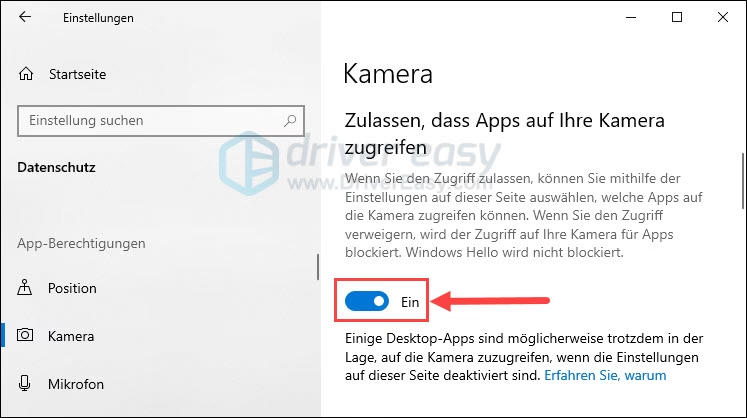
Moderne Betriebssysteme wie Windows verfügen über umfangreiche Datenschutzeinstellungen, die den Zugriff von Anwendungen auf Hardware wie die Kamera steuern. Es ist möglich, dass der Zugriff für Logitech Capture oder andere Anwendungen blockiert ist.
- Drücken Sie die Windows-Taste + I gleichzeitig, um die Einstellungen zu öffnen.
- Klicken Sie auf Datenschutz (oder "Datenschutz & Sicherheit" in neueren Versionen).
- Wählen Sie in der linken Seitenleiste unter "App-Berechtigungen" den Punkt Kamera aus.
- Stellen Sie sicher, dass die Option "Zugriff auf die Kamera auf diesem Gerät zulassen" auf "Ein" gestellt ist. Wenn sie ausgeschaltet ist, klicken Sie auf "Ändern" und aktivieren Sie sie.
- Stellen Sie auch sicher, dass die Option "Apps den Zugriff auf Ihre Kamera erlauben" auf "Ein" gestellt ist.
- Scrollen Sie weiter nach unten zur Liste der Anwendungen und stellen Sie sicher, dass der Zugriff für Logitech Capture (oder die Anwendung, in der Sie die Kamera nutzen möchten) ebenfalls aktiviert ist.
Nachdem Sie diese Einstellungen angepasst haben, starten Sie Logitech Capture neu und prüfen Sie, ob die Kamera nun erkannt wird.
5. Deaktivieren Sie Konfliktprogramme
Manchmal können andere Anwendungen, die ebenfalls auf die Kamera zugreifen möchten (z. B. Skype, Discord, Microsoft Teams, Zoom oder andere Video-Software), einen Konflikt verursachen und verhindern, dass Logitech Capture oder andere Programme die Kamera verwenden. Stellen Sie sicher, dass keine andere Anwendung im Hintergrund auf die Kamera zugreift.
- Drücken Sie Strg + Umschalt + Esc gleichzeitig, um den Task-Manager zu öffnen.
- Suchen Sie im Reiter "Prozesse" nach Anwendungen, die bekanntermaßen Webcams nutzen (wie die oben genannten oder auch Browserfenster mit offenen Video-Calls).
- Wählen Sie die verdächtigen Anwendungen aus und klicken Sie auf "Task beenden".
Versuchen Sie danach erneut, Logitech Capture zu starten und die Kamera zu verwenden.
6. Deinstallieren und Neuinstallieren des Logitech Webcam-Treibers
Probleme mit dem Kameratreiber sind eine sehr häufige Ursache für Erkennungsprobleme. Der Treiber ist die Software, die dem Betriebssystem mitteilt, wie es mit der Hardware kommunizieren soll. Ein beschädigter, veralteter oder fehlerhafter Treiber kann dazu führen, dass die Kamera nicht richtig funktioniert oder gar nicht erst erkannt wird.
- Drücken Sie die Windows-Taste + R, geben Sie "devmgmt.msc" ein und drücken Sie Enter, um den Geräte-Manager zu öffnen.
- Erweitern Sie den Eintrag Bildgebende Geräte.
- Klicken Sie mit der rechten Maustaste auf Ihre Logitech Webcam.
- Wählen Sie "Gerät deinstallieren" aus dem Kontextmenü.
- Aktivieren Sie im folgenden Dialog die Option "Treibersoftware für dieses Gerät löschen" (falls verfügbar).
- Klicken Sie auf "Deinstallieren".
- Starten Sie Ihren Computer neu.
Nach dem Neustart versucht Windows in der Regel automatisch, den passenden Treiber für die angeschlossene Hardware zu installieren. Verbinden Sie die Webcam erneut, wenn sie nicht intern verbaut ist. Prüfen Sie im Geräte-Manager, ob die Kamera wieder aufgeführt ist und korrekt funktioniert (kein Ausrufezeichen).
Für die bestmögliche Leistung und Kompatibilität empfiehlt es sich oft, den neuesten Treiber direkt von der Logitech-Support-Website herunterzuladen und manuell zu installieren, anstatt sich auf die automatische Windows-Installation zu verlassen. Suchen Sie auf der Logitech-Website nach Ihrem spezifischen Webcam-Modell und laden Sie die neueste Software und den neuesten Treiber herunter.
7. Windows-Updates durchführen
Stellen Sie sicher, dass Ihr Windows-Betriebssystem auf dem neuesten Stand ist. Updates enthalten oft Fehlerbehebungen, Kompatibilitätsverbesserungen und aktualisierte Treiberkomponenten, die Probleme mit Hardware beheben können.

8. Logitech Capture neu installieren
Wenn die Kamera in Windows erkannt wird und in anderen Anwendungen funktioniert, aber speziell in Logitech Capture nicht, könnte das Problem bei der Logitech Capture Software selbst liegen. Versuchen Sie, Logitech Capture zu deinstallieren und die neueste Version von der Logitech-Website herunterzuladen und neu zu installieren.
Vergleichstabelle: Ursachen und Lösungsansätze
Hier ist eine Zusammenfassung der häufigsten Probleme und der entsprechenden Schritte zur Fehlerbehebung:
| Häufige Ursache | Lösungsansatz | Schritte |
|---|---|---|
| Lockere/Defekte Verbindung | Physische Verbindung prüfen | Kabel fest einstecken, anderen USB-Port testen, Kabel auf Schäden prüfen |
| System erkennt Hardware nicht | Geräte-Manager prüfen | Geräte-Manager öffnen, unter Bildgebende Geräte suchen, PC neu starten |
| Datenschutz blockiert Zugriff | Datenschutzeinstellungen anpassen | Windows Einstellungen > Datenschutz > Kamera, Zugriff erlauben |
| Konflikt mit anderer Software | Konfliktprogramme beenden | Task-Manager öffnen, laufende Kamera-Apps beenden |
| Veralteter/Beschädigter Treiber | Treiber neu installieren/aktualisieren | Geräte-Manager > Gerät deinstallieren, PC neu starten, ggf. Treiber von Logitech-Website laden |
| Logitech Capture Software Problem | Logitech Capture neu installieren | Software deinstallieren, neueste Version von Logitech-Website laden und installieren |
Alternative Aufnahmesoftware
Obwohl dieser Artikel sich auf die Behebung von Erkennungsproblemen konzentriert, die oft hardware- oder treiberbedingt sind, kann es Situationen geben, in denen die Logitech-Software selbst die Leistung einschränkt oder bestimmte Probleme verursacht. In solchen Fällen könnte eine alternative Aufnahmesoftware eine Option sein. Programme wie Wondershare DemoCreator bieten oft ähnliche Funktionen zur Bildschirm- und Webcam-Aufnahme und verfügen möglicherweise über eine breitere Kompatibilität oder andere Features wie spezielle Webcam-Rahmen oder Hintergrundunschärfe, die in Logitech Capture nicht verfügbar sind oder anders funktionieren. Wenn die Kamera unter Windows grundsätzlich erkannt wird, aber Probleme speziell mit Logitech Capture bestehen, kann das Testen einer Alternative helfen, das Problem einzugrenzen oder eine funktionierende Lösung für Ihre Aufnahmebedürfnisse zu finden. Dies ist jedoch kein Ersatz für die Behebung des grundlegenden Hardware- oder Treiberproblems, falls die Kamera vom System gar nicht erkannt wird.
Häufig gestellte Fragen (FAQ)
Warum stellt meine Logitech-Kamera keine Verbindung her?
Eine fehlende Verbindung kann auf verschiedene Ursachen zurückgeführt werden, ähnlich wie das Problem der Nichterkennung. Die häufigsten Gründe sind physische Verbindungsprobleme (Kabel, Port), veraltete oder fehlerhafte Treiber, Softwarekonflikte mit anderen Anwendungen oder blockierende Datenschutzeinstellungen im Betriebssystem. Überprüfen Sie zuerst die physische Verbindung und dann die Treiber und Systemeinstellungen.
Warum startet Logitech Capture nicht oder erkennt die Kamera nicht?
Wenn Logitech Capture startet, aber die Kamera nicht anzeigt, liegt das Problem meist daran, dass die Kamera entweder vom Betriebssystem nicht erkannt wird (siehe Geräte-Manager) oder dass eine andere Anwendung bereits exklusiven Zugriff auf die Kamera hat. Auch blockierende Datenschutzeinstellungen oder Probleme mit dem Logitech Capture Treiber selbst können die Ursache sein. Stellen Sie sicher, dass die Kamera im Geräte-Manager ohne Fehler angezeigt wird, dass keine anderen Programme auf die Kamera zugreifen und dass Logitech Capture die Berechtigung hat, auf die Kamera zuzugreifen (Datenschutzeinstellungen).
Wie kann ich den Treiber für meine Logitech Webcam aktualisieren?
Der sicherste Weg ist, den aktuellen Treiber von der offiziellen Logitech-Support-Website herunterzuladen. Suchen Sie dort nach Ihrem spezifischen Webcam-Modell. Alternativ können Sie im Geräte-Manager mit der rechten Maustaste auf die Webcam klicken und "Treiber aktualisieren" wählen, Windows sucht dann automatisch online. Manchmal ist jedoch eine vollständige Deinstallation des alten Treibers (mit Löschung der Treibersoftware) und eine Neuinstallation des von der Website heruntergeladenen Treibers effektiver.
Fazit
Probleme mit der Erkennung Ihrer Logitech Webcam durch Windows oder Logitech Capture sind ärgerlich, aber in den meisten Fällen lösbar. Indem Sie die oben genannten Schritte systematisch durchgehen – von der Überprüfung der physischen Verbindung über die Anpassung von Datenschutz- und Softwareeinstellungen bis hin zur Neuinstallation der Treiber – erhöhen Sie die Wahrscheinlichkeit, das Problem erfolgreich zu beheben. Oft ist ein veralteter oder beschädigter Treiber die Hauptursache, daher ist es ratsam, die Treiber regelmäßig zu überprüfen und zu aktualisieren. Nehmen Sie sich die Zeit, jeden Schritt sorgfältig auszuführen, und Ihre Logitech Webcam sollte bald wieder einwandfrei funktionieren, sodass Sie Ihre kreativen Projekte oder wichtigen Kommunikationen fortsetzen können.
Denken Sie daran, dass ein einfacher Neustart des Computers manchmal Wunder wirken kann, da er temporäre Systemfehler oder blockierte Prozesse beheben kann. Wenn alle softwareseitigen und Verbindungsschritte fehlschlagen und die Kamera auch an einem anderen Computer nicht funktioniert, ist es wahrscheinlich, dass ein Hardwaredefekt vorliegt.
Hat dich der Artikel Logitech Webcam wird nicht erkannt? Lösungen! interessiert? Schau auch in die Kategorie Ogólny rein – dort findest du mehr ähnliche Inhalte!