
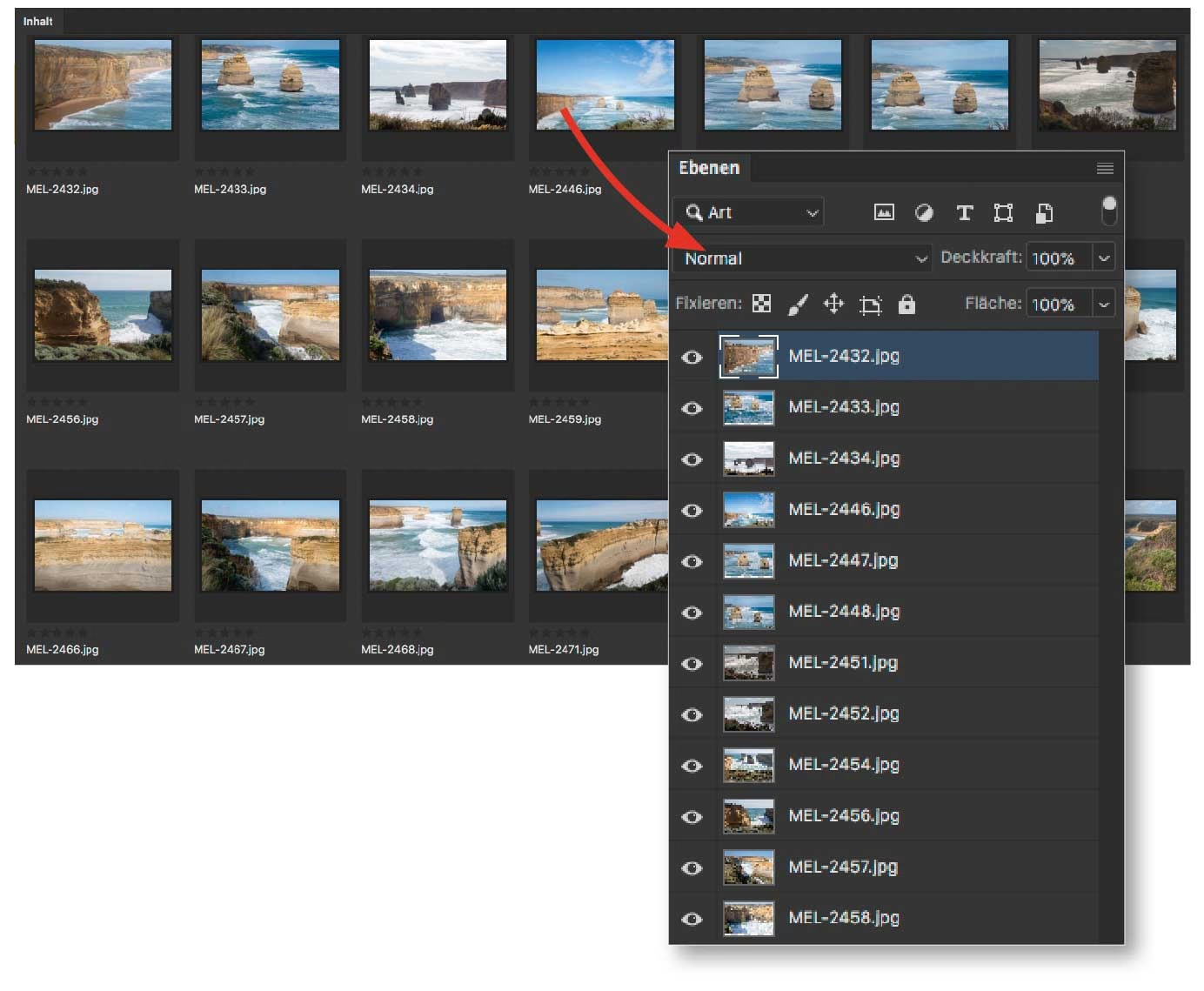

In der modernen Fotografie sammelt sich schnell eine riesige Menge an Bildern an. Sei es nach einem Urlaub, einem Event oder einem Fotoshooting – oft stehen Hunderte oder gar Tausende von Aufnahmen zur Bearbeitung an. Die Vorstellung, jedes einzelne Bild manuell anzupassen, kann entmutigend sein. Glücklicherweise gibt es leistungsstarke Werkzeuge, die diesen Prozess erheblich vereinfachen: die Stapelverarbeitung. Mit dieser Technik können Sie eine Vielzahl von Bearbeitungsschritten auf eine ganze Bildauswahl gleichzeitig anwenden.

Eine herausragende Software, die diese Möglichkeit bietet, ist Zoner Photo Studio X. Sie verfügt über eine spezielle Funktion namens „Stapelfilter“, die es Ihnen erlaubt, mehrere aufeinanderfolgende Bearbeitungsschritte zu automatisieren. Das spart nicht nur enorme Zeit, sondern sorgt auch für Konsistenz in Ihrer Bildserie.

Was ist Stapelverarbeitung und wann ist sie nützlich?
Die Stapelverarbeitung bezeichnet den Prozess, bei dem dieselben Operationen auf eine Gruppe von Dateien angewendet werden. In der Fotografie bedeutet dies, dass Sie beispielsweise die Größe ändern, einen Rahmen hinzufügen, die Belichtung leicht anpassen oder den Kontrast bei Dutzenden oder Hunderten von Bildern mit nur wenigen Klicks erhöhen können. Dies ist besonders nützlich, wenn Sie eine einheitliche Optik für eine Serie von Fotos anstreben, beispielsweise für eine Webgalerie, den Druck in einem bestimmten Format oder die Vorbereitung für soziale Medien.
Der Stapelfilter in Zoner Photo Studio X ist ideal für Aufgaben, die auf alle ausgewählten Bilder gleichermaßen angewendet werden sollen. Wenn Sie jedoch individuelle Bearbeitungen vornehmen müssen, wie das gezielte Anpassen von Kurven, das Retuschieren von Details oder das Verwenden von Verlaufsfiltern, dann ist der Stapelfilter nicht das richtige Werkzeug. Solche spezifischen Anpassungen erfordern die Bearbeitung jedes Bildes einzeln im Bearbeitungs- oder Entwickeln-Modul.
Die goldene Regel: Immer Mit Kopien arbeiten
Bevor Sie sich in die Welt der Stapelverarbeitung stürzen, gibt es eine absolut entscheidende Regel, die Sie niemals vergessen dürfen: Arbeiten Sie IMMER mit Kopien Ihrer Originalbilder! Diese Regel gilt für jede Form der Bildbearbeitung, gewinnt aber bei der Stapelverarbeitung noch an Bedeutung.
Warum ist das so wichtig? Stellen Sie sich vor, Sie wenden einen Stapelfilter auf Hunderte von Originalbildern an und stellen fest, dass ein Parameter falsch eingestellt war oder ein unerwartetes Ergebnis erzielt wurde. Die Auswirkungen sind sofort auf alle Bilder angewendet, und es ist extrem schwierig, wenn nicht unmöglich, diese Änderungen in einem Schritt wieder rückgängig zu machen, ohne die gesamte Bildauswahl zu beschädigen oder unwiderruflich zu verändern.
Wenn Sie hingegen mit Kopien arbeiten, können Sie den Stapelfilter ohne Sorge anwenden. Sollte das Ergebnis nicht zufriedenstellend sein, löschen Sie einfach die bearbeiteten Kopien und beginnen Sie erneut mit frischen Kopien der Originale. Ihre wertvollen Originalaufnahmen bleiben unberührt und sicher.
Eine der einfachsten Möglichkeiten, Kopien Ihrer Bilder zu erstellen, bevor Sie den Stapelfilter anwenden, ist die Nutzung der Stapelumbenennung-Funktion, die wir später noch genauer betrachten werden. Indem Sie einen anderen Namensschlüssel verwenden, erstellt Zoner Photo Studio X automatisch neue Dateien, die Sie dann für die Stapelverarbeitung nutzen können.
Zugriff auf den Stapelfilter in Zoner Photo Studio X
Der Stapelfilter ist in Zoner Photo Studio X leicht zugänglich. Nachdem Sie die Bilder ausgewählt haben, die Sie bearbeiten möchten (dies geschieht typischerweise im Manager-Modul), gibt es mehrere Wege, die Funktion zu starten:
- Wählen Sie im Menü „Bearbeiten“ den Punkt „Stapelverarbeitung“.
- Verwenden Sie die Tastenkombination Strg+Q.
- Klicken Sie auf das spezielle Symbol für den Stapelfilter. Dieses finden Sie in der Navigations- und Symbolleiste, was bedeutet, dass es in verschiedenen Modulen der Software verfügbar ist.
Sobald Sie eine dieser Optionen wählen, öffnet sich der Stapelfilter in einem neuen, dedizierten Dialogfeld. Dieses Fenster ist Ihr zentraler Arbeitsbereich für die Stapelbearbeitung.
Die Stapelfilter-Schnittstelle im Detail
Das Dialogfeld des Stapelfilters ist übersichtlich aufgebaut, um Ihnen die Kontrolle über den Bearbeitungsprozess zu geben:
- Linke Spalte: Hier sehen Sie eine Liste aller ausgewählten Bilder. Sie können durch die Liste scrollen, um die Vorschau zu aktualisieren.
- Mitte: Dieser Bereich ist in zwei Vorschaufenster unterteilt. Links sehen Sie das Originalbild (oder das Bild vor Anwendung der aktuellen Filterkette), und rechts sehen Sie eine Vorschau, wie das Bild nach Anwendung der aktuell ausgewählten Filter aussehen wird. Dies ist entscheidend, um die Auswirkungen Ihrer Einstellungen zu beurteilen.
- Rechte Spalte: Dies ist das Herzstück der Stapelfilter-Steuerung. Hier werden die Filter aufgelistet, die Sie auf die Bilder anwenden möchten, zusammen mit ihren Einstellungen.
Über den Vorschaufenstern finden Sie Symbole, mit denen Sie das Layout der Thumbnails anpassen können. In diesem Arbeitsbereich können Sie auch zusätzliche Informationen einblenden, wie das Histogramm (um die Tonwertverteilung zu prüfen), Überbelichtungen hervorheben oder allgemeine Bildinformationen anzeigen lassen. Diese Werkzeuge helfen Ihnen, die Auswirkungen der Filter besser zu verstehen.
Filter auswählen und hinzufügen
Um Ihre Stapelbearbeitung zu konfigurieren, müssen Sie die gewünschten Filter auswählen. Dies geschieht über die Schaltfläche „+ Filter hinzufügen“ oben rechts in der rechten Spalte. Ein Klick darauf öffnet ein neues Fenster namens „Filter hinzufügen“.
In diesem Fenster finden Sie eine beeindruckende Auswahl von mehr als fünfzig verschiedenen Filtern, die Sie für die Stapelverarbeitung nutzen können. Diese reichen von grundlegenden Anpassungen wie Helligkeit, Kontrast und Farbsättigung über kreative Effekte wie Schwarzweiß-Konvertierung, Sepia oder Rahmen bis hin zu technischen Operationen wie Größenänderung, Drehen oder Dateiformat-Konvertierung.
Wählen Sie einfach den Filter aus der Liste aus, den Sie anwenden möchten, und bestätigen Sie Ihre Wahl mit der Schaltfläche „OK“. Der ausgewählte Filter erscheint dann in der Liste in der rechten Spalte des Haupt-Stapelfilter-Dialogfelds. Sie können diesen Vorgang wiederholen, um nach und nach alle Filter hinzuzufügen, die Sie auf Ihre Fotos anwenden möchten.
Die Logische Reihenfolge der Filter ist entscheidend
Nachdem Sie alle benötigten Filter hinzugefügt haben, ist ein weiterer sehr wichtiger Schritt die Anordnung dieser Filter. Die Reihenfolge, in der die Filter angewendet werden, kann einen erheblichen Unterschied im Endergebnis machen.
Es gibt keine universelle „richtige“ Reihenfolge, aber eine logische Abfolge von Schritten führt in der Regel zu besseren Ergebnissen. Folgen Sie Ihrer Intuition und denken Sie darüber nach, wie die Bearbeitungsschritte in der Praxis aufeinander aufbauen sollten. Zum Beispiel:
- Grundlegende Belichtungs- oder Farbanpassungen kommen oft zuerst.
- Kreative Effekte oder stilistische Anpassungen folgen danach.
- Technische Anpassungen wie die Größenänderung eines Bildes oder die Konvertierung in ein anderes Dateiformat sollten immer zu den letzten Schritten gehören.
- Das Schärfen eines Bildes ist in der Regel effektiver, wenn es nach einer Größenänderung (Verkleinerung) erfolgt, da die Schärfeanpassung besser auf die endgültige Pixelgröße abgestimmt werden kann.
Sie können die Reihenfolge der Filter in der Liste jederzeit ändern, indem Sie sie einfach per Drag-and-Drop verschieben. Ebenso können Sie jeden einzelnen Filter in der Liste vorübergehend ausschalten, ohne ihn zu entfernen. Nutzen Sie dazu einfach das Kontrollkästchen neben dem Filternamen. Dies ist nützlich, um zu testen, wie sich das Ergebnis ohne einen bestimmten Filter verändert.
Um einen Filter vollständig aus der Liste der anzuwendenden Schritte zu entfernen, klicken Sie auf die Schaltfläche „– Filter entfernen“.
Wenn Sie eine bestimmte Kombination von Filtern und deren Einstellungen häufig verwenden, können Sie diese Stapelfiltereinstellungen speichern. Klicken Sie dazu auf das Diskettensymbol. So können Sie bei Bedarf leicht darauf zurückgreifen und identische Bearbeitungen schnell auf neue Bilderserien anwenden.
Anwenden der Stapelfilter
Sobald Sie Ihre Filterkette konfiguriert und die Reihenfolge festgelegt haben, sind Sie bereit, die Bearbeitung durchzuführen. Am unteren Rand des Stapelfilter-Dialogfelds finden Sie in der Regel Schaltflächen zum Anwenden der Einstellungen.
- Anwenden: Wenn Sie auf „Anwenden“ klicken, werden die konfigurierten Stapelfilter nur auf das aktuell im linken Vorschaufenster ausgewählte Bild angewendet. Dies ist nützlich, um die Einstellungen an einem einzelnen Bild zu finalisieren, bevor Sie sie auf die gesamte Auswahl loslassen.
- Auf alle anwenden: Mit dieser Schaltfläche starten Sie den eigentlichen Stapelprozess. Zoner Photo Studio X wendet nun alle ausgewählten Filter in der festgelegten Reihenfolge auf jedes einzelne Bild in Ihrer Auswahl an. Je nach Anzahl der Bilder und der Komplexität der Filter kann dieser Prozess einige Zeit in Anspruch nehmen.
Erstellen von Kopien und Organisieren mit Stapelumbenennung
Wie bereits erwähnt, ist das Arbeiten mit Kopien unerlässlich. Zoner Photo Studio X bietet mit der Stapelumbenennung eine sehr nützliche Funktion, die oft Hand in Hand mit der Stapelverarbeitung geht.
Sie finden die Funktion Stapelumbenennung im rechten Bereich des Moduls Manager unter der Sektion „Stapelverarbeitungen“. Alternativ können Sie sie auch über das Menü im Manager aufrufen: „Organisieren“ > „Stapelverarbeitung Umbenennen“ oder die Tastenkombination Strg+Umschalt+Q verwenden.
Mit der Stapelumbenennung können Sie nicht nur den Namen Ihrer Bilder ändern, sondern auch ganz einfach Kopien erstellen. Wenn Sie beim Umbenennen einen anderen Namensschlüssel oder ein anderes Zielverzeichnis angeben, erstellt Zoner Photo Studio X automatisch neue Dateien mit dem neuen Namen oder im neuen Speicherort, anstatt die Originale zu überschreiben. Dies ist eine perfekte Methode, um vor der Stapelfilterung eine sichere Arbeitskopie Ihrer Bilder zu erstellen.
Ein weiterer Vorteil der Stapelfilter-Funktion ist die Möglichkeit, Ihre bearbeiteten Fotos sofort zu organisieren. Im Stapelfilter-Dialogfeld können Sie festlegen, wo die bearbeiteten Bilder gespeichert werden sollen. Sie können einen bestimmten Ordner auswählen, in den alle bearbeiteten Fotos nach Abschluss des Prozesses verschoben oder kopiert werden. Auf diese Weise können Sie nicht nur Ihre Fotos bearbeiten, sondern sie auch direkt in den dafür vorgesehenen „Fertig“-Ordner verschieben, was Ihren Workflow weiter optimiert.
Sie können auch eigene Dateinamen mit spezifischen Dateiendungen festlegen und genau bestimmen, wo Ihre bearbeiteten Fotos gespeichert werden sollen, was Ihnen volle Kontrolle über Ihr Fotoarchiv gibt.
Weitere Anwendungsmöglichkeiten des Stapelfilters
Neben den grundlegenden Bearbeitungen und der Größenänderung bietet der Stapelfilter auch Möglichkeiten für weitere nützliche Anwendungen:
- Signatur hinzufügen: Fügen Sie Ihr Wasserzeichen oder Ihre Signatur automatisch zu einer ganzen Bilderserie hinzu, um Ihre Urheberrechte zu schützen, besonders nützlich für Online-Veröffentlichungen.
- Größe anpassen: Bereiten Sie Bilder für spezifische Zwecke vor, indem Sie sie stapelweise auf eine bestimmte Größe oder Auflösung skalieren. Dies ist unerlässlich, wenn Sie Bilder für Ihre Website, soziale Medien oder den E-Mail-Versand optimieren müssen.
Die Stapelverarbeitung in Zoner Photo Studio X, insbesondere durch den Stapelfilter und die Stapelumbenennung, ist ein mächtiges Werkzeug, das Fotografen hilft, ihren Workflow zu beschleunigen und zu vereinheitlichen. Es verwandelt die mühsame Aufgabe der Einzelbildbearbeitung großer Mengen in einen effizienten, automatisierten Prozess.
Häufig gestellte Fragen zur Stapelverarbeitung
Was genau ist Stapelverarbeitung in der Fotografie?
Stapelverarbeitung bedeutet, dieselben Bearbeitungsschritte oder Aktionen gleichzeitig auf eine Gruppe von Bildern anzuwenden, anstatt jedes Bild einzeln zu bearbeiten.
Kann ich mit dem Stapelfilter in Zoner Photo Studio X jedes Bild individuell bearbeiten?
Nein, der Stapelfilter ist für einheitliche Bearbeitungen konzipiert, die auf alle ausgewählten Bilder gleichermaßen angewendet werden. Für individuelle Anpassungen wie Retusche oder lokale Korrekturen müssen Sie die Bilder einzeln bearbeiten.
Ist es sicher, Stapelverarbeitung auf meinen Originalbildern durchzuführen?
Es wird dringend empfohlen, Stapelverarbeitung immer nur auf Kopien Ihrer Originalbilder anzuwenden. Fehlerhafte Einstellungen können sonst unwiderrufliche Schäden an einer großen Anzahl von Originalen verursachen.
Wie erstelle ich Kopien meiner Bilder für die Stapelverarbeitung?
Sie können die Funktion Stapelumbenennung in Zoner Photo Studio X verwenden, um Kopien zu erstellen, indem Sie beim Umbenennen einen anderen Namensschlüssel oder Speicherort angeben.
Wie viele Filter stehen im Stapelfilter zur Verfügung?
In Zoner Photo Studio X stehen über fünfzig verschiedene Filter für die Stapelverarbeitung zur Auswahl.
Kann ich die Reihenfolge der angewendeten Filter ändern?
Ja, Sie können die Reihenfolge der Filter in der Liste im Stapelfilter-Dialogfeld jederzeit per Drag-and-Drop anpassen. Eine logische Reihenfolge ist oft vorteilhaft.
Kann ich Stapelfilter-Einstellungen für die spätere Verwendung speichern?
Ja, Sie können Ihre konfigurierten Stapelfiltereinstellungen speichern, um sie bei Bedarf schnell erneut anzuwenden.
Was ist der Unterschied zwischen „Anwenden“ und „Auf alle anwenden“?
„Anwenden“ wendet die Filter nur auf das aktuell in der Vorschau ausgewählte Bild an, während „Auf alle anwenden“ den Prozess auf die gesamte ausgewählte Bildgruppe startet.
Kann ich meine bearbeiteten Bilder automatisch in einen anderen Ordner verschieben?
Ja, im Stapelfilter-Dialogfeld können Sie einen Zielordner festlegen, in den die bearbeiteten Bilder nach Abschluss des Prozesses verschoben oder kopiert werden.
Ist Stapelumbenennung dasselbe wie Stapelfilter?
Nein, Stapelumbenennung ist eine separate, aber verwandte Stapelverarbeitungsfunktion, die hauptsächlich zum Umbenennen und Erstellen von Kopien verwendet wird. „Umbenennen“ kann jedoch auch als einer der Filter im Stapelfilter-Prozess ausgewählt werden.
Testen Sie die Möglichkeiten der Stapelverarbeitung selbst. Laden Sie Zoner Photo Studio X herunter und probieren Sie die Stapelfilter und Stapelumbenennung 7 Tage lang kostenlos mit voller Unterstützung aller Funktionen aus. Erleben Sie, wie diese Werkzeuge Ihre Arbeit erleichtern und beschleunigen können.
Hat dich der Artikel Mehrere Fotos gleichzeitig bearbeiten interessiert? Schau auch in die Kategorie Bildbearbeitung rein – dort findest du mehr ähnliche Inhalte!