
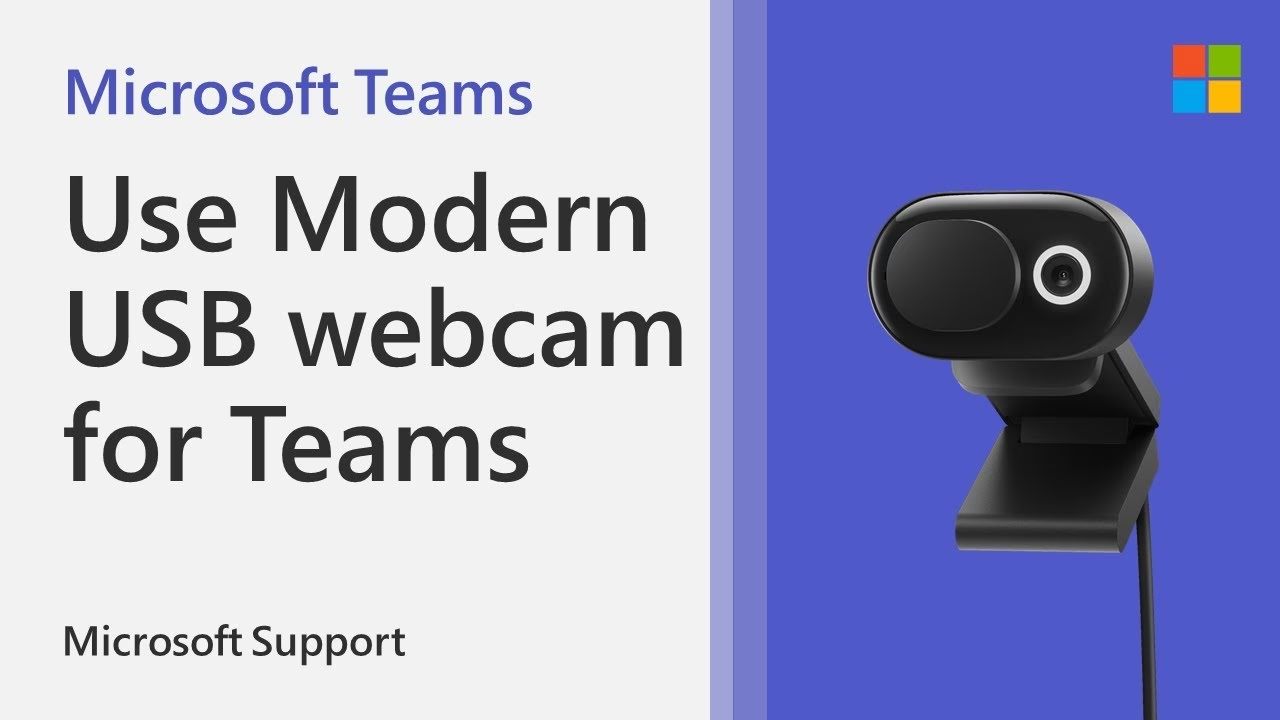

Die Kamera-App unter Windows ist ein nützliches Werkzeug, sei es für Videoanrufe, das Aufnehmen von Fotos oder das Scannen von Dokumenten. Doch wie jede Software kann auch diese App gelegentlich Probleme verursachen. Ein schwarzer Bildschirm, Abstürze beim Start oder Fehlermeldungen können darauf hindeuten, dass die App beschädigt ist oder nicht korrekt funktioniert. In solchen Fällen kann eine Neuinstallation der Microsoft Kamera-App eine effektive Lösung sein, um die Funktionalität wiederherzustellen. Obwohl es sich um eine integrierte Windows-App handelt, gibt es Wege, sie zu entfernen und neu zu installieren.

Warum die Kamera-App neu installieren?
Es gibt verschiedene Gründe, warum eine Neuinstallation der Kamera-App notwendig werden könnte. Oft sind es:
- Fehler und Abstürze: Die App startet nicht, stürzt unerwartet ab oder zeigt Fehlermeldungen.
- Funktionsprobleme: Bestimmte Features funktionieren nicht, wie z. B. das Umschalten zwischen Kameras, das Aufnehmen von Videos oder die Nutzung spezifischer Einstellungen.
- Probleme nach Updates: Manchmal können Windows-Updates oder App-Updates zu Kompatibilitätsproblemen führen.
- Beschädigte App-Dateien: Die Installationsdateien der App könnten beschädigt sein, was eine Neuinstallation erforderlich macht.
Eine Neuinstallation ersetzt die vorhandenen App-Dateien durch eine frische, saubere Version aus dem Microsoft Store. Dies kann viele softwarebedingte Probleme beheben, die nicht durch einfache Neustarts oder Computer-Updates gelöst werden können.
Schritt-für-Schritt-Anleitung zur Neuinstallation
Da die Kamera-App eine Standard-App von Windows ist, kann sie nicht einfach wie normale Programme über die Systemsteuerung deinstalliert werden. Der gängige Weg führt über die PowerShell, ein leistungsfähiges Befehlszeilen-Tool in Windows.
Schritt 1: PowerShell als Administrator öffnen
Um Systemänderungen vornehmen zu können, müssen Sie die PowerShell mit Administratorrechten ausführen. Gehen Sie wie folgt vor:
- Klicken Sie auf das Start-Symbol in der Taskleiste.
- Geben Sie „PowerShell“ in das Suchfeld ein.
- Klicken Sie mit der rechten Maustaste auf „Windows PowerShell“ in den Suchergebnissen.
- Wählen Sie „Als Administrator ausführen“ aus dem Kontextmenü.
- Bestätigen Sie die Benutzerkontensteuerung (UAC), falls diese erscheint, indem Sie auf „Ja“ klicken.
Sie sollten nun ein PowerShell-Fenster mit blauem Hintergrund sehen, in dem in der Titelleiste „Administrator: Windows PowerShell“ steht.
Schritt 2: Die Kamera-App deinstallieren
Im PowerShell-Fenster geben Sie nun den Befehl ein, um das App-Paket der Kamera-App zu identifizieren und zu entfernen. Geben Sie den folgenden Befehl genau so ein und drücken Sie anschließend die Eingabetaste:
Get-AppxPackage *Microsoft.WindowsCamera* | Remove-AppxPackageLassen Sie uns den Befehl kurz aufschlüsseln:
Get-AppxPackage: Dieser Befehl sucht nach installierten AppX-Paketen (dem Format, das von Store-Apps verwendet wird).*Microsoft.WindowsCamera*: Dies ist ein Platzhalter, der nach dem genauen Namen des Kamera-App-Pakets sucht. Die Sternchen (*) stellen sicher, dass der Befehl das Paket findet, auch wenn der vollständige Name zusätzliche Zeichen oder Versionsnummern enthält.|: Dieses Zeichen (Pipe) leitet die Ausgabe des ersten Befehls (das gefundene App-Paket) an den nächsten Befehl weiter.Remove-AppxPackage: Dieser Befehl deinstalliert das übergebene AppX-Paket.
Nachdem Sie den Befehl eingegeben und die Eingabetaste gedrückt haben, wird PowerShell die Deinstallation durchführen. Es kann einen Moment dauern. Es wird möglicherweise keine Erfolgsmeldung angezeigt, aber wenn keine Fehlermeldung erscheint, war die Deinstallation in der Regel erfolgreich. Sie können das PowerShell-Fenster danach schließen.
Schritt 3: Die Kamera-App neu installieren
Nachdem die App erfolgreich deinstalliert wurde, können Sie sie nun neu aus dem Microsoft Store beziehen. Dies ist der einfachste und sicherste Weg, um eine saubere, aktuelle Version der App zu erhalten.
- Öffnen Sie den Microsoft Store. Sie finden ihn, indem Sie im Startmenü nach „Microsoft Store“ suchen oder auf das Store-Symbol in der Taskleiste klicken (falls vorhanden).
- Geben Sie im Suchfeld des Microsoft Stores „Windows Kamera“ oder einfach „Kamera“ ein.
- Suchen Sie in den Ergebnissen nach der offiziellen „Windows Kamera“ App von Microsoft.
- Klicken Sie auf die App.
- Klicken Sie auf die Schaltfläche „Installieren“ oder „Abrufen“.
Der Microsoft Store wird nun die neueste Version der Kamera-App herunterladen und installieren. Die Dauer hängt von Ihrer Internetverbindung ab. Sobald die Installation abgeschlossen ist, sollten Sie die Kamera-App wieder im Startmenü finden und öffnen können.
Alternative Methoden und zusätzliche Tipps
Manchmal ist eine einfache Neuinstallation nicht ausreichend oder nicht möglich. Hier sind einige zusätzliche Schritte und Überlegungen:
Überprüfen Sie die Datenschutzeinstellungen
Oft liegt das Problem nicht an der App selbst, sondern an den Berechtigungen. Windows verfügt über strenge Datenschutzeinstellungen für die Kamera. Stellen Sie sicher, dass Apps und insbesondere die Kamera-App Zugriff auf Ihre Kamera haben.
- Öffnen Sie die Windows-Einstellungen (Windows-Taste + I).
- Klicken Sie auf „Datenschutz“.
- Scrollen Sie in der linken Seitenleiste nach unten zu „App-Berechtigungen“ und klicken Sie auf „Kamera“.
- Stellen Sie sicher, dass die Option „Zugriff auf die Kamera auf diesem Gerät zulassen“ aktiviert ist. Wenn nicht, klicken Sie auf „Ändern“ und aktivieren Sie die Einstellung.
- Stellen Sie außerdem sicher, dass „Apps den Zugriff auf Ihre Kamera erlauben“ aktiviert ist.
- Überprüfen Sie die Liste der Apps darunter und stellen Sie sicher, dass die „Kamera“ App (und andere Apps, die die Kamera nutzen sollen) auf „Ein“ geschaltet ist.
Treiber für die Kamera aktualisieren
Die Kamera selbst benötigt korrekte und aktuelle Treiber, um mit Windows und den Apps zu kommunizieren. Veraltete oder beschädigte Treiber sind eine sehr häufige Ursache für Kameraprobleme.
- Klicken Sie mit der rechten Maustaste auf das Start-Symbol.
- Wählen Sie „Geräte-Manager“.
- Erweitern Sie die Kategorie „Kameras“ oder „Bildverarbeitungsgeräte“.
- Klicken Sie mit der rechten Maustaste auf Ihre Kamera.
- Wählen Sie „Treiber aktualisieren“.
- Wählen Sie „Automatisch nach aktualisierter Treibersoftware suchen“.
Wenn Windows keinen neueren Treiber findet, können Sie auch versuchen, den vorhandenen Treiber zu deinstallieren (Rechtsklick auf die Kamera > „Gerät deinstallieren“) und den Computer neu zu starten. Windows versucht dann, den Treiber beim Hochfahren neu zu installieren. Alternativ besuchen Sie die Website des Herstellers Ihres Computers oder der Kamera, um den neuesten Treiber manuell herunterzuladen und zu installieren.
Systemdateiprüfung (SFC) und DISM ausführen
Beschädigte Systemdateien können ebenfalls Probleme mit integrierten Apps verursachen. Die Tools System File Checker (SFC) und Deployment Image Servicing and Management (DISM) können helfen, solche Probleme zu finden und zu beheben.
- Öffnen Sie die Eingabeaufforderung oder PowerShell als Administrator (wie in Schritt 1 der Neuinstallation beschrieben).
- Geben Sie den Befehl
sfc /scannowein und drücken Sie die Eingabetaste. Dieser Befehl sucht nach beschädigten Systemdateien und versucht, sie zu reparieren. - Lassen Sie den Vorgang abschließen. Dies kann einige Zeit dauern.
- Nachdem SFC abgeschlossen ist, geben Sie die folgenden DISM-Befehle nacheinander ein und drücken Sie nach jedem Befehl die Eingabetaste:
DISM /Online /Cleanup-Image /CheckHealth DISM /Online /Cleanup-Image /ScanHealth DISM /Online /Cleanup-Image /RestoreHealthDiese DISM-Befehle überprüfen und reparieren das Windows-Systemabbild, was bei Problemen mit integrierten Komponenten helfen kann. Starten Sie den Computer nach Abschluss dieser Scans neu.
Vergleich der Troubleshooting-Methoden
Es ist hilfreich zu wissen, welche Methode bei welchem Problem am ehesten hilft:
| Methode | Geeignet für | Vorteile | Nachteile |
|---|---|---|---|
| App Neuinstallation (PowerShell/Store) | App-spezifische Fehler, Abstürze, Probleme nach App-Updates | Setzt die App in einen sauberen Zustand zurück | Erfordert PowerShell (Administrator), behebt keine Treiber- oder Systemprobleme |
| Datenschutzeinstellungen prüfen | App findet Kamera nicht, schwarzes Bild, App fragt nicht nach Berechtigung | Schnell und einfach, behebt häufige Ursache | Behebt keine App-Fehler oder Treiberprobleme |
| Kamera-Treiber aktualisieren | Kamera funktioniert in keiner App, schlechte Bildqualität, Kamera wird nicht erkannt | Behebt Hardware-Kommunikationsprobleme | Behebt keine App-Fehler oder falsche Einstellungen |
| SFC/DISM ausführen | Generelle Systeminstabilität, Probleme mit mehreren integrierten Apps, unerklärliche Fehler | Repariert beschädigte Systemdateien | Kann zeitaufwendig sein, behebt keine spezifischen App-Einstellungen oder Treiberprobleme |
Häufig gestellte Fragen (FAQ)
Wird die Deinstallation der Kamera-App meine Fotos oder Videos löschen?
Nein, die Deinstallation der Kamera-App löscht keine Ihrer aufgenommenen Fotos oder Videos. Diese werden standardmäßig im Ordner „Eigene Aufnahmen“ gespeichert und sind unabhängig von der App selbst.
Was mache ich, wenn der PowerShell-Befehl einen Fehler anzeigt?
Stellen Sie sicher, dass Sie PowerShell als Administrator ausgeführt haben. Überprüfen Sie den Befehl genau auf Tippfehler. Wenn der Fehler weiterhin besteht, könnte es ein tiefer liegendes Problem mit Ihrer Windows-Installation geben. Versuchen Sie in diesem Fall die SFC/DISM-Scans.
Ich kann die Kamera-App nach der Deinstallation nicht im Microsoft Store finden. Was nun?
Suchen Sie genau nach „Windows Kamera“ und stellen Sie sicher, dass Sie im richtigen Microsoft Store-Konto angemeldet sind (obwohl dies für kostenlose Apps wie diese normalerweise keine Rolle spielt). Manchmal kann es helfen, den Cache des Microsoft Stores zurückzusetzen. Geben Sie dazu wsreset.exe im Ausführen-Dialog (Windows-Taste + R) ein und drücken Sie die Eingabetaste.
Funktioniert diese Methode auch für andere integrierte Apps?
Ja, die Methode über PowerShell und Get-AppxPackage / Remove-AppxPackage funktioniert prinzipiell für viele integrierte Windows Store-Apps. Sie müssen lediglich den korrekten Namen des App-Pakets kennen. Für die Kamera-App ist es *Microsoft.WindowsCamera*.
Die Neuinstallation hat das Problem nicht behoben. Was sind die nächsten Schritte?
Wenn die Neuinstallation der App, das Überprüfen der Datenschutzeinstellungen und das Aktualisieren der Treiber das Problem nicht lösen, könnte es sich um ein Hardwareproblem mit der Kamera selbst handeln oder um ein komplexeres Problem mit Ihrer Windows-Installation. Stellen Sie sicher, dass keine physische Abdeckung die Kamera blockiert. Testen Sie die Kamera gegebenenfalls mit einer anderen Anwendung (z. B. Skype, Zoom im Browser). Wenn sie auch dort nicht funktioniert, ist ein Hardwaredefekt wahrscheinlich. Wenn sie in anderen Apps funktioniert, liegt das Problem möglicherweise tiefer im System oder bei spezifischen Softwarekonflikten.
Fazit
Die Neuinstallation der Microsoft Kamera-App ist ein effektiver Schritt zur Behebung vieler softwarebezogener Probleme. Der Prozess über die PowerShell zur Deinstallation und den Microsoft Store zur Neuinstallation ist relativ einfach durchzuführen, erfordert aber Sorgfalt bei der Eingabe der Befehle. Denken Sie daran, auch andere mögliche Ursachen wie Datenschutzeinstellungen und veraltete Treiber zu überprüfen, da diese häufig die eigentlichen Übeltäter sind. Mit den in diesem Artikel beschriebenen Schritten sollten Sie in der Lage sein, viele gängige Probleme mit Ihrer Windows Kamera-App zu lösen und ihre volle Funktionalität wiederherzustellen.
Hat dich der Artikel Microsoft Kamera-App: Neu installieren interessiert? Schau auch in die Kategorie Ogólny rein – dort findest du mehr ähnliche Inhalte!