

Für viele Fotografen ist es wichtig, das genaue Datum der Aufnahme direkt auf dem Bild zu sehen. Dies kann nützlich sein, um Erinnerungen zu organisieren, den Zeitpunkt eines bestimmten Ereignisses festzuhalten oder einfach nur zur Dokumentation. Einige Kameras bieten eine spezielle Funktion, um das Datum direkt in das Bild einzublenden. Wenn Ihre Kamera über die Funktion „Write Date“ (Datum schreiben) verfügt, können Sie das Datum direkt auf dem Standbild einblenden.

Diese Funktion ist besonders praktisch, da das Datum dann unwiderruflich Teil des Bildes wird, im Gegensatz zu Metadaten, die separat gespeichert werden und verloren gehen können oder nicht immer sichtbar sind. Die Möglichkeit, das Datum direkt auf dem Ausdruck oder auf dem Bildschirm zu sehen, ohne zusätzliche Software oder Schritte, ist ein klarer Vorteil für viele Anwendungsfälle.
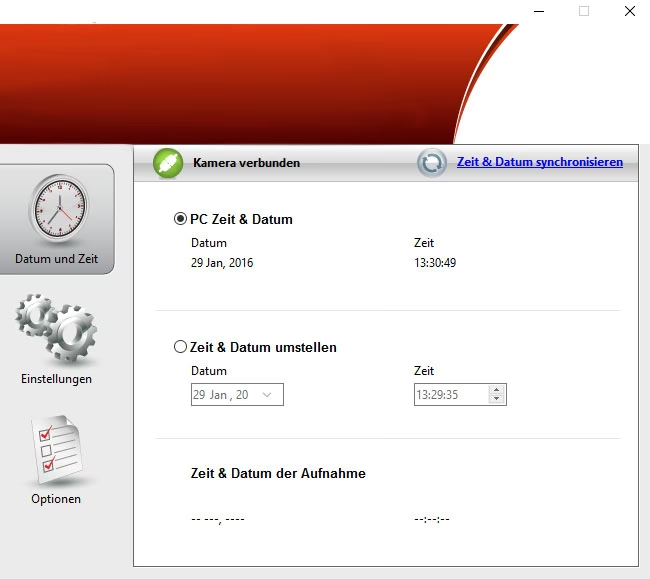
Die Funktion „Write Date“ (Datum schreiben)
Die zentrale Funktion, um das Datum direkt auf Ihrem Foto sichtbar zu machen, nennt sich oft „Write Date“ oder „Datum schreiben“. Diese Funktion ist nicht bei allen Kameramodellen standardmäßig vorhanden. Ob Ihre spezifische Kamera diese Möglichkeit bietet, hängt vom Hersteller und Modell ab. Es ist ratsam, die technischen Daten oder die Bedienungsanleitung Ihrer Kamera zu konsultieren, um sicherzustellen, dass diese Funktion überhaupt verfügbar ist.
Wenn Ihre Kamera die Funktion „Write Date“ unterstützt, müssen Sie diese in der Regel über das Kameramenü aktivieren. Der genaue Pfad im Menü kann je nach Kameramodell variieren. Das nachfolgende Verfahren dient als Beispiel und beschreibt einen typischen Weg, wie Sie die Funktion finden und aktivieren können.
Schritte zur Aktivierung der Funktion „Write Date“ (Beispiel)
Die Vorgehensweise zum Aktivieren der Funktion „Write Date“ unterscheidet sich je nach Kamera. Die hier aufgeführten Schritte sind ein allgemeines Beispiel. Für genaue Anweisungen sollten Sie immer die Bedienungsanleitung Ihrer Kamera konsultieren.
- Schalten Sie die Kamera in den Aufnahmemodus. Dies ist der Modus, in dem Sie normalerweise Fotos aufnehmen.
- Drücken Sie die Taste MENU auf Ihrer Kamera, um das Hauptmenü aufzurufen.
- Navigieren Sie im Menü und wählen Sie den Punkt Settings (Einstellungen). Dies ist oft ein Zahnrad-Symbol oder ein ähnliches Icon.
- Innerhalb der Einstellungen suchen und wählen Sie den Punkt Shooting Settings (Aufnahmeeinstellungen). Hier finden Sie Optionen, die sich auf den Aufnahmeprozess auswirken.
- Suchen Sie nach dem Eintrag Write Date (Datum schreiben) und wählen Sie ihn aus.
- Wählen Sie den gewünschten Modus für die Datumseinblendung. Oft gibt es Optionen wie "Datum", "Datum und Zeit" oder "Aus". Wählen Sie die Option, die das Datum auf den Bildern einblendet.
Nachdem Sie die Funktion aktiviert haben, wird bei vielen Kameras unten rechts auf dem LC-Display während der Aufnahme die Markierung DATE (DATUM) angezeigt. Dies signalisiert, dass die Kamera das Datum auf die aufgenommenen Standbilder schreiben wird. Beachten Sie jedoch den Hinweis, dass diese Markierung nicht in allen Aufnahmemodi angezeigt wird, selbst wenn die Funktion generell aktiviert ist.
Wichtige Hinweise und Einschränkungen
Es ist von entscheidender Bedeutung zu verstehen, dass die Funktion „Write Date“ nicht universell verfügbar oder anwendbar ist. Hier sind einige wichtige Punkte, die Sie beachten sollten:
- Verfügbarkeit der Funktion: Nicht alle Kameras verfügen über die Funktion „Write Date“ (Datum schreiben). Ob Ihre Kamera diese Funktion unterstützt, erfahren Sie in den technischen Daten des Geräts oder in der Bedienungsanleitung.
- Anzeige der Markierung: Wenn die Funktion „Write Date“ aktiviert ist, wird unten rechts auf dem LC-Display während der Aufnahme die Markierung DATE (DATUM) angezeigt. In manchen Aufnahmemodi, in denen die Aufnahme von Bildern mit Aufnahmedatum nicht unterstützt wird, wird die Markierung DATE (DATUM) jedoch nicht angezeigt.
- Nicht unterstützte Situationen: Das Datum kann in folgenden Situationen typischerweise nicht zum aufgenommenen Bild hinzugefügt werden:
Das Datum kann in folgenden Situationen nicht hinzugefügt werden:
- Im Filmmodus: Das Einblenden des Datums ist primär eine Funktion für Standbilder. Videos haben separate Zeitstempel.
- Bei Aufnahme von Standbildern während der Aufnahme eines Films (Doppelte Aufnahmefunktion): Auch wenn Sie während einer Videoaufnahme ein Foto machen, wird das Datum oft nicht eingeblendet.
- Bei der Aufnahme von Panoramabildern: Spezielle Modi wie Panoramen unterstützen diese Funktion oft nicht.
- Im Burst-Modus: Bei schnellen Serienaufnahmen wird das Datum aus technischen Gründen (Geschwindigkeit der Bildverarbeitung) oft nicht eingeblendet.
- Im einfachen Modus: Vereinfachte Aufnahmemodi reduzieren oft die verfügbaren Optionen.
- Im 3D-Aufnahmemodus: Spezielle Aufnahmemodi für 3D-Bilder unterstützen die Datumseinblendung in der Regel nicht.
Diese Einschränkungen zeigen, dass die Funktion „Write Date“ hauptsächlich für Standard-Einzelaufnahmen im Foto-Modus gedacht ist. Für weitere spezifische Informationen zu Einschränkungen bei Ihrem Kameramodell sollten Sie unbedingt die Bedienungsanleitung Ihrer Kamera konsultieren.
Das Datum und die Uhrzeit einstellen
Damit die Funktion „Write Date“ korrekt arbeiten kann, muss das Datum und die Uhrzeit in Ihrer Kamera richtig eingestellt sein. Kameras verfügen über ein internes Uhrensystem, das regelmäßig eingestellt werden sollte. Die Einstellung von Datum und Uhrzeit ist in der Regel ein separater Menüpunkt unter den allgemeinen Einstellungen.
Die meisten Kameras bieten auch eine Option zur automatischen Anpassung an die Sommerzeit. Um die Sommerzeit automatisch festzulegen, stellen Sie sicher, dass die Option „Für Sommerzeit automatisch anpassen“ aktiviert ist. Wenn Sie die Sommerzeit manuell festlegen möchten, stellen Sie sicher, dass die Option „Für Sommerzeit automatisch anpassen“ deaktiviert ist, und legen Sie dann bei Bedarf die Zeit manuell fest. Die genauen Schritte zum Einstellen von Datum und Uhrzeit sowie zur Konfiguration der Sommerzeit finden Sie im Abschnitt „Festlegen von Datum und Uhrzeit“ oder einem ähnlichen Kapitel in der Bedienungsanleitung Ihrer Kamera.
Eine korrekte Einstellung von Datum und Uhrzeit ist nicht nur für die Funktion „Write Date“ wichtig, sondern auch für die Metadaten der Bilder (EXIF-Daten), die von der Kamera automatisch gespeichert werden. Diese Metadaten enthalten detaillierte Informationen zur Aufnahme, einschliesslich des genauen Zeitpunkts, der Belichtungseinstellungen und vielem mehr.
Häufig gestellte Fragen (FAQ)
Hier beantworten wir einige häufige Fragen rund um das Einblenden des Datums auf Fotos basierend auf den uns vorliegenden Informationen.
Verfügt meine Kamera über die Funktion „Write Date“?
Nicht alle Kameras verfügen über die Funktion „Write Date“ (Datum schreiben). Um herauszufinden, ob Ihre Kamera diese Funktion unterstützt, müssen Sie die technischen Daten Ihres Geräts prüfen oder die Bedienungsanleitung konsultieren. Diese Informationen sind in der Regel im Handbuch oder auf der Website des Herstellers zu finden.
Warum wird das Datum nicht auf meinen Fotos angezeigt, obwohl ich die Funktion aktiviert habe?
Es gibt bestimmte Aufnahmesituationen und Modi, in denen das Datum nicht hinzugefügt werden kann, selbst wenn die Funktion „Write Date“ aktiviert ist. Dazu gehören typischerweise der Filmmodus, die Aufnahme von Standbildern während eines Films, Panorama-, Burst-, einfache Modi und 3D-Aufnahmemodi. Stellen Sie sicher, dass Sie sich in einem unterstützten Aufnahmemodus befinden, wenn Sie das Datum auf dem Bild haben möchten.
Wo sehe ich, ob die Funktion „Write Date“ aktiv ist?
Wenn die Funktion „Write Date“ aktiviert ist, wird bei vielen Kameras eine Markierung, oft „DATE“ (DATUM), unten rechts auf dem LC-Display während der Aufnahme angezeigt. Beachten Sie jedoch, dass diese Markierung in manchen nicht unterstützten Aufnahmemodi möglicherweise nicht erscheint, selbst wenn die Funktion im Menü aktiviert ist.
Kann ich das Datum im Nachhinein auf ein Foto schreiben, wenn die Funktion nicht aktiviert war?
Die Funktion „Write Date“ schreibt das Datum direkt in das Bild während der Aufnahme. Wenn die Funktion deaktiviert war oder Ihre Kamera diese Funktion nicht besitzt, wird das Datum nicht automatisch zum Bild hinzugefügt. Das nachträgliche Hinzufügen des Datums direkt auf das Bild erfordert in der Regel Bildbearbeitungssoftware und ist kein Feature der Kamera selbst.
Wie stelle ich sicher, dass das eingeblendete Datum korrekt ist?
Das eingeblendete Datum stammt aus der internen Uhr der Kamera. Stellen Sie sicher, dass Datum und Uhrzeit in den Einstellungen Ihrer Kamera korrekt eingestellt sind. Überprüfen Sie auch die Einstellung für die automatische oder manuelle Anpassung der Sommerzeit.
Zusammenfassung
Das Einblenden des Datums direkt auf einem Foto ist eine nützliche Funktion, die von einigen Kameras über die „Write Date“ Option angeboten wird. Die Aktivierung erfolgt in der Regel über das Menü unter den Aufnahmeeinstellungen. Es ist jedoch wichtig zu wissen, dass diese Funktion nicht universell verfügbar ist und in bestimmten Aufnahmemodi oder Situationen nicht funktioniert. Eine korrekte Einstellung von Datum und Uhrzeit auf der Kamera ist eine Grundvoraussetzung für die korrekte Funktion. Konsultieren Sie immer die Bedienungsanleitung Ihrer spezifischen Kamera für detaillierte Anweisungen und Informationen zu Einschränkungen.
Während die Funktion „Write Date“ eine einfache Möglichkeit bietet, das Datum auf dem Bild zu verewigen, sollten Sie sich der genannten Einschränkungen bewusst sein. Für alle anderen Aufnahmen oder wenn Ihre Kamera die Funktion nicht unterstützt, bleiben die Metadaten (EXIF) eine wichtige Quelle für den Aufnahmezeitpunkt, die Sie mit geeigneter Software auslesen können.
Hat dich der Artikel Datum auf Fotos einblenden: So geht's interessiert? Schau auch in die Kategorie Fotografie rein – dort findest du mehr ähnliche Inhalte!