

Als passionierter Fotograf wissen Sie, wie wichtig es ist, Ihre frisch aufgenommenen Bilder und Videos schnell zu sichern, zu bearbeiten oder mit anderen zu teilen. Besonders unterwegs ist der direkte Transfer von der Kamera auf das Smartphone Gold wert. Wenn Sie eine digitale Kamera von OM SYSTEM oder Olympus besitzen und ein Android-Smartphone oder -Tablet nutzen, ist die Übertragung Ihrer Aufnahmen dank der speziellen App OI.Share einfacher als Sie vielleicht denken. Dieser Artikel führt Sie Schritt für Schritt durch den Prozess und beantwortet die häufigsten Fragen, damit Sie Ihre kreativen Werke ohne Umwege genießen können.
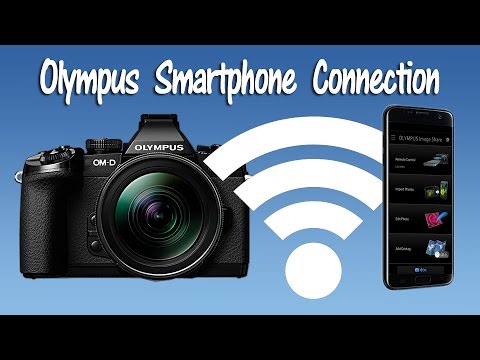
Die OI.Share-App (OLYMPUS Image Share) wurde speziell entwickelt, um die Kommunikation zwischen Ihrer Kamera und Ihrem Mobilgerät zu ermöglichen. Sie nutzt die WLAN-Funktion Ihrer Kamera, um eine drahtlose Verbindung herzustellen. Sobald die Verbindung steht, können Sie nicht nur Bilder importieren, sondern je nach Kameramodell auch die Kamera fernsteuern oder Geotags zu Ihren Bildern hinzufügen. Doch der Import von Fotos und Videos ist zweifellos eine der meistgenutzten Funktionen.
Vorbereitung: Was Sie benötigen
Bevor Sie mit der Übertragung beginnen, stellen Sie sicher, dass Sie Folgendes bereithaben:
- Eine digitale Kamera von OM SYSTEM oder Olympus mit WLAN-Funktion.
- Ein Android-Smartphone oder -Tablet.
- Die installierte OI.Share-App auf Ihrem Android-Gerät. Diese finden Sie im Google Play Store.
- Eine stabile WLAN-Verbindung zwischen Ihrer Kamera und Ihrem Android-Gerät. Wie Sie diese Verbindung herstellen, variiert je nach Kameramodell. Konsultieren Sie im Zweifelsfall das Handbuch Ihrer Kamera. Oftmals scannen Sie einen QR-Code auf dem Kameradisplay mit der App, um die Verbindung herzustellen.
Stellen Sie sicher, dass sowohl die Kamera als auch das Smartphone ausreichend geladen sind. Der Datentransfer, insbesondere bei Videos, kann einige Zeit in Anspruch nehmen und verbraucht Energie.
Schritt-für-Schritt: Bilder mit OI.Share importieren
Sobald Ihre Kamera und Ihr Android-Gerät erfolgreich über WLAN verbunden sind, können Sie mit dem Import Ihrer Aufnahmen beginnen. Folgen Sie einfach diesen Schritten:
- Öffnen Sie die OI.Share-App auf Ihrem Android-Smartphone oder -Tablet.
- Tippen Sie im Hauptmenü der App auf „Fotos importieren“.
- Die App stellt nun eine Verbindung zur Kamera her und zeigt eine Liste der auf der Speicherkarte der Kamera gespeicherten Bilder und Videos an. Diese werden in der Regel als Miniaturansichten (Thumbnails) nach Aufnahmedatum sortiert dargestellt. Wichtig: Die Bilder sind zu diesem Zeitpunkt noch nicht auf Ihrem Smartphone gespeichert, sondern werden lediglich angezeigt.
- Wählen Sie die Bilder oder Videos aus, die Sie übertragen möchten. Tippen Sie dazu auf das Symbol oben rechts bei jeder Miniaturansicht. Wenn Sie ein Bild oder Video auswählen, ändert sich das Symbol. Um die Auswahl rückgängig zu machen, tippen Sie erneut darauf.
- Für eine schnellere Auswahl können Sie auch alle Bilder eines bestimmten Datums auswählen. Tippen Sie dazu auf das Symbol neben dem Aufnahmedatum.
- Möchten Sie alle auf der Kamera gespeicherten Bilder auswählen, tippen Sie oben auf dem Bildschirm auf das Symbol und anschließend auf „Alle auswählen“.
- Nachdem Sie alle gewünschten Aufnahmen ausgewählt haben, tippen Sie oben auf dem Bildschirm auf das Symbol (oft ein Pfeil nach unten oder ein Download-Symbol), um den Transfer von der Kamera zum Smartphone zu starten.
- Die App zeigt den Fortschritt der Übertragung an. Sobald der Transfer abgeschlossen ist, erscheint eine Bestätigungsmeldung, z. B. „5 Elemente wurden importiert.“
- Auf den Miniaturansichten der erfolgreich übertragenen Bilder und Videos wird in der OI.Share-App ein spezielles Symbol angezeigt, das den erfolgreichen Import bestätigt.
Die übertragenen Bilder und Videos finden Sie anschließend in der Galerie-App oder im Album auf Ihrem Android-Smartphone oder -Tablet. Der genaue Speicherort kann je nach Gerätemodell und Einstellungen variieren.
Umgang mit verschiedenen Dateiformaten
Nicht alle Dateiformate lassen sich ohne Weiteres mit OI.Share anzeigen oder übertragen. Es ist wichtig, die Einschränkungen bestimmter Formate zu kennen:
- RAW-Dateien: Standardmäßig werden RAW-Dateien in der Bildliste in OI.Share nicht angezeigt und können daher auch nicht übertragen werden. Bevor Sie RAW-Dateien übertragen, müssen Sie diese in der Kamera selbst mit der „RAW-Entwicklungsfunktion“ in ein smartphone-kompatibles JPEG-Format umwandeln. Eine Ausnahme bilden neuere Kameramodelle wie OM-1 Mark II, OM-1, OM-5, E-M1X, E-M1 Mark III, E-M1 Mark II (ab Ver. 3.0), E-M5 Mark III, E-M10 Mark IV, E-P7, E-PL10, TG-7 und TG-6. Bei diesen Modellen können die RAW-Daten übertragen und in der Bildliste angezeigt werden. Beachten Sie jedoch, dass die RAW-Entwicklung selbst nicht in der OI.Share-App möglich ist.
- MOV-Videos (MPEG-4AVC / H.264, Linear PCM Audio): Videos in diesem Format können zwar über OI.Share auf ein Android-Gerät übertragen werden, das Android OS selbst kann sie aber möglicherweise nicht korrekt wiedergeben (oft nur Bild ohne Ton). Um MOV-Videos auf Ihrem Android-Smartphone anzuzeigen und abzuspielen, benötigen Sie eine separate App, die das MOV-Format unterstützt.
- AVI-Videos: Videodateien im AVI-Format werden in der Importliste von OI.Share nicht angezeigt und können daher nicht übertragen werden. Dies betrifft unter anderem Zeitrafferfilme und Hochgeschwindigkeitsvideos, die mit bestimmten Kameras aufgenommen wurden.
Diese Einschränkungen liegen oft an den systemseitigen Fähigkeiten von Android oder den spezifischen Codecs, die in den Kameraformaten verwendet werden.
Wichtige Hinweise und Tipps für eine reibungslose Übertragung
Damit der Transfer Ihrer Medien möglichst schnell und unterbrechungsfrei funktioniert, beachten Sie die folgenden Punkte:
- Dateigröße von Videos: Die Übertragung von Videos kann aufgrund ihrer großen Dateigröße lange dauern. Für die schnelle Übertragung auf das Smartphone empfiehlt es sich, Videos mit geringerer Dateigröße aufzunehmen, falls dies eine Option in Ihrer Kamera ist.
- Antennenposition: Halten Sie die Sendeantenne der Kamera (oft an der Seite oder Oberseite) von Metallgegenständen fern, da diese die WLAN-Verbindung stören können.
- Akkuladung: Die WLAN-Verbindung und der Datentransfer verbrauchen viel Akkuladung. Stellen Sie sicher, dass die Akkus von Kamera und Smartphone ausreichend geladen sind. Bei niedrigem Akkustand kann die Kommunikation unterbrochen werden, selbst während der Übertragung.
- Interferenzen: Die Kommunikation kann in Bereichen mit starken magnetischen Feldern, statischer Elektrizität oder Funkwellen schwierig oder langsam werden. Halten Sie sich von Geräten wie Mikrowellenherden oder schnurlosen Telefonen fern, wenn Sie Daten übertragen.
- Private Connect vs. One-Time Connect: Kameras, die über die Funktionen Private Connect und One-Time Connect verfügen, erfordern bei der Nutzung von One-Time Connect, dass die zu übertragenden Bilder oder Videos zuvor in der Kamera unter „Freigabeauftrag“ (Share Order) festgelegt werden. Wenn Sie One-Time Connect verwenden, werden Bilder in der Importliste von OI.Share erst angezeigt, nachdem sie auf der Kamera für die Freigabe vorbereitet wurden. Bei Verwendung von Private Connect ist die Funktion „Freigabeauftrag“ nicht erforderlich.
Indem Sie diese Hinweise beachten, können Sie viele häufige Probleme beim Transfer vermeiden.
Vergleich der Dateitypen und ihrer Kompatibilität mit OI.Share (Import)
Um Ihnen einen schnellen Überblick zu geben, welche Dateitypen Sie mit OI.Share problemlos importieren können und bei welchen es Einschränkungen gibt, hier eine kleine Tabelle:
| Dateityp | Anzeige in OI.Share Importliste | Übertragung nach Android möglich | Wiedergabe auf Android ohne zusätzliche App | Hinweise |
|---|---|---|---|---|
| JPEG | Ja | Ja | Ja | Standardformat, keine Probleme. |
| RAW | Nein (außer spez. Modelle*) | Nein (außer spez. Modelle*) | Nein | Muss in JPEG konvertiert werden (in Kamera). *Spezifische Modelle können RAW übertragen, aber nicht anzeigen. |
| MOV (Video) | Ja | Ja | Teilweise/Nein (oft ohne Ton) | Zusätzliche Player-App kann nötig sein. |
| AVI (Video) | Nein | Nein | N/A | Nicht unterstützt für Import über OI.Share. |
*Spezifische Modelle: OM-1 Mark II, OM-1, OM-5, E-M1X, E-M1 Mark III, E-M1 Mark II (ver.3.0+), E-M5 Mark III, E-M10 Mark IV, E-P7, E-PL10, TG-7, TG-6.
Häufig gestellte Fragen (FAQ)
- Warum sehe ich meine neuesten RAW-Bilder nicht in der OI.Share-App?
- RAW-Dateien werden standardmäßig nicht in der Importliste angezeigt und können nicht übertragen werden, es sei denn, Sie verwenden eines der neueren, kompatiblen Kameramodelle (siehe Liste oben). Bei den meisten Kameras müssen Sie die RAW-Dateien zuerst in der Kamera selbst ins JPEG-Format umwandeln, bevor Sie sie übertragen können.
- Ich habe Videos im MOV-Format übertragen, aber sie werden auf meinem Handy nicht richtig abgespielt oder haben keinen Ton. Was kann ich tun?
- Das Android-Betriebssystem unterstützt das MOV-Format (speziell mit Linear PCM Audio) möglicherweise nicht nativ vollständig. Die Videos werden zwar übertragen, aber für die korrekte Wiedergabe benötigen Sie eine separate Video-Player-App aus dem Google Play Store, die das MOV-Format und die verwendeten Codecs unterstützt.
- Kann ich Videos im AVI-Format übertragen?
- Nein, Videos im AVI-Format, einschließlich einiger Zeitraffer- oder Hochgeschwindigkeitsvideos, werden von OI.Share für den Import nicht unterstützt und nicht in der Liste angezeigt.
- Was ist der Unterschied zwischen Private Connect und One-Time Connect in Bezug auf den Bildimport?
- Bei Kameras, die beide Optionen bieten, müssen Sie bei Verwendung von One-Time Connect die zu übertragenden Bilder oder Videos vorher in der Kamera über die Funktion „Freigabeauftrag“ (Share Order) auswählen. Nur diese vorab markierten Dateien erscheinen dann in der Importliste von OI.Share. Bei Private Connect ist dieser Schritt nicht nötig.
- Meine Kamera bricht die Verbindung während der Übertragung ab. Woran liegt das?
- Mögliche Ursachen sind ein niedriger Akkustand sowohl der Kamera als auch des Smartphones, Störungen durch andere drahtlose Geräte (Mikrowellen, schnurlose Telefone) oder physische Hindernisse (Metallgegenstände) zwischen Kamera und Smartphone. Stellen Sie sicher, dass die Geräte ausreichend geladen sind, sich nahe beieinander befinden und keine störenden Quellen in der Nähe sind.
Die Übertragung von Fotos und Videos von Ihrer Olympus- oder OM SYSTEM-Kamera auf Ihr Android-Gerät mithilfe der OI.Share-App ist ein unschätzbar wertvolles Werkzeug für jeden Digitalfotografen. Es ermöglicht einen schnellen Workflow und die Möglichkeit, Ihre Aufnahmen sofort zu nutzen. Auch wenn es bei bestimmten Dateiformaten oder Verbindungsarten Besonderheiten zu beachten gibt, ist der Prozess im Großen und Ganzen unkompliziert und effizient. Nehmen Sie sich die Zeit, die App und die Verbindung mit Ihrer Kamera kennenzulernen, und Sie werden die Vorteile des drahtlosen Transfers schnell zu schätzen wissen.
Hat dich der Artikel Olympus/OM System Bilder auf Android übertragen interessiert? Schau auch in die Kategorie Fotografie rein – dort findest du mehr ähnliche Inhalte!