
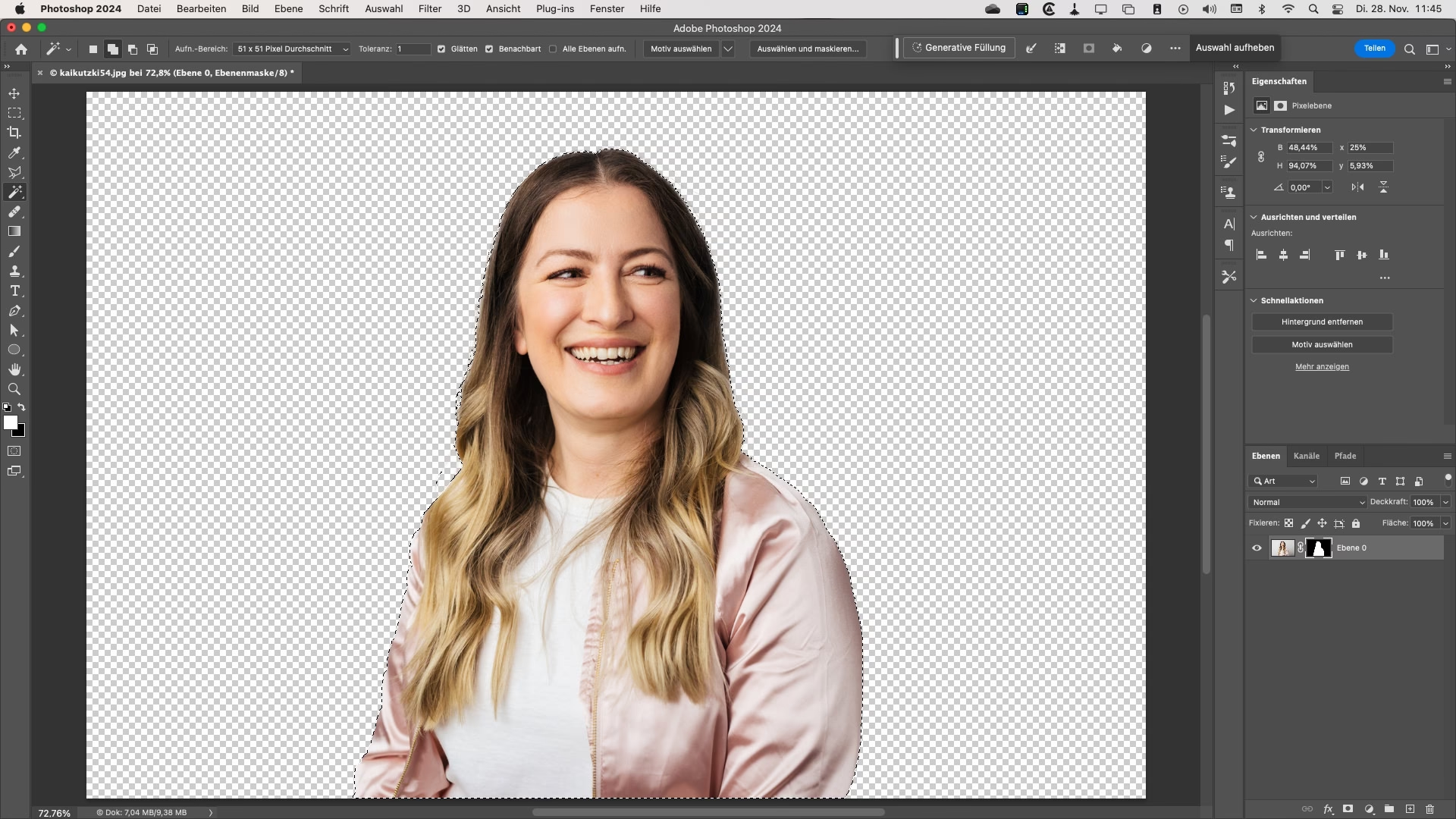

Das Freistellen von Personen in Adobe Photoshop ist eine grundlegende Fähigkeit für viele kreative Projekte, sei es für Webdesigns, Werbeanzeigen oder Fotomontagen. Es mag auf den ersten Blick komplex erscheinen, aber Photoshop bietet eine Reihe von Werkzeugen und Techniken, die Ihnen dabei helfen, selbst bei schwierigen Hintergründen beeindruckende Ergebnisse zu erzielen. In diesem Artikel führen wir Sie durch verschiedene Methoden, von schnellen automatischen Auswahlen bis hin zu präzisen manuellen Techniken, damit Sie Personen gekonnt aus Ihren Bildern ausschneiden können.

Unabhängig davon, ob Sie eine neuere Version von Photoshop verwenden oder mit einer älteren arbeiten, gibt es Prinzipien und Werkzeuge, die Ihnen nützlich sein werden. Die hier vorgestellten Methoden decken verschiedene Szenarien ab, von einfachen Hintergründen bis hin zu komplexen Kompositionen, und berücksichtigen auch feine Details wie Haare.
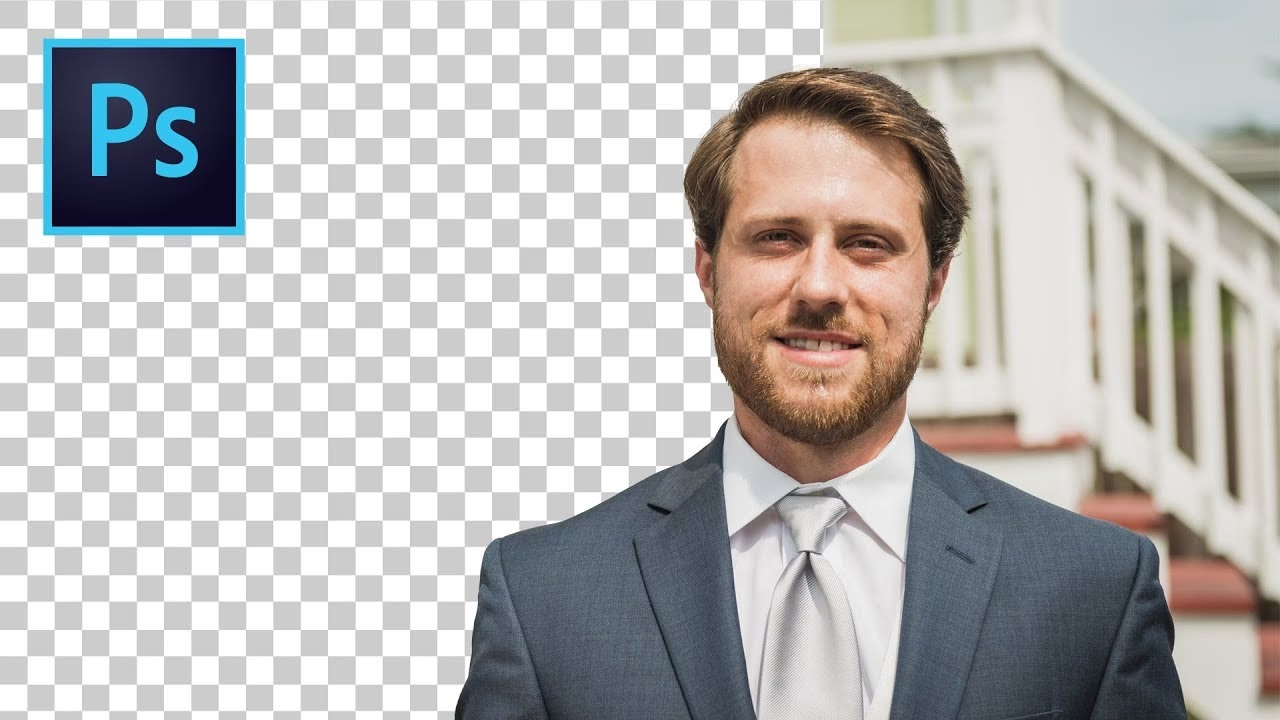
Schnelles Freistellen mit 'Motiv auswählen'
Eine der schnellsten und einfachsten Methoden, um eine Person in Photoshop auszuwählen, ist die Funktion 'Motiv auswählen'. Dieses Werkzeug nutzt künstliche Intelligenz, um das prominenteste Motiv in Ihrem Bild automatisch zu erkennen und eine Auswahl darum zu erstellen. Es ist ein großartiger Ausgangspunkt, besonders bei Motiven, die sich gut vom Hintergrund abheben.
So verwenden Sie 'Motiv auswählen':
- Öffnen Sie das Bild, das Sie bearbeiten möchten, in Photoshop.
- Wählen Sie eines der Auswahlwerkzeuge aus (z. B. das Schnellauswahl-Werkzeug oder das Zauberstab-Werkzeug).
- Klicken Sie in der Optionsleiste am oberen Bildschirmrand auf die Schaltfläche 'Motiv auswählen'.
Photoshop analysiert nun das Bild und erstellt eine Auswahl um das erkannte Hauptmotiv. Oft ist das Ergebnis bereits sehr gut, selbst bei komplexeren Kanten oder Details wie Haaren. Allerdings ist diese automatische Auswahl nicht immer perfekt. Manchmal werden Teile des Motivs nicht erfasst oder es werden versehentlich Teile des Hintergrunds mit ausgewählt.
Keine Sorge, wenn die Auswahl nicht auf Anhieb perfekt ist. Sie können die Auswahl ganz einfach manuell anpassen:
- Um der Auswahl Bereiche hinzuzufügen, halten Sie die Umschalttaste (Shift) gedrückt und malen Sie mit dem Schnellauswahl-Werkzeug über die Bereiche, die Sie hinzufügen möchten.
- Um Bereiche von der Auswahl abzuziehen, halten Sie die Alt-Taste (Option auf Mac) gedrückt und malen Sie über die Bereiche, die Sie entfernen möchten.
Sobald Sie mit der Auswahl zufrieden sind, können Sie die Person ausschneiden (Strg+X oder Befehl+X) und sie auf einer neuen Ebene einfügen (Strg+Umschalt+V oder Befehl+Umschalt+V). Die Person befindet sich nun auf einer eigenen Ebene, und der Hintergrund ist transparent. Sie können nun einen neuen Hintergrund hinzufügen, sei es eine Farbe, ein anderes Bild oder eine beliebige andere Gestaltung.
Verfeinern der Auswahl mit 'Auswählen und maskieren'
Während 'Motiv auswählen' ein hervorragender erster Schritt ist, insbesondere bei einfachen Bildern, benötigen Sie für komplexere Hintergründe oder feinere Details wie Haare oft eine präzisere Methode. Hier kommt der Arbeitsbereich 'Auswählen und maskieren' ins Spiel. Dieses Werkzeug bietet eine Vielzahl von Optionen, um Ihre Auswahl zu verfeinern und professionelle Ergebnisse zu erzielen.
Nachdem Sie eine erste Auswahl erstellt haben (z. B. mit 'Motiv auswählen'), gehen Sie wie folgt vor:
- Klicken Sie in der Optionsleiste (oder im Menü 'Auswahl') auf 'Auswählen und maskieren'.
- Es öffnet sich ein neuer Arbeitsbereich mit verschiedenen Werkzeugen und Einstellungen.
Im Arbeitsbereich 'Auswählen und maskieren' können Sie verschiedene Ansichtsmodi wählen, um Ihre Auswahl besser beurteilen zu können (z. B. 'Auf Schwarz', 'Auf Weiß', 'Überlagerung'). Diese Ansichtsmodi ändern nicht das Bild selbst, sondern nur die Darstellung der Auswahl, was hilfreich ist, um Kanten zu erkennen.
Wichtige Einstellungen im Arbeitsbereich 'Auswählen und maskieren':
- Kanten erkennen Radius: Erhöhen Sie diesen Wert, um Photoshop zu helfen, Kanten automatisch zu erkennen und in Ihre Auswahl einzubeziehen. Dies ist besonders nützlich für weiche oder komplexe Kanten.
- Pinsel zur Kantenverfeinerung: Dieses Werkzeug ist Gold wert für Haare oder andere feine Details. Malen Sie einfach über die Kanten, die Sie verfeinern möchten, und Photoshop versucht, die feinen Details vom Hintergrund zu trennen.
- Pinsel-Werkzeug: Dieses Standard-Pinsel-Werkzeug ermöglicht es Ihnen, Bereiche manuell zur Auswahl hinzuzufügen oder davon abzuziehen, ähnlich wie bei den Standard-Auswahlwerkzeugen, aber innerhalb des Maskieren-Arbeitsbereichs.
- Farben dekontaminieren: Diese Option ist sehr wichtig, wenn das Motiv vor einem farbigen Hintergrund stand. Sie hilft, Farbsäume (Farbstiche) am Rand der Auswahl zu entfernen und die Kanten sauberer erscheinen zu lassen.
- Ausgabe in: Wählen Sie hier aus, wie das Ergebnis angewendet werden soll. Die empfohlene Methode ist die Ausgabe als 'Ebenenmaske'. Dies erstellt eine Maske auf Ihrer ursprünglichen Ebene, die nicht destruktiv ist – Sie können Ihre Auswahl jederzeit bearbeiten, ohne Pixel dauerhaft zu entfernen.
Nachdem Sie Ihre Auswahl mit den verschiedenen Werkzeugen und Einstellungen verfeinert haben, klicken Sie auf 'OK'. Photoshop erstellt nun eine Ebenenmaske basierend auf Ihrer verfeinerten Auswahl. Schwarze Bereiche auf der Maske bedeuten, dass dieser Teil der Ebene ausgeblendet (transparent) ist, weiße Bereiche bedeuten, dass er sichtbar ist, und Graustufen bedeuten teilweise Transparenz (nützlich für weiche Kanten oder Haare).
Die Arbeit mit Ebenenmasken bietet enorme Flexibilität. Sie können die Maske jederzeit bearbeiten, indem Sie sie auswählen und mit einem Pinsel in Schwarz (ausblenden) oder Weiß (einblenden) darauf malen. Dies ermöglicht präzise Korrekturen auch nach dem Freistellen.
Präzision mit dem Zeichenstift-Werkzeug
Manchmal sind automatische oder halbautomatische Methoden nicht ausreichend, insbesondere wenn Sie eine sehr saubere, gestochen scharfe Kante benötigen oder wenn das Motiv und der Hintergrund farblich sehr ähnlich sind. In solchen Fällen ist das Zeichenstift-Werkzeug (oder Pfad-Werkzeug) die beste Wahl. Es erfordert etwas Übung, bietet aber die höchste Kontrolle über Ihre Auswahl.
Das Zeichenstift-Werkzeug arbeitet mit sogenannten 'Pfaden'. Ein Pfad ist eine Vektorlinie, die Sie durch Setzen von Ankerpunkten erstellen. Zwischen den Ankerpunkten können Sie gerade Linien oder Kurven ziehen.
Grundlegende Tipps für das Zeichenstift-Werkzeug:
- Klicken Sie einmal, um einen geraden Ankerpunkt zu setzen.
- Klicken und ziehen Sie, um einen Ankerpunkt mit Steuergriffen zu setzen, der eine Kurve erzeugt.
- Halten Sie Alt (Option auf Mac) gedrückt und klicken Sie auf einen Ankerpunkt, um dessen Steuergriffe unabhängig voneinander zu bewegen und Ecken zu erstellen.
- Halten Sie Strg (Befehl auf Mac) gedrückt und klicken Sie auf einen Ankerpunkt oder Steuergriff, um ihn zu verschieben und die Form der Kurve anzupassen.
Um eine Person mit dem Zeichenstift-Werkzeug freizustellen, zeichnen Sie einen Pfad sorgfältig um die Kontur der Person. Bei Haaren oder anderen komplexen, weichen Kanten konzentrieren Sie sich auf die grobe Form und nicht auf einzelne Strähnen. Diese Details können später mit anderen Methoden verfeinert werden.
Sobald Sie den Pfad um die gesamte Person gezeichnet haben, schließen Sie den Pfad, indem Sie auf den ersten Ankerpunkt klicken. Der Pfad ist nun geschlossen und bildet die genaue Kontur Ihrer Person.
Um aus diesem Pfad eine Auswahl zu machen:
- Stellen Sie sicher, dass der Pfad im Pfade-Bedienfeld ausgewählt ist.
- Klicken Sie unten im Pfade-Bedienfeld auf das Symbol 'Pfad als Auswahl laden' (ein gestrichelter Kreis) oder klicken Sie mit der rechten Maustaste auf den Pfad und wählen Sie 'Auswahl erstellen'.
- Stellen Sie im Dialogfeld sicher, dass der 'Weichzeichnungsradius' (Feather Radius) auf 0 Pixel eingestellt ist, um eine harte Kante zu erhalten.
Sie haben nun eine pixelbasierte Auswahl, die auf Ihrem exakten Vektorpfad basiert. Diese Auswahl kann nun wie jede andere Auswahl verwendet werden, z. B. zum Kopieren und Einfügen auf einer neuen Ebene oder zum Erstellen einer Ebenenmaske.
Anwendung von Effekten: Der weiße Umriss (Stroke)
Ein beliebter Effekt, insbesondere für Thumbnails oder Webgrafiken, ist das Hinzufügen eines farbigen Umrisses (oft weiß) um die freigestellte Person. Wenn Sie diesen Effekt zu einer Auswahl hinzufügen, die mit dem Zeichenstift-Werkzeug erstellt wurde, erhalten Sie eine sehr saubere Kante.
Nachdem Sie die Person mit einer sauberen Auswahl (idealerweise vom Zeichenstift-Werkzeug) auf eine neue Ebene kopiert haben:
- Doppelklicken Sie auf die Ebene mit der freigestellten Person im Ebenen-Bedienfeld.
- Es öffnet sich der Dialog 'Ebenenstil'.
- Wählen Sie 'Kontur' (Stroke) aus der Liste der Stile auf der linken Seite.
- Konfigurieren Sie die Einstellungen:
- Größe: Legen Sie die Dicke des Umrisses fest.
- Position: Wählen Sie 'Außen', 'Innen' oder 'Mitte'. Für einen Umriss um die Person ist 'Außen' oder 'Innen' am besten geeignet.
- Farbe: Wählen Sie die gewünschte Farbe für den Umriss (z. B. Weiß).
- Klicken Sie auf 'OK'.
Der Umriss wird nun um die freigestellte Person auf dieser Ebene angewendet. Beachten Sie, dass der Ebenenstil 'Kontur' dynamisch ist. Wenn Sie die Ebene skalieren, bleibt die Dicke des Umrisses in Pixeln gleich, was dazu führen kann, dass der Umriss im Verhältnis zur Person dicker oder dünner erscheint.
Wenn Sie möchten, dass der Umriss mit der Skalierung der Ebene proportional wächst oder schrumpft, können Sie den Ebenenstil 'Rastern'. Klicken Sie mit der rechten Maustaste auf die Ebene mit dem Ebenenstil und wählen Sie 'Ebenenstil rastern'. Der Umriss wird dann in die Pixel der Ebene 'eingebrannt' und verhält sich wie normale Pixel, wenn Sie die Ebene transformieren.
Smart Objects vs. Rastern nach dem Freistellen
Nachdem Sie eine Person freigestellt und auf eine neue Ebene kopiert oder mit einer Maske versehen haben, stehen Sie oft vor der Entscheidung, wie Sie mit dieser Ebene weiterarbeiten möchten. Zwei wichtige Konzepte sind hier Smart Objects und das Rastern von Ebenen.
Wenn Sie eine Ebene in ein Smart Object konvertieren (Rechtsklick auf die Ebene > In Smart Object konvertieren), wird der Inhalt der Ebene in ein Container-Objekt eingebettet. Der große Vorteil von Smart Objects ist, dass sie nicht-destruktiv sind. Das bedeutet, dass Sie Transformationen wie Skalieren, Drehen oder Verzerren durchführen können, ohne die ursprünglichen Pixelinformationen zu verlieren. Wenn Sie ein Smart Object verkleinern und später wieder vergrößern, bleibt die ursprüngliche Qualität erhalten.
Eine gerasterte Ebene hingegen besteht aus festen Pixeln. Wenn Sie eine gerasterte Ebene skalieren, werden die Pixel neu berechnet, und bei Vergrößerungen kann es zu Qualitätsverlusten kommen (Unschärfe, Pixelbildung). Wenn Sie jedoch pixelbasierte Werkzeuge wie den Radiergummi oder Pinsel direkt auf die Ebene anwenden möchten, müssen Sie die Ebene rastern.
Im Kontext des Freistellens kann es sinnvoll sein, die freigestellte Person als Smart Object zu behalten, solange Sie sie noch skalieren oder positionieren möchten. Wenn Sie jedoch feine manuelle Korrekturen mit dem Radiergummi oder anderen pixelbasierten Werkzeugen vornehmen müssen, rastern Sie die Ebene, nachdem Sie die Transformationen abgeschlossen haben.
Alternative: Online-Tools wie Remove.bg
Neben den leistungsstarken Werkzeugen in Photoshop gibt es auch Online-Dienste, die sich auf das automatische Freistellen spezialisiert haben. Ein bekanntes Beispiel ist Remove.bg. Sie laden einfach ein Bild hoch, und der Dienst entfernt automatisch den Hintergrund. Dies kann sehr schnell gehen, insbesondere bei Bildern mit klaren Kanten.
Vorteile von Online-Tools:
- Extrem schnell bei einfachen Bildern.
- Keine Softwarekenntnisse erforderlich.
Nachteile von Online-Tools:
- Weniger Kontrolle über das Ergebnis im Vergleich zu Photoshop.
- Kann bei komplexen Kanten (insbesondere Haaren) ungenau sein.
- Oft kostenpflichtig für hochauflösende Ergebnisse.
- Datenschutzbedenken bei der Verarbeitung sensibler Bilder.
Für einfache Anwendungsfälle oder wenn Geschwindigkeit über absolute Präzision geht, können Online-Tools eine Option sein. Für professionelle Ergebnisse, maximale Kontrolle und die Bewältigung schwieriger Bilder ist Photoshop jedoch die überlegene Wahl.
Zusammenfassung der Methoden
Welche Methode ist die beste? Das hängt stark vom Ausgangsbild und dem gewünschten Ergebnis ab. Hier ist ein kurzer Überblick:
| Methode | Geschwindigkeit | Genauigkeit | Komplexität | Geeignet für |
|---|---|---|---|---|
| Motiv auswählen | Sehr schnell | Gut (als Startpunkt) | Niedrig | Bilder mit klarem Motiv, als Basis |
| Auswählen und maskieren | Schnell bis mittel | Sehr gut | Mittel | Komplexe Kanten, Haare, Farbsäume |
| Zeichenstift-Werkzeug | Mittel bis langsam | Sehr hoch | Hoch | Sehr präzise Kanten, schwierige Hintergründe |
| Online-Tools (z.B. Remove.bg) | Sehr schnell | Variabel (oft gut bei einfachen Bildern) | Sehr niedrig | Einfache Bilder, schnelle Ergebnisse |
Die Kombination von Methoden ist oft am effektivsten. Beginnen Sie vielleicht mit 'Motiv auswählen', verfeinern Sie dann mit 'Auswählen und maskieren' und nutzen Sie bei Bedarf das Zeichenstift-Werkzeug für besonders knifflige Bereiche.
Häufig gestellte Fragen zum Freistellen
F: Wie stelle ich Haare am besten frei?
A: Haare sind eine der größten Herausforderungen beim Freistellen. Der Arbeitsbereich 'Auswählen und maskieren', insbesondere mit dem 'Pinsel zur Kantenverfeinerung', ist hierfür das beste Werkzeug. Malen Sie vorsichtig über die Haarpartien vor dem Hintergrund, und Photoshop versucht, die feinen Strähnen zu isolieren. Die Option 'Farben dekontaminieren' kann ebenfalls helfen, Farbsäume aus den Haaren zu entfernen.
F: Was ist der Unterschied zwischen einer Auswahl und einer Maske?
A: Eine Auswahl markiert Pixel, mit denen Sie arbeiten möchten. Eine Maske ist eine Graustufenkarte, die festlegt, welche Teile einer Ebene sichtbar sind (weiß), welche unsichtbar (schwarz) und welche teilweise transparent (Graustufen). Eine Maske ist flexibler, da sie nicht-destruktiv ist und jederzeit bearbeitet werden kann.
F: Warum sollte ich eine Ebenenmaske verwenden statt einfach auszuschneiden?
A: Das Ausschneiden entfernt Pixel permanent. Eine Ebenenmaske blendet Pixel nur aus. Wenn Sie später entscheiden, dass Sie einen Teil der Person oder des Hintergrunds doch benötigen, können Sie die Maske einfach bearbeiten, um diese Bereiche wieder sichtbar zu machen. Das macht den Prozess viel flexibler und fehlerverzeihender.
F: Was bedeutet 'Farben dekontaminieren' im Arbeitsbereich 'Auswählen und maskieren'?
A: Diese Option hilft, Farbsäume oder 'Bleeding' vom alten Hintergrund am Rand des freigestellten Motivs zu entfernen. Sie ersetzt die Farbe der Randpixel durch die Farbe der angrenzenden Motivpixel, was die Kanten sauberer aussehen lässt.
F: Kann ich diese Techniken auch in älteren Photoshop-Versionen verwenden?
A: Ja, viele der zugrundeliegenden Prinzipien und Werkzeuge (Auswahlwerkzeuge, Masken, Zeichenstift-Werkzeug) sind seit langem Teil von Photoshop. Die spezifischen Funktionen 'Motiv auswählen' und der verbesserte Arbeitsbereich 'Auswählen und maskieren' wurden in neueren Versionen eingeführt und sind leistungsfähiger, aber die manuellen Methoden sind auch in älteren Versionen verfügbar.
Das Freistellen von Personen in Photoshop ist eine Fähigkeit, die mit Übung immer besser wird. Beginnen Sie mit den automatischen Werkzeugen und lernen Sie schrittweise, die Verfeinerungsoptionen und manuellen Techniken einzusetzen, um auch die schwierigsten Freisteller zu meistern. Viel Erfolg!
Hat dich der Artikel Personen in Photoshop präzise freistellen interessiert? Schau auch in die Kategorie Fotografie rein – dort findest du mehr ähnliche Inhalte!