
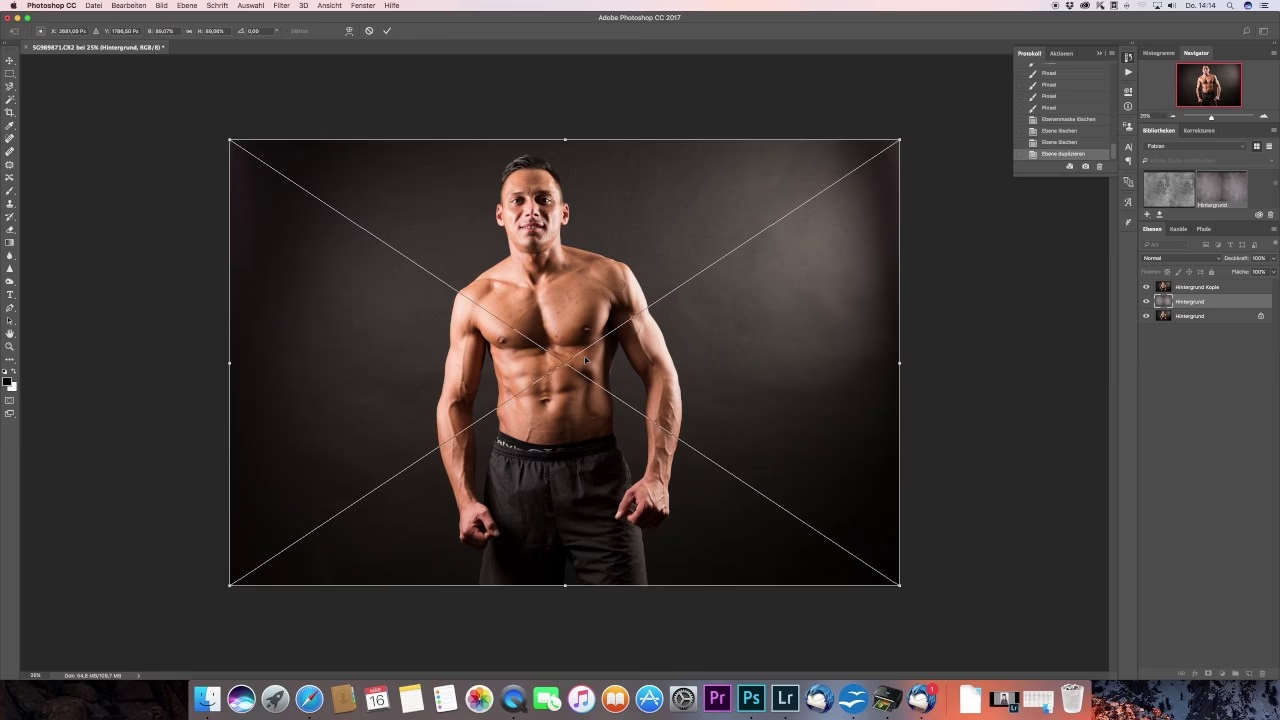

Adobe Photoshop bietet standardmäßig ein dunkles Erscheinungsbild, das von vielen Benutzern geschätzt wird. Doch nicht jeder bevorzugt diese dunkle Oberfläche. Glücklicherweise ist es sehr einfach, das Design schnell an Ihre persönlichen Vorlieben anzupassen, sei es ein helles Thema oder eine Graustufe dazwischen. Darüber hinaus ist es wichtig zu wissen, wie Sie Ihre Einstellungen verwalten, sie sichern und bei Bedarf auf die Standardwerte zurücksetzen können, um Probleme zu beheben oder einfach neu zu beginnen.
https://www.youtube.com/watch?v=0gcJCdgAo7VqN5tD
Das Erscheinungsbild (Theme) in Photoshop ändern
Es gibt zwei Hauptmethoden, um das Interface-Theme in Photoshop von dunkel auf hell oder umgekehrt umzustellen.

Methode 1: Über die Einstellungen
Der erste Weg führt über das Einstellungsmenü von Photoshop. Gehen Sie wie folgt vor:
- Öffnen Sie Adobe Photoshop auf Ihrem Computer.
- Wenn Sie Windows verwenden, klicken Sie im Menü auf „Bearbeiten“ und wählen Sie dann „Voreinstellungen“ > „Interface“ (oder „Benutzeroberfläche“).
- Wenn Sie einen Mac verwenden, klicken Sie in der Menüleiste auf „Photoshop“ und wählen Sie dann „Voreinstellungen“ > „Interface“ (oder „Benutzeroberfläche“).
- Im Fenster „Voreinstellungen“ finden Sie im Bereich „Erscheinungsbild“ die Option „Farbthema“.
- Klicken Sie auf das farbige Quadrat, das dem gewünschten Theme entspricht. Photoshop bietet in der Regel vier verschiedene Graustufen, von sehr dunkel bis sehr hell.
Nachdem Sie auf ein Quadrat geklickt haben, wendet Photoshop das ausgewählte Theme sofort an. Sie können direkt sehen, wie die Oberfläche nun aussieht.
Zusätzlich zum allgemeinen Theme können Sie auch die Farbe ändern, die Photoshop zum Hervorheben ausgewählter Elemente verwendet, wie beispielsweise Ebenen im Bedienfeld „Ebenen“. Dies kann besonders nützlich sein, wenn Sie ein dunkles oder graues Theme verwenden, da die Standard-Hervorhebungsfarbe in diesen Themes möglicherweise nicht gut sichtbar ist.
- Um die Hervorhebungsfarbe zu ändern, klicken Sie im Fenster „Voreinstellungen“ > „Interface“ auf das Dropdown-Menü „Hervorhebungsfarbe“ und wählen Sie eine Farbe aus.
Während Sie sich in diesem Menü befinden, können Sie auch mit anderen Optionen im Bereich „Erscheinungsbild“ experimentieren. Wenn Sie mit Ihren Änderungen zufrieden sind, klicken Sie auf „OK“, um Ihre Einstellungen zu speichern und das Fenster zu schließen.
Methode 2: Über Tastenkombinationen
Der zweite Weg, das Farbtheme in Photoshop festzulegen, ist die Verwendung von zwei ähnlichen Tastenkombinationen. Diese Tastenkombinationen funktionieren sowohl unter Mac als auch unter Windows und ermöglichen es Ihnen, schnell zwischen den vier verfügbaren Helligkeitsstufen des Interface zu wechseln:
- Shift + F1: Das Interface-Theme von Photoshop wird eine Stufe dunkler.
- Shift + F2: Das Interface-Theme von Photoshop wird eine Stufe heller.
Derzeit gibt es nur vier Helligkeitsstufen. Sobald Sie das dunkelste Theme erreicht haben, können Sie mit Shift+F1 nicht weiter abdunkeln, und umgekehrt gilt dies für die hellste Einstellung mit Shift+F2. Experimentieren Sie mit den Theme-Farben, bis Sie die Einstellung gefunden haben, die für Sie am angenehmsten ist.
Ein weiterer Vorteil ist, dass sich Photoshop Ihre Theme-Einstellung für das nächste Mal merkt, wenn Sie die Anwendung starten. Sie müssen das Theme also nicht bei jeder Sitzung neu einstellen.
Photoshop-Einstellungen zurücksetzen
Manchmal kann es notwendig sein, die Einstellungen von Photoshop auf die Standardwerte zurückzusetzen. Dies kann helfen, Probleme zu beheben, die durch korrupte Einstellungen verursacht werden, oder einfach, um mit einer sauberen Konfiguration neu zu beginnen.
Was passiert beim Zurücksetzen der Einstellungen?
Bevor Sie fortfahren, sollten Sie wissen, dass das Zurücksetzen Ihrer Photoshop-Einstellungen alle Ihre benutzerdefinierten Anpassungen auf die Standardwerte zurücksetzt. Dazu gehören:
- Ihre Farbeinstellungen
- Alle benutzerdefinierten Tastenkombinationen
- Alle von Ihnen erstellten Arbeitsbereiche (Workspaces)
Wenn Sie diese Anpassungen behalten möchten, stellen Sie sicher, dass Sie eine Sicherung erstellen, bevor Sie mit dem Zurücksetzen fortfahren.
Sicherung Ihrer Photoshop-Einstellungen erstellen
Das Sichern Ihrer Voreinstellungen ist ein einfacher Prozess. Sie müssen den Ordner finden, in dem Photoshop Ihre Einstellungen speichert, und diesen kopieren.
Schritt 1: Photoshop beenden
Schließen Sie die Anwendung Photoshop vollständig.
Schritt 2: Den Einstellungsordner von Photoshop finden
- Auf dem Mac: Öffnen Sie den Finder. Klicken Sie in der Mac-Menüleiste auf „Gehe zu“. Klicken Sie auf „Gehe zum Ordner…“. Geben Sie im Suchfeld, das erscheint, Folgendes ein:
~/Library/Preferences/Adobe Photoshop [Version] Settings(Ersetzen Sie „[Version]“ durch Ihre Photoshop-Version, z.B. „CC 2024“). - Unter Windows: Öffnen Sie den Datei-Explorer. Suchen Sie nach dem Pfad
Users/[Ihr Benutzername]/AppData/Roaming/Adobe/Adobe Photoshop [Version]/Adobe Photoshop [Version] Settings(Ersetzen Sie „[Ihr Benutzername]“ und „[Version]“ entsprechend). Alternativ können Sie diesen Pfad als Orientierung verwenden, um sich durch Ihre Ordner zu klicken. Der Ordner „AppData“ ist standardmäßig oft versteckt; Sie müssen möglicherweise die Option zum Anzeigen versteckter Ordner aktivieren.
Schritt 3: Den Einstellungsordner speichern
Ziehen Sie den gesamten Ordner „Adobe Photoshop [Version] Settings“ auf Ihren Desktop oder an einen anderen leicht zugänglichen Ort, um ihn zu sichern.
Einstellungen zurücksetzen per Menü (Photoshop CC)
Diese Methode ist für Photoshop CC-Versionen verfügbar und erfordert einen Neustart der Anwendung.
Schritt 1: Das Dialogfeld „Voreinstellungen“ öffnen
- Unter Windows: Klicken Sie im Menü oben auf dem Bildschirm auf „Bearbeiten“, wählen Sie „Voreinstellungen“ und dann „Allgemein“.
- Auf dem Mac: Gehen Sie zum Menü „Photoshop CC“, klicken Sie auf „Voreinstellungen“ und wählen Sie dann „Allgemein“.
Schritt 2: „Voreinstellungen beim Beenden zurücksetzen“ wählen
Dies öffnet das Dialogfeld „Voreinstellungen“ mit den allgemeinen Optionen. Hier finden Sie die Option „Voreinstellungen beim Beenden zurücksetzen“. Klicken Sie darauf, um sie auszuwählen.

Schritt 3: Bestätigen Sie das Löschen der Voreinstellungen
Ein kleines Popup-Fenster wird angezeigt und fragt Sie, ob Sie sicher sind, dass Sie die Voreinstellungen beim Beenden von Photoshop zurücksetzen möchten. Klicken Sie auf „OK“, um dies zu bestätigen.
Schritt 4: Photoshop schließen und neu starten
- Unter Windows: Gehen Sie zu „Datei“ -> „Beenden“.
- Auf dem Mac: Gehen Sie zu „Photoshop“ -> „Photoshop CC beenden“.
Wenn Sie Photoshop CC das nächste Mal öffnen, wird es mit den auf die Standardwerte zurückgesetzten Voreinstellungen gestartet.
Einstellungen zurücksetzen per Tastenkombination (Alle Versionen, einschließlich CC)
Diese Methode funktioniert in den meisten Photoshop-Versionen und ist oft der schnellste Weg.
Schritt 1: Photoshop beenden
Schließen Sie die Anwendung Photoshop vollständig.
- Unter Windows: Gehen Sie im Menü oben auf dem Bildschirm zu „Datei“ -> „Beenden“.
- Auf dem Mac: Gehen Sie im Menü oben auf dem Bildschirm zu „Photoshop“ -> „Photoshop CC beenden“.
Schritt 2: Photoshop öffnen, während eine Tastenkombination gedrückt wird
- Unter Windows: Halten Sie bei geschlossenem Photoshop die Tasten Shift + Strg + Alt auf Ihrer Tastatur gedrückt. Öffnen Sie Photoshop wie gewohnt, während diese Tasten gedrückt gehalten werden.
- Auf dem Mac: Halten Sie bei geschlossenem Photoshop die Tasten Shift + Command + Option auf Ihrer Tastatur gedrückt. Öffnen Sie Photoshop wie gewohnt, während diese Tasten gedrückt gehalten werden.
Schritt 3: Die Einstellungsdatei löschen
Bevor Photoshop vollständig geöffnet wird, erscheint eine Meldung, die fragt, ob Sie die Adobe Photoshop Settings-Datei löschen möchten. Dies ist Ihre Voreinstellungsdatei, die wir zurücksetzen möchten. Klicken Sie auf „Ja“, wenn Sie diese Meldung sehen.
Photoshop wird dann geöffnet, und alle Ihre Voreinstellungen wurden auf die Standardwerte zurückgesetzt.
Vergleich der Zurücksetzungsmethoden
| Methode | Verfügbarkeit | Vorgehen | Bestätigung | Neustart erforderlich | Vorteil |
|---|---|---|---|---|---|
| Über Menü (Voreinstellungen) | Photoshop CC | Menü > Voreinstellungen > Allgemein > Zurücksetzen beim Beenden | Popup-Bestätigung | Ja | Klar im Menü sichtbar |
| Über Tastenkombination | Alle (meisten) Versionen | Photoshop schließen, Tastenkombination halten beim Starten | Popup-Bestätigung | Ja (Neustart ist Teil der Methode) | Schnell, funktioniert oft, wenn Menü nicht erreichbar ist |
Häufig gestellte Fragen (FAQ)
F: Welche Tastenkombinationen gibt es, um das Interface-Theme zu ändern?
A: Sie können Shift + F1 verwenden, um das Theme dunkler zu machen, und Shift + F2, um es heller zu machen. Es gibt vier Helligkeitsstufen.
F: Welche Einstellungen werden zurückgesetzt, wenn ich die Voreinstellungen lösche?
A: Alle Ihre angepassten Einstellungen werden auf die Standardwerte zurückgesetzt. Dazu gehören Farbeinstellungen, benutzerdefinierte Tastenkombinationen und erstellte Arbeitsbereiche.
F: Kann ich meine alten Einstellungen wiederherstellen, nachdem ich sie zurückgesetzt habe?
A: Ja, wenn Sie vor dem Zurücksetzen eine Sicherung des Einstellungsordners erstellt haben. Sie können den gesicherten Ordner an den ursprünglichen Speicherort zurückkopieren (nachdem Photoshop geschlossen wurde), um Ihre alten Einstellungen wiederherzustellen.
F: Funktionieren die Tastenkombinationen zum Ändern des Themes auf Mac und Windows?
A: Ja, die Tastenkombinationen Shift + F1 und Shift + F2 funktionieren auf beiden Betriebssystemen.
F: Muss ich das Interface-Theme bei jedem Start von Photoshop neu einstellen?
A: Nein, Photoshop merkt sich Ihre zuletzt verwendete Theme-Einstellung für die nächste Sitzung.
Hat dich der Artikel Photoshop: Interface & Einstellungen anpassen interessiert? Schau auch in die Kategorie Photoshop rein – dort findest du mehr ähnliche Inhalte!