
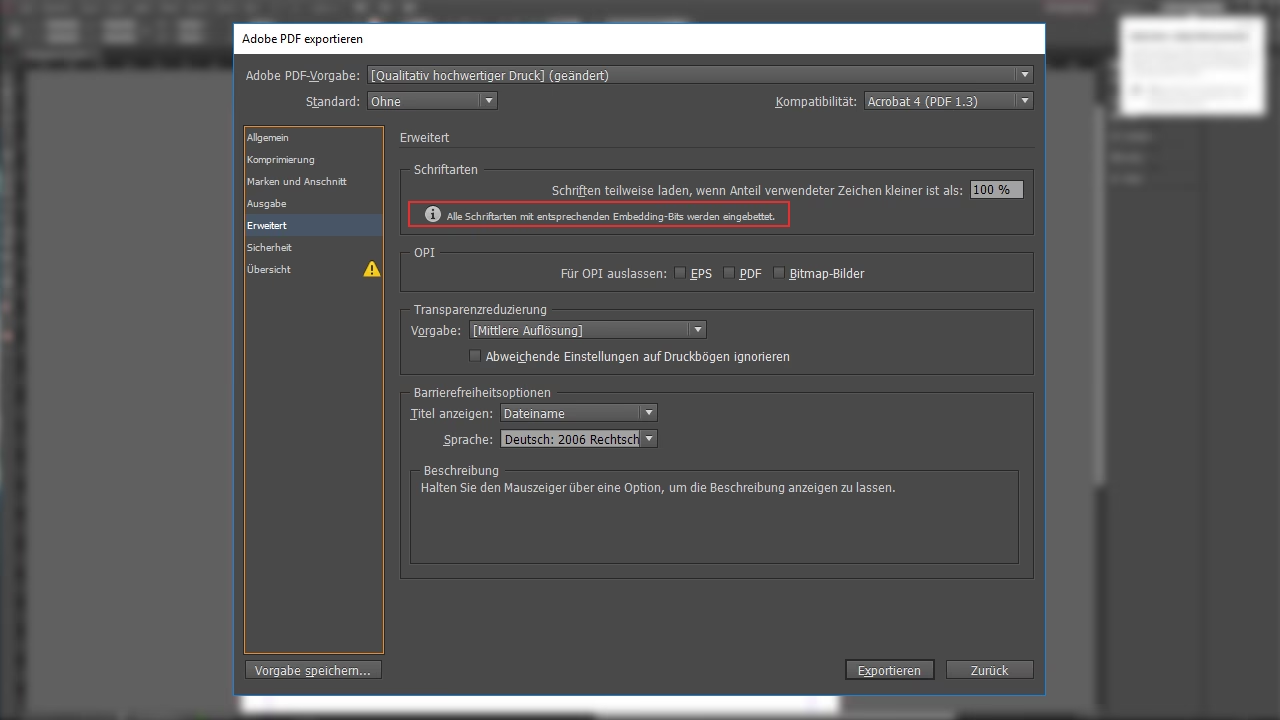

Stellen Sie sich vor, Sie haben eine wunderschöne Broschüre gestaltet – jede Seite sorgfältig entworfen, jedes Wort mit Bedacht gewählt. Sie schicken sie zum Druck und warten gespannt auf das Endergebnis. Doch als Sie das fertige Produkt in Händen halten, stimmt etwas nicht: Der Text sieht anders aus, das Layout ist verschoben. Warum? Weil die Schriftarten in Ihrer PDF-Datei nicht eingebettet waren.

Beim Druck machen die kleinsten Details den größten Unterschied, und eines dieser Details ist das Einbetten von Schriftarten in Ihre PDF-Dateien. Wenn Sie Dokumente für den Druck erstellen, insbesondere für Projekte wie Broschüren, ist die Sicherstellung, dass Ihre Schriftarten eingebettet sind, wie das Versiegeln Ihres Designs in einer schützenden Blase. Es garantiert, dass Ihr Dokument genau so aussieht, wie Sie es beabsichtigt haben, egal wohin es geht oder wer es öffnet. Das mag technisch klingen, aber keine Sorge – wir erklären es Ihnen in einfachen Worten.
In diesem Leitfaden gehen wir auf die Bedeutung des Einbettens von Schriftarten für den Druck ein und führen Sie durch verschiedene einfache Methoden, dies zu tun – sogar ohne teure Software wie Adobe Acrobat! Ob Sie ein erfahrener Designer sind oder zum ersten Mal den Weg zum Druck beschreiten, dieser Artikel soll ein hilfreicher Begleiter auf Ihrer Druckreise sein.
Warum Schriftarten in PDFs für den Druck einbetten?
Das Einbetten von Schriftarten in PDFs stellt sicher, dass der Text genau so erscheint, wie er entworfen wurde, unabhängig davon, wo die Datei angezeigt oder gedruckt wird. Wenn Schriftarten nicht eingebettet sind, ersetzt das PDF-Leseprogramm sie durch eine andere Schriftart, die auf dem System verfügbar ist. Dieser Prozess, bekannt als Schriftartersetzung, kann das gesamte Layout, das Design und die allgemeine Ästhetik Ihres gedruckten Materials verändern. Besonders bei spezialisierten Projekten wie dem Druck von Broschüren oder komplexen Dokumenten kann eine solche Änderung katastrophale Auswirkungen auf die Formatierung haben, Absätze auseinanderreißen, Zeilenumbrüche verschieben oder sogar die gesamte Seitenzahl beeinflussen.
Durch das Einbetten der Schriftarten stellen Sie sicher, dass alle benötigten Schriftinformationen direkt in der PDF-Datei gespeichert sind. Das bedeutet, dass das Dokument die Originalschriftarten verwenden kann, selbst wenn diese auf dem Computer des Betrachters oder der Druckerei nicht installiert sind. Dies ist entscheidend, um die Designintegrität zu wahren und professionell aussehende Druckergebnisse zu erzielen. Eine korrekt eingebettete PDF ist die Grundlage für eine hohe Druckqualität und vermeidet unangenehme Überraschungen.
Wie bette ich Schriftarten ein? Methoden mit und ohne Adobe
Während Adobe Acrobat häufig zum Einbetten von Schriftarten in PDFs verwendet wird und als Industriestandard gilt, gibt es auch alternative Methoden für diejenigen, die keinen Zugriff auf Adobe-Software haben. Die Wahl der Methode hängt oft von der verfügbaren Software und der Komplexität des Dokuments ab.
Schriftarten einbetten ohne Adobe
Es gibt mehrere zugängliche Wege, um Schriftarten in Ihre PDF-Dateien einzubetten, ohne auf Adobe Acrobat angewiesen zu sein. Diese Methoden sind oft in weit verbreiteter Software integriert oder online verfügbar.
Verwendung von Microsoft Word
Microsoft Word, ein alltägliches Werkzeug für viele, bietet eine einfache Option zum Einbetten von Schriftarten beim Speichern als PDF. Dies ist besonders nützlich, wenn Ihr Originaldokument in Word erstellt wurde.
- Öffnen Sie Ihr Dokument in Microsoft Word.
- Navigieren Sie im Menü zu 'Datei' und wählen Sie dann 'Speichern unter'.
- Wählen Sie den Speicherort für Ihre Datei.
- Im Dialogfeld 'Speichern unter' wählen Sie 'PDF' aus dem Dropdown-Menü für den Dateityp.
- Klicken Sie auf die Schaltfläche 'Optionen'. Dies öffnet ein weiteres Dialogfeld mit verschiedenen PDF-Einstellungen.
- Stellen Sie sicher, dass die Option 'Schriftarten in der Datei einbetten' (oder ähnlich formuliert) aktiviert ist. Manchmal gibt es zusätzliche Optionen, um nur verwendete Zeichen einzubetten, was die Dateigröße reduziert, aber stellen Sie sicher, dass die grundlegende Einbettung aktiv ist.
- Klicken Sie auf 'OK', um die Optionen zu bestätigen, und dann auf 'Speichern', um die PDF-Datei zu erstellen.
Diese Methode bettet die Schriftarten in der Regel korrekt ein, aber es ist immer ratsam, die resultierende PDF-Datei zu überprüfen, um sicherzustellen, dass die Einbettung erfolgreich war.
Verwendung von PDF-XChange Editor
PDF-XChange Editor ist ein leistungsfähiger, aber oft kostengünstigerer oder in der Basisversion kostenloser PDF-Editor und -Viewer, der ebenfalls die Möglichkeit bietet, PDF-Dokumente mit eingebetteten Schriftarten zu exportieren. Er bietet oft mehr Kontrolle als einfache Word-Konvertierungen.
- Öffnen Sie Ihr Dokument (oder erstellen Sie es) in PDF-XChange Editor.
- Klicken Sie auf 'Datei' > 'Speichern unter' oder 'Exportieren'.
- Wählen Sie das Format 'Optimiertes PDF' oder ein ähnliches Exportformat, das erweiterte Einstellungen bietet.
- In den Einstellungen für den Export suchen Sie nach einem Abschnitt namens 'Schriftarten'.
- Stellen Sie sicher, dass die Option 'Alle Schriftarten einbetten' (Embed All Fonts) oder eine ähnliche Einstellung aktiviert ist. Möglicherweise können Sie hier auch steuern, ob nur verwendete Teilmengen eingebettet werden sollen.
- Überprüfen Sie weitere Einstellungen (z.B. Komprimierung, Bildauflösung) und klicken Sie dann auf 'Speichern'.
PDF-XChange Editor bietet oft detailliertere Optionen zur Schriftarteinbettung, was nützlich sein kann, wenn Sie spezifische Anforderungen haben.
Online-PDF-Editoren und Konverter
Es gibt zahlreiche Online-Tools und -Dienste wie Smallpdf oder iLovePDF, die eine breite Palette von Funktionen bieten, einschließlich der Konvertierung von Dokumenten in PDFs. Viele dieser Dienste betten die Schriftarten standardmäßig ein oder bieten eine Option dafür während des Konvertierungsprozesses. Diese sind praktisch für schnelle Konvertierungen oder wenn Sie keine zusätzliche Software installieren möchten.
- Besuchen Sie die Website eines vertrauenswürdigen Online-PDF-Tools.
- Laden Sie Ihr Quelldokument (z.B. Word, InDesign, etc.) hoch.
- Wählen Sie die Option zur Konvertierung in PDF.
- Achten Sie während des Prozesses auf erweiterte Einstellungen, die sich auf Schriftarten beziehen. Oft ist die Einbettung Standard, aber es lohnt sich, dies zu überprüfen.
- Laden Sie die resultierende PDF-Datei herunter.
Beachten Sie bei Online-Tools immer die Datenschutzbestimmungen, da Sie Ihre Dokumente auf externe Server hochladen.
Schriftarten einbetten mit Adobe Acrobat Pro
Für diejenigen, die Zugriff auf Adobe Acrobat Pro haben, ist das Einbetten von Schriftarten ein nahtloser Prozess, der oft die zuverlässigsten Ergebnisse für professionelle Druckworkflows liefert.
- Öffnen Sie Ihre PDF-Datei in Adobe Acrobat Pro.
- Gehen Sie im Menü zu 'Datei' > 'Speichern unter...' oder 'Exportieren als...' und wählen Sie dann 'Optimiertes PDF'. Dies öffnet das Dialogfeld 'PDF-Optimierung'.
- Im linken Bereich des Dialogfelds 'PDF-Optimierung' klicken Sie auf 'Schriftarten'.
- In diesem Bereich werden alle in Ihrem Dokument verwendeten Schriftarten aufgelistet. Sie können sehen, ob eine Schriftart bereits eingebettet ist oder nicht.
- Stellen Sie sicher, dass die Option 'Alle Schriftarten einbetten' oder 'Alle Schriftarten einbetten, um die Kompatibilität zu gewährleisten' aktiviert ist.
- Sie können auch die Option 'Einbettung von Schriftarten aufheben, wenn weniger als x % der Zeichen verwendet werden' anpassen, um die Dateigröße zu verringern, aber für maximale Kompatibilität ist es am besten, diese Option deaktiviert zu lassen oder einen sehr hohen Prozentsatz einzustellen.
- Klicken Sie auf 'OK', um die Einstellungen zu speichern, und wählen Sie einen Dateinamen und Speicherort für die optimierte PDF-Datei.
Adobe Acrobat Pro bietet die umfassendste Kontrolle über die Schriftarteinbettung und ist die bevorzugte Methode in vielen professionellen Druckereien.
Erstellen einer bearbeitbaren PDF mit eingebetteten Schriftarten
Manchmal möchten Sie eine PDF-Datei erstellen, die sowohl bearbeitbare Felder enthält (z. B. für Formulare) als auch sicherstellt, dass die im Dokument verwendeten Schriftarten für die Anzeige und den Druck korrekt eingebettet sind. Der Prozess kombiniert die Erstellung des Dokuments mit Formularfeldern und die Einbettung der Schriftarten während oder nach der Konvertierung in PDF.
- Erstellen Sie Ihr Dokument in einer Anwendung Ihrer Wahl (z. B. Word, InDesign, spezielle Formular-Software). Fügen Sie die Bereiche hinzu, die später als bearbeitbare Felder dienen sollen (Platzhalter für Text, Ankreuzfelder usw.).
- Speichern oder konvertieren Sie Ihr Dokument in eine einfache PDF-Datei. Achten Sie dabei, wenn möglich, bereits auf die Einbettung der Schriftarten (siehe oben genannte Methoden).
- Verwenden Sie einen PDF-Editor (wie Adobe Acrobat Pro oder andere spezialisierte Tools), um Formularfelder zu den spezifischen Bereichen hinzuzufügen, die Sie bearbeitbar machen möchten. Dies beinhaltet das Definieren von Textfeldern, Kontrollkästchen, Optionsfeldern usw.
- Nachdem Sie die Formularfelder hinzugefügt und das Layout finalisiert haben, speichern Sie die endgültige Version der PDF-Datei. Während dieses Speichervorgangs oder durch erneutes Optimieren der PDF (wie im Abschnitt zu Adobe Acrobat Pro beschrieben) stellen Sie sicher, dass die Schriftarten vollständig eingebettet sind.
Durch die Kombination dieser Schritte stellen Sie sicher, dass das statische Layout des Formulars korrekt angezeigt wird (dank eingebetteter Schriftarten) und die interaktiven Felder wie erwartet funktionieren.
Häufig gestellte Fragen (FAQs) zum Einbetten von Schriftarten
Hier beantworten wir einige gängige Fragen rund um das Thema Schriftarteinbettung in PDFs.
Betten interaktive PDFs Schriftarten ein?
Ja, absolut! Interaktive PDFs, die Elemente wie Links, Schaltflächen, Formularfelder oder Multimedia enthalten, betten ebenfalls Schriftarten ein. Dies ist notwendig, um das Erscheinungsbild des Textes und das Layout konsistent zu halten. Die Einbettung stellt sicher, dass alle Textkomponenten, einschließlich der Beschriftungen für Schaltflächen oder Anweisungen in Formularfeldern, korrekt und wie entworfen angezeigt werden. So bleiben nicht nur die klickbaren Elemente funktional, sondern auch visuell ansprechend und passend zum Gesamtdesign.
Wie mache ich die Einbettbarkeit von Schriftarten bearbeitbar oder überprüfe sie?
Jede Schriftart wird mit ihren eigenen Regeln geliefert, die in ihren Lizenzbedingungen festgelegt sind. Diese Lizenzen bestimmen, ob und wie eine Schriftart eingebettet werden darf (z. B. nur zur Ansicht oder auch zum Bearbeiten/Drucken). Einige Schriftarten können die Einbettung vollständig verbieten oder einschränken (z. B. nur das Einbetten einer Untermenge der Zeichen). Um diese Eigenschaften zu ändern, müssten Sie theoretisch eine Schriftart-Bearbeitungssoftware verwenden, aber das ist rechtlich heikel. Sie dürfen die Lizenzbedingungen einer Schriftart nicht verletzen. Wenn eine Schriftart die Einbettung nicht erlaubt, sollten Sie eine andere Schriftart wählen, deren Lizenz dies zulässt, oder eine entsprechende Lizenz vom Schriftdesigner oder Lizenzgeber erwerben. Für professionelle Druckerzeugnisse sollten Sie immer Schriftarten verwenden, die explizit die Einbettung in PDFs für den Druck erlauben.
Um zu überprüfen, ob Schriftarten in einer bestehenden PDF-Datei eingebettet sind, können Sie einen PDF-Editor wie Adobe Acrobat Pro verwenden. Öffnen Sie die PDF, gehen Sie zu 'Datei' > 'Eigenschaften' (oder drücken Sie Strg+D / Cmd+D) und wechseln Sie zum Reiter 'Schriftarten'. Hier sehen Sie eine Liste aller im Dokument verwendeten Schriftarten und ob diese eingebettet sind (oft markiert als 'Eingebettet' oder 'Eingebettet (Teilmenge)'). Wenn eine Schriftart nicht eingebettet ist, wird dies ebenfalls angezeigt, und das System, das die Datei öffnet, wird versuchen, sie zu ersetzen.
Kann das Einbetten von Schriftarten die Dateigröße beeinflussen?
Ja, das Einbetten von Schriftarten erhöht in der Regel die Dateigröße der PDF, da die Schriftartdaten (oder zumindest die benötigten Zeichen) in die Datei integriert werden. Die Größe hängt davon ab, wie viele Schriftarten verwendet werden, ob die vollständige Schriftart oder nur eine Untermenge der verwendeten Zeichen eingebettet wird (was viele Programme als Optimierung anbieten) und wie komplex die Schriftart selbst ist. Die leichte Zunahme der Dateigröße ist jedoch ein kleiner Preis für die Gewährleistung der korrekten Anzeige und Druckbarkeit des Dokuments.
Vergleich der Methoden zum Einbetten von Schriftarten
Die Wahl der richtigen Methode hängt von Ihren Bedürfnissen und den verfügbaren Werkzeugen ab. Hier ist ein kurzer Vergleich:
| Methode | Erforderliche Software | Komplexität | Typische Anwendungsfälle | Kontrolle über Einbettung |
|---|---|---|---|---|
| Microsoft Word (Speichern als PDF) | Microsoft Word | Einfach | Konvertierung von Word-Dokumenten | Grundlegend (oft nur Option Ja/Nein) |
| PDF-XChange Editor | PDF-XChange Editor | Mittel | PDF-Bearbeitung, detaillierterer Export | Mittel (z.B. Einbettung aller/Teilmenge) |
| Online-Tools (z.B. Smallpdf) | Webbrowser | Einfach | Schnelle Konvertierungen, kein Software-Install notwendig | Variiert stark, oft Standard-Einbettung |
| Adobe Acrobat Pro | Adobe Acrobat Pro | Mittel bis Hoch | Professionelle Druckvorbereitung, detaillierte Optimierung | Hoch (Einbettung aller/Teilmenge, Kompatibilität) |
Für einfache Dokumente mag die Word-Methode ausreichen, für professionelle Druckergebnisse, insbesondere bei komplexen Layouts, ist Adobe Acrobat Pro oft die sicherste Wahl.
Fazit
Das Schriftarten einbetten in Ihre PDF-Datei ist wie die Ausrüstung mit den richtigen Werkzeugen für eine Aufgabe – es ist unerlässlich! Es gewährleistet die Bewahrung des Erscheinungsbildes und des Layouts Ihres Textes und ist entscheidend für die Aufrechterhaltung der Qualität, Konsistenz und Professionalität Ihrer gedruckten Materialien. Ob Sie Zugriff auf Adobe haben oder nicht, es gibt mehrere zugängliche Wege, um Schriftarten einzubetten und sicherzustellen, dass Ihre gedruckten Broschüren, Flyer oder Dokumente Ihre Vision und harte Arbeit genau widerspiegeln.
Eine korrekt vorbereitete Datei mit eingebetteten Schriftarten minimiert das Risiko von Fehlern im Druckprozess und stellt sicher, dass das Endergebnis Ihren Erwartungen entspricht. Es ist ein einfacher, aber kritischer Schritt in der Druckvorbereitung, der den Unterschied zwischen einem enttäuschenden und einem beeindruckenden Druckergebnis ausmachen kann. Achten Sie immer auf die Lizenzbedingungen der von Ihnen verwendeten Schriftarten und wählen Sie Schriftarten, die die Einbettung für den Druck erlauben.
Denken Sie daran, professionelle und qualitativ hochwertige Druckerzeugnisse sind ein Spiegelbild Ihrer Marke oder Ihrer Arbeit. Indem Sie die notwendigen Schritte zur korrekten Vorbereitung Ihrer Dateien, einschließlich der Schriftarteinbettung, unternehmen, sind Sie einen Schritt näher daran, einen bleibenden Eindruck zu hinterlassen.
Hat dich der Artikel Schriftarten in PDFs einbetten: Ein Leitfaden interessiert? Schau auch in die Kategorie Fotografie rein – dort findest du mehr ähnliche Inhalte!