


Es gibt Situationen, in denen die aktuellste Softwareversion nicht die ideale Lösung für deine Bedürfnisse ist. Vielleicht funktioniert ein wichtiges Werkzeug plötzlich nicht mehr richtig, ein unverzichtbares Plugin wird nicht unterstützt, oder dein Betriebssystem hat Probleme mit der neuesten Creative Cloud Version. In solchen Fällen kann die Installation einer älteren Version von Programmen wie Photoshop oder Lightroom die rettende Lösung sein. Dieser Artikel zeigt dir, wie du vorgehen kannst.

Es gibt im Wesentlichen zwei Hauptwege, um an frühere Versionen deiner Creative Cloud Applikationen zu gelangen. Jeder Weg hat seine eigenen Vor- und Nachteile, insbesondere hinsichtlich der Verfügbarkeit der Versionen und der Sicherheit des Downloads. Es ist wichtig, sich dieser Unterschiede bewusst zu sein, bevor man mit der Installation beginnt.
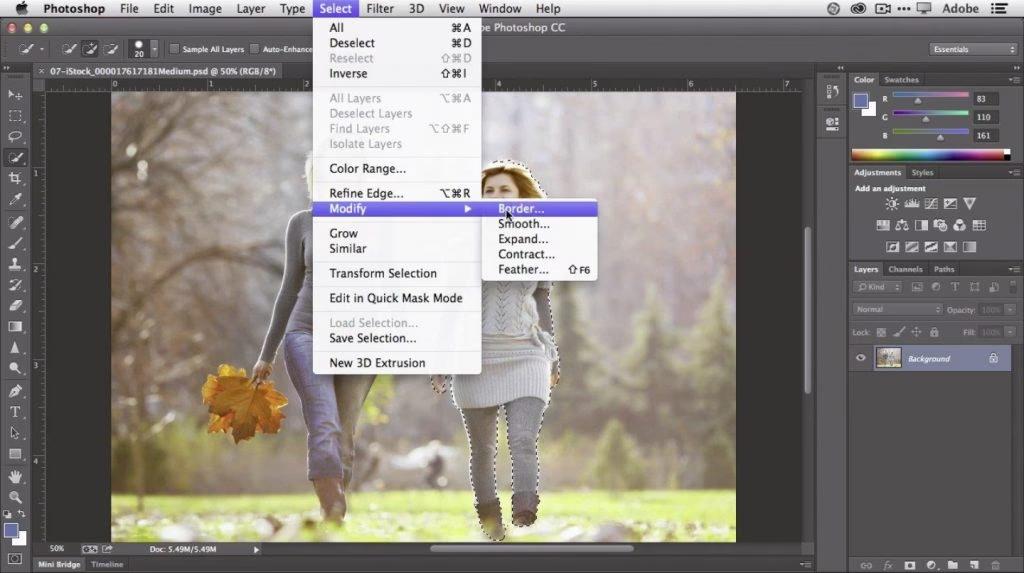
Warum eine ältere Version installieren?
Die Notwendigkeit, auf eine ältere Softwareversion zurückzugreifen, mag auf den ersten Blick ungewöhnlich erscheinen, da Updates oft Verbesserungen und neue Funktionen bringen. Doch es gibt handfeste Gründe:
- Werkzeug- oder Funktionsfehler: Wie im Beispiel des Lesers kann ein spezifisches Werkzeug (wie das Verflüssigen-Werkzeug in Photoshop) in einer neueren Version fehlerhaft sein oder sich unerwartet verhalten. Manchmal werden Funktionen auch geändert oder entfernt, was den Workflow stören kann.
- Plugin-Kompatibilität: Viele Fotografen und Designer verlassen sich auf Plugins von Drittanbietern. Diese werden nicht immer sofort für die neueste Softwareversion aktualisiert. Eine ältere Version gewährleistet die Kompatibilität mit deinen benötigten Plugins.
- Betriebssystem-Inkompatibilität: Manchmal kommt es vor, dass die neueste Version der Creative Cloud Apps nicht reibungslos mit einer bestimmten Version deines Betriebssystems zusammenarbeitet. Dies kann zu Abstürzen, Leistungsproblemen oder anderen Fehlern führen.
- Hardware-Limitierungen: Ältere Computerhardware kann unter Umständen mit den Anforderungen neuerer, ressourcenhungriger Softwareversionen überfordert sein. Eine ältere Version läuft möglicherweise stabiler und schneller.
- Kundenanforderungen: Gelegentlich arbeiten Kunden noch mit älteren Dateiformaten oder spezifischen Softwareversionen, die eine ältere Version deiner App erfordern, um volle Kompatibilität zu gewährleisten.
Für diese und weitere Gründe kann es unerlässlich sein, Zugriff auf frühere Versionen deiner Adobe Creative Cloud Programme zu haben.
Methode 1: Über die Creative Cloud App
Der offiziell von Adobe unterstützte Weg ist die Installation über die Creative Cloud App. Diese Methode ist am sichersten und einfachsten, hat aber eine wichtige Einschränkung: Du kannst in der Regel nur auf die letzten zwei „großen“ Versionen zurückgreifen.
Schritt 1: Die Creative Cloud App öffnen
Zuerst musst du die Creative Cloud Applikation öffnen, die du normalerweise für die Installation und Aktualisierung deiner Adobe Programme verwendest. Dies ist das zentrale Verwaltungs-Tool für deine Creative Cloud Abonnements und installierten Apps.
Falls du die App nicht direkt findest, kannst du sie oft auch aus einem installierten Adobe Programm heraus starten. In Photoshop oder Lightroom findest du meist unter dem Menüpunkt „Hilfe“ eine Option wie „Aktualisierungen“. Ein Klick darauf sollte die Creative Cloud App öffnen.
Schritt 2: Untermenü „Andere Versionen“ öffnen
In der Creative Cloud App navigierst du zum Reiter „Alle Applikationen“. Suche die App, für die du eine ältere Version installieren möchtest (z.B. Photoshop). Neben dem „Öffnen“- oder „Aktualisieren“-Button dieser App siehst du drei kleine Punkte. Klicke auf diese Punkte, um ein Untermenü zu öffnen. In diesem Menü findest du den Eintrag „Andere Versionen“. Klicke darauf.
Schritt 3: Alte Version auswählen und auf „Installieren“ klicken
Nachdem du auf „Andere Versionen“ geklickt hast, siehst du eine Liste der verfügbaren älteren Versionen. Wie erwähnt, ist diese Auswahl begrenzt, oft auf die letzten beiden Hauptversionen. Wähle die gewünschte Version aus der Liste aus.
Neben der ausgewählten Version findest du einen Installieren-Button. Klicke darauf, um den Download und die Installation der älteren Version zu starten. Die Creative Cloud App wird den Rest übernehmen.
Ein wichtiger Aspekt dieser Methode ist, dass die Creative Cloud App in einigen Fällen die ältere Version zusätzlich zur bereits installierten aktuellen Version installiert. Dies ermöglicht es dir, bei Bedarf zwischen den Versionen zu wechseln. Dies scheint jedoch hauptsächlich bei größeren Versionssprüngen der Fall zu sein, z.B. wenn du von Version 23.x auf Version 22.x zurückgehst.
Methode 2: Download von externen Websites
Wenn die von der Creative Cloud App angebotenen Versionen nicht weit genug zurückreichen, besteht die Möglichkeit, Installationsdateien von externen Websites herunterzuladen. Eine oft genannte Quelle ist prodesigntools.com, die Listen mit Direkt-Downloads für ältere Adobe-Versionen bereitstellen.
Vorsicht geboten: Sicherheit und Rechtmäßigkeit
Bei dieser Methode ist äußerste Vorsicht geboten. Downloads von externen Quellen bergen immer ein Risiko. Es ist nicht garantiert, dass die bereitgestellten Dateien unverändert und frei von Malware sind. Die Sicherheit deines Systems könnte gefährdet sein.
Nach meinem aktuellen Kenntnisstand handelt es sich bei den auf solchen Seiten angebotenen Downloads oft um Test- oder Demoversionen. Diese sollten aber mit einem aktiven Creative Cloud Abonnement freigeschaltet werden können und wie Vollversionen funktionieren. Die Rechtmäßigkeit und die genauen Bedingungen für die Nutzung solcher Downloads außerhalb der offiziellen Adobe-Kanäle sind jedoch nicht immer transparent. Du handelst auf eigenes Risiko.
Wenn du dich für diesen Weg entscheidest, stelle sicher, dass du die Dateien vor der Installation mit einer aktuellen Antivirensoftware überprüfst. Sei dir der potenziellen Risiken bewusst.
Es ist ratsam, diese Methode nur als letzten Ausweg zu betrachten, wenn die offizielle Methode über die Creative Cloud App nicht zum Ziel führt und die Notwendigkeit einer älteren Version sehr groß ist.
Vergleich der Installationsmethoden
Um dir die Entscheidung zu erleichtern, welche Methode für dich die beste ist, hier eine vergleichende Übersicht:
| Merkmal | Methode 1: Über Creative Cloud App | Methode 2: Externe Download-Quellen |
|---|---|---|
| Verfügbarkeit von Versionen | Begrenzt (meist letzte 2 Hauptversionen) | Potenziell sehr viele ältere Versionen verfügbar |
| Sicherheit des Downloads | Sehr hoch (offizielle Quelle) | Potenziell niedrig (Risiko von Malware/Manipulation) |
| Einfachheit der Installation | Sehr einfach (automatisierter Prozess) | Kann komplexer sein (manuelle Installation, Lizenzierung) |
| Offizielle Unterstützung | Ja | Nein |
| Parallel-Installation | Möglich (oft bei Hauptversionen) | Abhängig von der Version und dem Installationsprozess |
| Empfehlung | Erster und bevorzugter Weg | Nur als letzter Ausweg, mit Vorsicht |
Basierend auf diesem Vergleich ist klar, dass die Installation über die Creative Cloud App immer die erste Wahl sein sollte. Nur wenn die benötigte Version dort nicht verfügbar ist, sollte man, unter Beachtung aller Sicherheitsvorkehrungen, externe Quellen in Betracht ziehen.
Welche Creative Cloud Apps werden unterstützt?
Die Möglichkeit, ältere Versionen zu installieren, ist nicht auf Photoshop und Lightroom beschränkt. Diese Funktion steht in der Creative Cloud App für die meisten, wenn nicht sogar alle, Hauptapplikationen zur Verfügung. Dazu gehören unter anderem:
- Adobe InDesign
- Adobe Illustrator
- Adobe Premiere Pro
- Adobe After Effects
- Adobe Audition
- Adobe Animate
- Adobe Dreamweaver
Das genaue Vorgehen über die Creative Cloud App ist für alle diese Programme identisch. Bei externen Quellen variiert die Verfügbarkeit je nach Website und Applikation.
Häufig gestellte Fragen (FAQ)
Kann ich eine ältere Version parallel zur aktuellen installieren?
Ja, die Creative Cloud App bietet oft die Möglichkeit, eine ältere Hauptversion parallel zur neuesten zu installieren. Dies geschieht standardmäßig bei größeren Versionssprüngen. Bei kleineren Updates (z.B. von 23.1 auf 23.0) wird die ältere Version in der Regel deinstalliert. Achte bei der Installation über die Creative Cloud App auf die Installationsoptionen.
Was passiert mit meinen Einstellungen und Plugins?
Wenn du eine ältere Version parallel installierst, bleiben deine Einstellungen und Plugins der aktuellen Version normalerweise erhalten. Die ältere Version verwendet möglicherweise eigene Einstellungen oder muss Plugins neu installieren. Wenn du die aktuelle Version deinstallierst, kann es sein, dass du Einstellungen sichern und später wiederherstellen musst. Externe Installationen erfordern oft eine manuelle Übertragung von Einstellungen und Plugins.
Brauche ich ein aktives Creative Cloud Abonnement, um eine ältere Version zu nutzen?
Ja, um eine ältere Version von Adobe Creative Cloud Software nutzen zu können, benötigst du ein aktives Abonnement, das die jeweilige Software abdeckt. Die Installation einer älteren Version ändert nichts an den Lizenzbedingungen.
Sind die Downloads auf externen Websites legal?
Adobe stellt offizielle Downloads über die Creative Cloud App bereit. Die Nutzung von Downloads von inoffiziellen externen Quellen birgt rechtliche Unsicherheiten. Oft handelt es sich um Testversionen, deren Nutzung mit einem Abo zwar technisch möglich ist, die Verteilung und der Download außerhalb der offiziellen Kanäle können jedoch gegen die Nutzungsbedingungen von Adobe verstoßen. Zudem besteht, wie erwähnt, das Risiko manipulierter Dateien.
Wie deinstalliere ich eine ältere Version wieder?
Die Deinstallation einer älteren Version erfolgt ebenfalls über die Creative Cloud App. Gehe zu der installierten App, klicke auf die drei Punkte und wähle die Option zur Deinstallation. Wenn du mehrere Versionen installiert hast, kannst du gezielt die unerwünschte Version entfernen.
Fazit
Das Installieren einer älteren Version von Photoshop, Lightroom oder einer anderen Creative Cloud App kann eine notwendige Maßnahme sein, um spezifische Probleme zu lösen oder die Kompatibilität mit deinem System oder Plugins zu gewährleisten. Die sicherste und empfohlene Methode ist die Nutzung der Creative Cloud App. Sie ist einfach, offiziell unterstützt und ermöglicht oft die parallele Installation.
Sollte die benötigte Version über die Creative Cloud App nicht verfügbar sein, bieten externe Download-Quellen eine Alternative, die jedoch mit Vorsicht und dem Bewusstsein für mögliche Sicherheitsrisiken genutzt werden sollte. Überprüfe immer die Glaubwürdigkeit der Quelle und scanne die heruntergeladenen Dateien.
Egal, welchen Weg du wählst, die Möglichkeit, auf eine ältere, stabilere oder kompatiblere Version zurückzugreifen, ist ein wertvolles Werkzeug im Umgang mit komplexer Software wie der Adobe Creative Cloud. Probiere den offiziellen Weg zuerst aus und sieh, ob er dein Problem löst!
Hat dich der Artikel Ältere Adobe Creative Cloud Versionen installieren interessiert? Schau auch in die Kategorie Ogólny rein – dort findest du mehr ähnliche Inhalte!