

Als engagierter Photoshop-Anwender stoßen Sie vielleicht gelegentlich auf Fehlermeldungen, die den Arbeitsfluss unterbrechen können. Eine solche Meldung, die für Verwirrung sorgen kann, ist: „Der Befehl 'Auswählen' ist momentan nicht verfügbar.“ Diese scheinbar simple Nachricht kann besonders frustrierend sein, wenn sie mitten in einem wichtigen Bearbeitungsprozess oder beim Ausführen einer zuvor zuverlässigen Aktion erscheint. Doch was steckt hinter dieser Meldung und viel wichtiger: Wie beheben Sie das Problem, damit Sie Ihre kreative Arbeit fortsetzen können?

Der Befehl „Auswählen“ ist eine der grundlegendsten und am häufigsten verwendeten Funktionen in Photoshop. Er ermöglicht es Ihnen, spezifische Bereiche eines Bildes zu isolieren, um sie zu bearbeiten, zu kopieren oder zu löschen, ohne den Rest des Bildes zu beeinflussen. Wenn dieser Befehl als „nicht verfügbar“ gemeldet wird, deutet dies auf ein tieferliegendes Problem hin, das oft mit fehlenden Ressourcen zusammenhängt, die Photoshop für die Ausführung einer bestimmten Aufgabe benötigt.
Die Ursache des Problems: Fehlende Pinseldateien bei Aktionen
Die häufigste und spezifischste Ursache für die Fehlermeldung „Der Befehl 'Auswählen' ist momentan nicht verfügbar“, wie sie uns in der Problembeschreibung vorliegt, tritt auf, wenn Sie versuchen, eine Photoshop-Aktion auszuführen, die auf bestimmte Pinsel (Brushes) angewiesen ist, diese Pinsel aber noch nicht in Photoshop geladen wurden. Photoshop-Aktionen sind leistungsstarke Werkzeuge, die eine Reihe von Bearbeitungsschritten aufzeichnen und automatisiert wiedergeben können. Viele Aktionen sind so konzipiert, dass sie komplexe Effekte oder wiederkehrende Aufgaben mit wenigen Klicks erledigen. Oft verwenden diese Aktionen spezifische Pinselspitzen oder Pinseleinstellungen, um bestimmte Effekte zu erzielen, wie zum Beispiel spezielle Texturen, Lichteffekte oder kreative Überlagerungen.
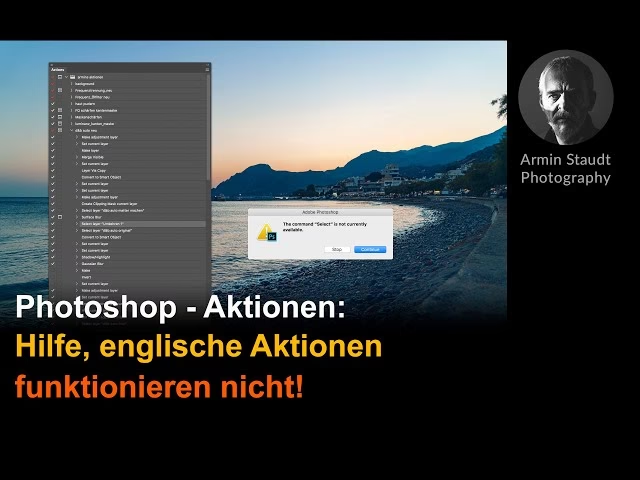
Wenn eine Aktion einen Schritt erreicht, der die Verwendung eines bestimmten Pinsels erfordert, der nicht in der aktuellen Photoshop-Sitzung geladen ist, kann Photoshop diesen Schritt nicht ausführen. Da der Befehl „Auswählen“ in solchen automatisierten Prozessen oft im Zusammenhang mit der Anwendung von Masken oder Effekten über Pinsel verwendet wird, meldet Photoshop diesen Befehl als nicht verfügbar, weil die Grundlage – der benötigte Pinsel – fehlt. Es ist, als würde ein Koch versuchen, ein Rezept zu befolgen, das eine spezielle Zutat verlangt, die nicht in der Küche vorhanden ist. Das Rezept kann an dieser Stelle nicht fortgesetzt werden.
Dieser Fehler tritt also typischerweise auf, wenn Sie eine neu heruntergeladene oder von einem anderen Computer übertragene Aktion verwenden, die Teil eines Produktpakets ist, das auch benutzerdefinierte Pinsel enthält. Sie haben vielleicht die Aktion geladen und gestartet, aber vergessen oder übersehen, dass die Aktion untrennbar mit den mitgelieferten Pinseldateien verknüpft ist.
Die einfache Lösung: Die benötigten Pinsel laden
Die gute Nachricht ist, dass die Behebung dieses Problems denkbar einfach ist, sobald Sie die Ursache verstanden haben. Die Lösung besteht darin, die Pinseldatei zu finden, die zu der Aktion gehört, und sie in Photoshop zu laden. Photoshop verwendet für Pinseldateien das Dateiformat .abr. Diese Dateien enthalten Informationen über eine oder mehrere Pinselspitzen und deren Einstellungen.
Bevor Sie die Aktion ausführen, die den Fehler verursacht, oder nachdem der Fehler aufgetreten ist, müssen Sie sicherstellen, dass die entsprechenden Pinsel in Photoshop verfügbar sind. Hier ist eine Schritt-für-Schritt-Anleitung, wie Sie Pinseldateien in Photoshop laden:
Schritt-für-Schritt: Pinsel in Photoshop importieren
- Öffnen Sie das Pinsel-Bedienfeld: Gehen Sie in der Menüleiste von Photoshop zu
Fenster>Pinsel(oderWindow>Brushes, je nach Spracheinstellung). Dadurch wird das Pinsel-Bedienfeld geöffnet, das alle derzeit geladenen Pinselspitzen anzeigt. - Zugriff auf das Bedienfeld-Menü: Klicken Sie im Pinsel-Bedienfeld auf das kleine Menü-Symbol in der oberen rechten Ecke. Dieses Symbol sieht normalerweise aus wie vier horizontale Linien oder ein umgedrehtes Dreieck.
- Wählen Sie „Pinsel importieren“: Im Dropdown-Menü, das sich öffnet, finden Sie die Option
Pinsel importieren...(oderImport Brushes...). Klicken Sie darauf. - Suchen Sie die .abr-Datei: Es öffnet sich ein Dateibrowser-Fenster. Navigieren Sie zu dem Speicherort auf Ihrem Computer, an dem die Pinseldatei (.abr-Datei) gespeichert ist, die zu Ihrer Aktion gehört. Diese Datei befindet sich oft im selben Ordner oder in einem Unterordner des Produktpakets, das Sie heruntergeladen haben (z. B. innerhalb eines ZIP-Archivs). Achten Sie auf Dateien mit der Endung .abr.
- Laden Sie die Pinsel: Wählen Sie die gewünschte .abr-Datei aus und klicken Sie auf
Laden(oderOpen/OK).
Nachdem Sie die Pinseldatei geladen haben, sollten die neuen Pinsel im Pinsel-Bedienfeld erscheinen und für die Verwendung in Photoshop verfügbar sein. Versuchen Sie nun erneut, die Photoshop-Aktion auszuführen, die zuvor den Fehler verursacht hat. Da die Aktion nun Zugriff auf die benötigten Pinsel hat, sollte der Schritt, der den Fehler „Der Befehl 'Auswählen' ist momentan nicht verfügbar“ ausgelöst hat, erfolgreich ausgeführt werden können.
Warum ist das Laden von Pinseln vor der Aktion wichtig?
Es mag zunächst umständlich erscheinen, Pinsel separat laden zu müssen, aber es gibt gute Gründe dafür. Photoshop-Aktionen speichern nicht die Pinseldaten selbst, sondern nur Verweise darauf, welche Pinselspitze mit welchen Einstellungen (Größe, Härte, Deckkraft etc.) verwendet werden soll. Wenn die Pinselspitze, auf die die Aktion verweist, nicht in der aktuellen Pinselbibliothek von Photoshop gefunden wird, kann der Schritt nicht ausgeführt werden. Dies stellt sicher, dass Aktionen relativ klein bleiben und nicht mit riesigen Pinselbibliotheken aufgebläht werden.
Das manuelle Laden der Pinsel stellt sicher, dass alle benötigten Ressourcen vorhanden sind, bevor die Aktion versucht, sie zu verwenden. Dies ist besonders wichtig, wenn Sie Aktionen von Drittanbietern verwenden, da diese oft spezifische, nicht standardmäßige Pinsel erfordern, die nicht in der Standard-Photoshop-Installation enthalten sind.
Wo finde ich die benötigte .abr Pinseldatei?
Wenn Sie eine Photoshop-Aktion gekauft oder heruntergeladen haben, die diesen Fehler verursacht, suchen Sie in den Produktdateien, die Sie erhalten haben. Oft werden Aktionen, Pinsel und andere benötigte Dateien (wie Muster, Verläufe oder Ebenenstile) zusammen in einem Archiv (.zip oder .rar) geliefert. Entpacken Sie dieses Archiv, falls noch nicht geschehen, und durchsuchen Sie die enthaltenen Ordner. Halten Sie Ausschau nach Dateien, deren Namen auf .abr enden. Diese Datei ist die Pinselbibliothek, die Sie benötigen.
Manchmal gibt es auch Begleitdokumente oder Anleitungen (oft im .txt- oder .pdf-Format) im selben Paket, die spezifische Anweisungen zum Laden der Pinsel und Aktionen enthalten. Es lohnt sich immer, diese Dokumentation zu lesen, bevor Sie versuchen, komplexe Aktionen oder Ressourcen zu installieren und zu verwenden.
Häufig gestellte Fragen
Was genau bedeutet die Fehlermeldung „Der Befehl 'Auswählen' ist momentan nicht verfügbar“ in diesem Kontext?
In diesem spezifischen Fall bedeutet die Meldung, dass ein Schritt in der laufenden Photoshop-Aktion versucht, eine Auswahl oder Maske mithilfe eines Pinsels zu erstellen oder zu modifizieren, dieser spezifische Pinsel jedoch nicht in Photoshop geladen ist. Da die notwendige Ressource (der Pinsel) fehlt, kann der Befehl „Auswählen“, der Teil des Pinsel-Anwendungsprozesses ist, nicht ausgeführt werden.
Was ist eine .abr-Datei?
Eine .abr-Datei ist das Standard-Dateiformat für Photoshop-Pinselbibliotheken. Eine einzige .abr-Datei kann eine oder Hunderte von verschiedenen Pinselspitzen und deren Standardeinstellungen enthalten. Durch das Laden einer .abr-Datei machen Sie alle darin enthaltenen Pinsel in Ihrem Pinsel-Bedienfeld verfügbar.
Muss ich die Pinsel jedes Mal neu laden, wenn ich Photoshop starte?
Nein, in der Regel nicht. Wenn Sie eine .abr-Datei über die Funktion „Pinsel importieren“ laden, bleiben diese Pinsel in Ihrer Photoshop-Bibliothek gespeichert und sind bei zukünftigen Sitzungen automatisch verfügbar, es sei denn, Sie setzen Ihre Photoshop-Einstellungen zurück oder deinstallieren die Pinsel manuell.
Kann ich mehrere .abr-Dateien gleichzeitig laden?
Ja, Sie können den Vorgang „Pinsel importieren“ beliebig oft wiederholen, um verschiedene .abr-Dateien zu laden. Alle geladenen Pinsel werden im Pinsel-Bedienfeld gesammelt.
Was soll ich tun, wenn ich die .abr-Datei nicht finden kann?
Überprüfen Sie sorgfältig alle Dateien, die Sie im Zusammenhang mit der Photoshop-Aktion heruntergeladen haben. Suchen Sie in allen Ordnern und Unterordnern. Wenn Sie die Datei immer noch nicht finden können, kontaktieren Sie den Anbieter oder Ersteller der Aktion. Es ist möglich, dass die Datei fehlt oder die Aktion nicht korrekt verpackt wurde.
Fazit
Die Fehlermeldung „Der Befehl 'Auswählen' ist momentan nicht verfügbar“, insbesondere im Zusammenhang mit der Ausführung von Photoshop-Aktionen, ist fast immer ein Hinweis darauf, dass die Aktion auf Pinsel zugreift, die nicht geladen sind. Die Lösung ist unkompliziert: Finden Sie die zugehörige .abr Pinseldatei und importieren Sie sie über das Pinsel-Bedienfeld in Photoshop. Dieser einfache Schritt stellt sicher, dass alle notwendigen Ressourcen für die Aktion verfügbar sind und ermöglicht Ihnen, den Befehl „Auswählen“ und die gesamte Aktion erfolgreich auszuführen. Das Verständnis der Abhängigkeit von Aktionen von externen Ressourcen wie Pinseln ist entscheidend für eine reibungslose Arbeit mit Photoshop und seinen leistungsstarken Automatisierungsfunktionen.
Hat dich der Artikel Photoshop Fehler: 'Auswählen' nicht verfügbar? interessiert? Schau auch in die Kategorie Photoshop rein – dort findest du mehr ähnliche Inhalte!