

Willkommen in der Welt von Adobe Photoshop! Wenn Sie von einer Anwendung wie Figma kommen, die für ihre flüssige und intuitive Navigation bekannt ist, kann der Umstieg auf Photoshop zunächst etwas gewöhnungsbedürftig sein. Besonders das Zoomen und Schwenken (Bewegen im Bildausschnitt) fühlt sich vielleicht anders an als erwartet. Aber keine Sorge, Photoshop bietet mächtige Werkzeuge und Einstellungen, um die Navigation effizient und angenehm zu gestalten. Mit der richtigen Herangehensweise können Sie schnell und präzise durch Ihre Projekte navigieren, egal wie groß oder komplex sie sind.
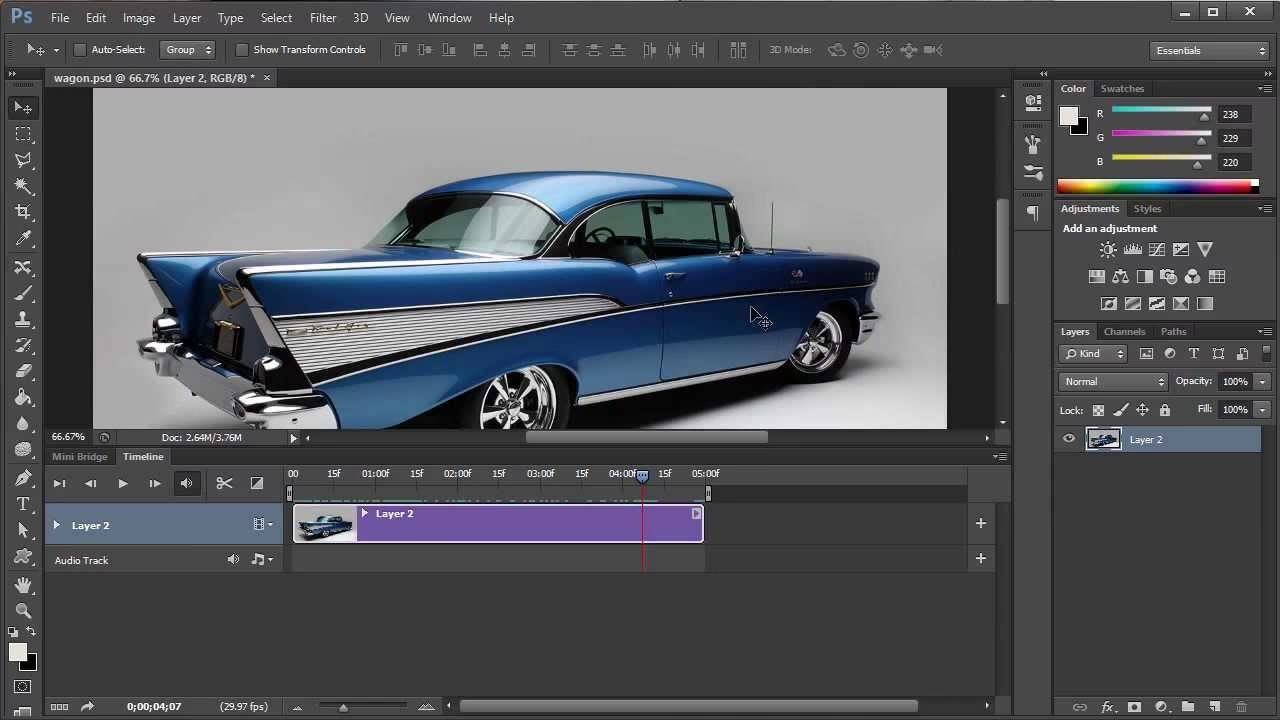
In diesem Artikel speziell für Photoshop-Neulinge mit der Version 2022 erklären wir Ihnen die verschiedenen Methoden zum Zoomen und Schwenken und zeigen Ihnen, wie Sie einige Einstellungen anpassen können, um das Erlebnis dem, was Sie vielleicht gewohnt sind, näherzubringen.
Grundlagen des Zoomens in Photoshop
Photoshop bietet mehrere Wege, um in Ihr Bild hinein- oder herauszuzoomen. Jede Methode hat ihre Vorteile und kann je nach Situation nützlich sein.
Das Zoom-Werkzeug (Z)
Das dedizierte Zoom-Werkzeug finden Sie in der Werkzeugleiste (Tastenkürzel Z). Wenn Sie dieses Werkzeug auswählen, ändert sich Ihr Cursor zu einer Lupe mit einem Pluszeichen (+). Ein einfacher Klick auf das Bild zoomt in die geklickte Stelle hinein.
- Hineinzoomen: Klicken Sie einfach auf die Stelle, die Sie vergrößern möchten.
- Herauszoomen: Halten Sie die Alt-Taste (Option auf Mac) gedrückt. Der Cursor ändert sich zu einer Lupe mit einem Minuszeichen (-). Klicken Sie nun, um herauszuzoomen.
- Zoom-Bereich aufziehen: Statt nur zu klicken, können Sie mit dem Zoom-Werkzeug auch einen Rahmen um den Bereich ziehen, den Sie vergrößern möchten. Sobald Sie die Maustaste loslassen, zoomt Photoshop genau auf diesen Bereich. Das ist sehr nützlich, um schnell einen bestimmten kleinen Bereich detailliert zu betrachten.
- Auf 100% zoomen: Doppelklicken Sie einfach auf das Zoom-Werkzeug-Symbol in der Werkzeugleiste.
- Ansicht an Bildschirm anpassen: Doppelklicken Sie auf das Hand-Werkzeug-Symbol in der Werkzeugleiste (oder drücken Sie Strg/Cmd + 0).
Tastenkürzel für schnelles Zoomen
Die Verwendung von Tastenkürzeln ist oft der schnellste Weg, um grundlegende Zoom-Operationen durchzuführen, ohne das aktuell ausgewählte Werkzeug wechseln zu müssen.
- Hineinzoomen: Halten Sie Strg (Cmd auf Mac) gedrückt und drücken Sie die Plus-Taste (+).
- Herauszoomen: Halten Sie Strg (Cmd auf Mac) gedrückt und drücken Sie die Minus-Taste (-).
Diese Tastenkürzel zoomen in vordefinierten Schritten, meist zentriert auf die Mitte des aktuellen Bildausschnitts.
Zoomen mit dem Mausrad oder Touchpad
Viele Benutzer, besonders die, die von anderen Anwendungen kommen, bevorzugen das Zoomen über das Mausrad oder die Scroll-Geste auf dem Touchpad. Standardmäßig scrollt das Mausrad in Photoshop nach oben und unten im Bildausschnitt. Um das Mausrad oder die Scroll-Geste zum Zoomen zu verwenden, müssen Sie eine Taste gedrückt halten:
- Halten Sie die Alt-Taste (Option auf Mac) gedrückt und bewegen Sie das Mausrad nach oben oder unten.
Diese Methode zoomt standardmäßig in Richtung der Mauszeigerposition, was dem Verhalten in Figma oder anderen Anwendungen ähnlicher ist und von vielen als intuitiver empfunden wird.
Bewegen im Bildausschnitt (Schwenken)
Sobald Sie in ein Bild hineingezoomt haben, müssen Sie oft den sichtbaren Bereich verschieben, um andere Teile des Bildes zu sehen. Diesen Vorgang nennt man Schwenken oder Panning.
Das Hand-Werkzeug (H)
Das Hand-Werkzeug (Tastenkürzel H) ermöglicht es Ihnen, den Bildausschnitt zu verschieben. Wählen Sie das Hand-Werkzeug aus, klicken und ziehen Sie dann im Bild, um den sichtbaren Bereich zu verschieben.
Schnelles Schwenken mit der Leertaste
Dies ist eine der wichtigsten und zeitsparendsten Techniken in Photoshop, die dem Verschieben in Figma sehr ähnlich ist: Egal welches Werkzeug gerade aktiv ist, halten Sie die Leertaste gedrückt. Der Cursor verwandelt sich temporär in das Hand-Werkzeug. Solange Sie die Leertaste gedrückt halten, können Sie durch Klicken und Ziehen den Bildausschnitt verschieben. Lassen Sie die Leertaste los, um zum vorherigen Werkzeug zurückzukehren.
Diese Methode ermöglicht ein sehr schnelles und flüssiges Hin- und Herwechseln zwischen Ihrer aktuellen Arbeit (z.B. Malen, Auswählen) und dem Navigieren im Bild.
Wichtige Einstellungen für ein flüssigeres Erlebnis
Um die Navigation in Photoshop an Ihre Vorlieben anzupassen und das Gefühl von Figma nachzuahmen, gibt es einige entscheidende Einstellungen, die Sie überprüfen sollten.
Zoomen an Cursorposition
Dies ist die Einstellung, die das Zoomen mit dem Mausrad (Alt + Mausrad) wirklich nützlich macht, indem es dorthin zoomt, wo Ihr Mauszeiger gerade ist. Diese Option sollte standardmäßig in neueren Photoshop-Versionen aktiviert sein, aber es schadet nicht, sie zu überprüfen.
Gehen Sie zu Bearbeiten > Voreinstellungen > Werkzeuge (oder Photoshop > Voreinstellungen > Werkzeuge auf Mac).
Suchen Sie nach der Option „Zoom mit Mausrädern an Cursorposition“ und stellen Sie sicher, dass sie aktiviert ist. Wenn diese Option aktiviert ist, zoomt das Mausrad (in Kombination mit der Alt-Taste) nicht nur, sondern zentriert den Zoom auch auf die Stelle, an der sich Ihr Mauszeiger befindet. Dies ist der Schlüssel zu einem Figma-ähnlichen Zoom-Verhalten.
Animierter Zoom und flüssiges Schwenken
Für ein flüssigeres Gefühl beim Zoomen und Schwenken gibt es ebenfalls Einstellungen. Diese sind oft unter den Leistungs- oder Werkzeug-Voreinstellungen zu finden und hängen auch von Ihrer Grafikkarte ab.
Gehen Sie zu Bearbeiten > Voreinstellungen > Leistung (oder Photoshop > Voreinstellungen > Leistung auf Mac).
Stellen Sie sicher, dass die Option „Grafikprozessor verwenden“ (Use Graphics Processor) aktiviert ist. Klicken Sie auf „Erweiterte Einstellungen...“ (Advanced Settings...). Hier finden Sie Optionen wie „Animierter Zoom“ (Animated Zoom) und „Flüssiges Schwenken“ (Flick Panning). Stellen Sie sicher, dass diese Optionen aktiviert sind, um sanftere Übergänge beim Zoomen und Schwenken zu erhalten. Beachten Sie, dass die Verfügbarkeit und Leistung dieser Funktionen stark von Ihrer Grafikkarte und deren Treibern abhängt.
Der Navigator-Panel
Eine weitere nützliche Funktion, die oft übersehen wird, ist das Navigator-Panel. Sie finden es unter Fenster > Navigator. Dieses kleine Fenster zeigt eine Miniaturansicht Ihres gesamten Bildes mit einem roten Rahmen, der den aktuell sichtbaren Bereich darstellt. Sie können:
- Den roten Rahmen im Navigator-Panel ziehen, um im Bildausschnitt zu schwenken.
- Den Schieberegler am unteren Rand des Panels verwenden, um zu zoomen.
- Auf die Berg-Symbole klicken, um in vordefinierten Schritten zu zoomen.
Der Navigator ist besonders hilfreich bei sehr großen Dokumenten oder wenn Sie schnell zu einem ganz anderen Bereich des Bildes springen möchten.
Vergleich: Photoshop vs. Figma Navigation
Während Sie in Figma das Zoomen oft intuitiv mit Strg + Ziehen oder ähnlichen Gesten steuern, basiert Photoshop's Navigation historisch stärker auf dedizierten Werkzeugen und Tastenkombinationen. Das liegt unter anderem an der Natur der Anwendungen: Figma ist primär vektor- und layoutbasiert, Photoshop ist ein pixelbasiertes Bildbearbeitungsprogramm, das oft mit sehr hochauflösenden Dateien arbeitet.
Der Schlüssel, um sich in Photoshop wohlzufühlen, liegt darin, die Tastenkombinationen zu meistern, insbesondere die Verwendung der Leertaste für temporäres Schwenken und Alt + Mausrad für Zoomen an der Cursorposition. Diese Kombination kommt dem Figma-Erlebnis am nächsten und ermöglicht einen sehr schnellen, nicht-modalen Workflow (Sie müssen das Werkzeug nicht ständig wechseln).
Tipps für einen effizienten Workflow
- Nutzen Sie die Leertaste: Machen Sie sich die Nutzung der Leertaste für schnelles Schwenken zur Gewohnheit. Es ist unglaublich zeitsparend.
- Alt + Mausrad: Aktivieren Sie „Zoom mit Mausrädern an Cursorposition“ und nutzen Sie Alt + Mausrad als Ihre primäre Zoom-Methode.
- Lernen Sie die Tastenkürzel: Strg/Cmd + + und - sind nützlich für schrittweises Zoomen. Strg/Cmd + 0 (Ansicht anpassen) und Strg/Cmd + 1 (100% Ansicht) sind essenziell.
- Grafikprozessor aktivieren: Stellen Sie sicher, dass Ihr Grafikprozessor in den Voreinstellungen aktiviert ist und die erweiterten Optionen für animierten Zoom und flüssiges Schwenken aktiviert sind. Dies verbessert die Performance spürbar.
- Der Navigator: Halten Sie das Navigator-Panel geöffnet, wenn Sie häufig zwischen verschiedenen Bereichen eines großen Bildes wechseln müssen.
Häufig gestellte Fragen (FAQ)
Warum fühlt sich das Zoomen in Photoshop manchmal ruckelig an?
Die Flüssigkeit des Zooms hängt stark von Ihrer Hardware (insbesondere der Grafikkarte) und der Größe/Komplexität Ihres Dokuments ab. Stellen Sie sicher, dass „Grafikprozessor verwenden“ und „Animierter Zoom“ in den Voreinstellungen aktiviert sind. Sehr große Dokumente oder viele Ebenen können die Leistung beeinträchtigen.
Wie kann ich schnell die gesamte Leinwand sehen?
Drücken Sie Strg + 0 (Cmd + 0 auf Mac) oder doppelklicken Sie auf das Hand-Werkzeug-Symbol in der Werkzeugleiste.
Wie zoome ich auf die tatsächliche Pixelgröße (100%)?
Drücken Sie Strg + 1 (Cmd + 1 auf Mac) oder doppelklicken Sie auf das Zoom-Werkzeug-Symbol in der Werkzeugleiste.
Kann ich die Zoom-Schritte anpassen?
Photoshop zoomt in vordefinierten Schritten (z.B. 12.5%, 25%, 50%, 100%, 200%...). Diese Schritte sind nicht direkt anpassbar, aber das Zoomen mit dem Mausrad (Alt + Mausrad) ermöglicht feinere, schrittlose Übergänge.
Meine Mausrad-Zoom-Richtung ist invertiert. Kann ich das ändern?
Die Richtung des Mausrad-Zooms (hoch = rein, runter = raus oder umgekehrt) ist in den Photoshop-Voreinstellungen nicht direkt umkehrbar. Dies wird oft vom Betriebssystem oder Maustreiber gesteuert. Überprüfen Sie die Maus-Einstellungen Ihres Systems.
Mit diesen Techniken und Einstellungen sollten Sie in der Lage sein, die Navigation in Photoshop deutlich zu verbessern und einen Workflow zu entwickeln, der sowohl effizient als auch angenehm ist. Geben Sie sich etwas Zeit, sich an die Tastenkürzel zu gewöhnen – sie sind der Schlüssel zur Geschwindigkeit in Photoshop!
Hat dich der Artikel Navigation in Photoshop: Zoom & Schwenken interessiert? Schau auch in die Kategorie Photoshop rein – dort findest du mehr ähnliche Inhalte!