

Es ist ein allzu bekanntes Szenario: Sie haben das perfekte Foto am Computer, voller lebendiger Farben und Details, und möchten es ausdrucken, vielleicht um es einzurahmen oder auf den Schreibtisch zu stellen. Voller Vorfreude starten Sie den Druckvorgang, nur um festzustellen, dass das Ergebnis auf dem Papier enttäuschend ist. Die Farben stimmen nicht überein, sie sehen blass oder verfälscht aus, oder schlimmer noch, das Bild weist unerklärliche Streifen, Flecken oder leere Bereiche auf. Bevor Sie die Nerven verlieren und das gedruckte Bild in den Papierkorb verbannen, sollten Sie wissen, dass dieses Problem sehr verbreitet ist und oft mit einfachen Mitteln behoben werden kann. Es gibt mehrere Gründe, warum Ihr Drucker die Farben möglicherweise nicht korrekt wiedergibt. Lassen Sie uns die häufigsten Ursachen untersuchen und herausfinden, wie Sie sie beheben können.
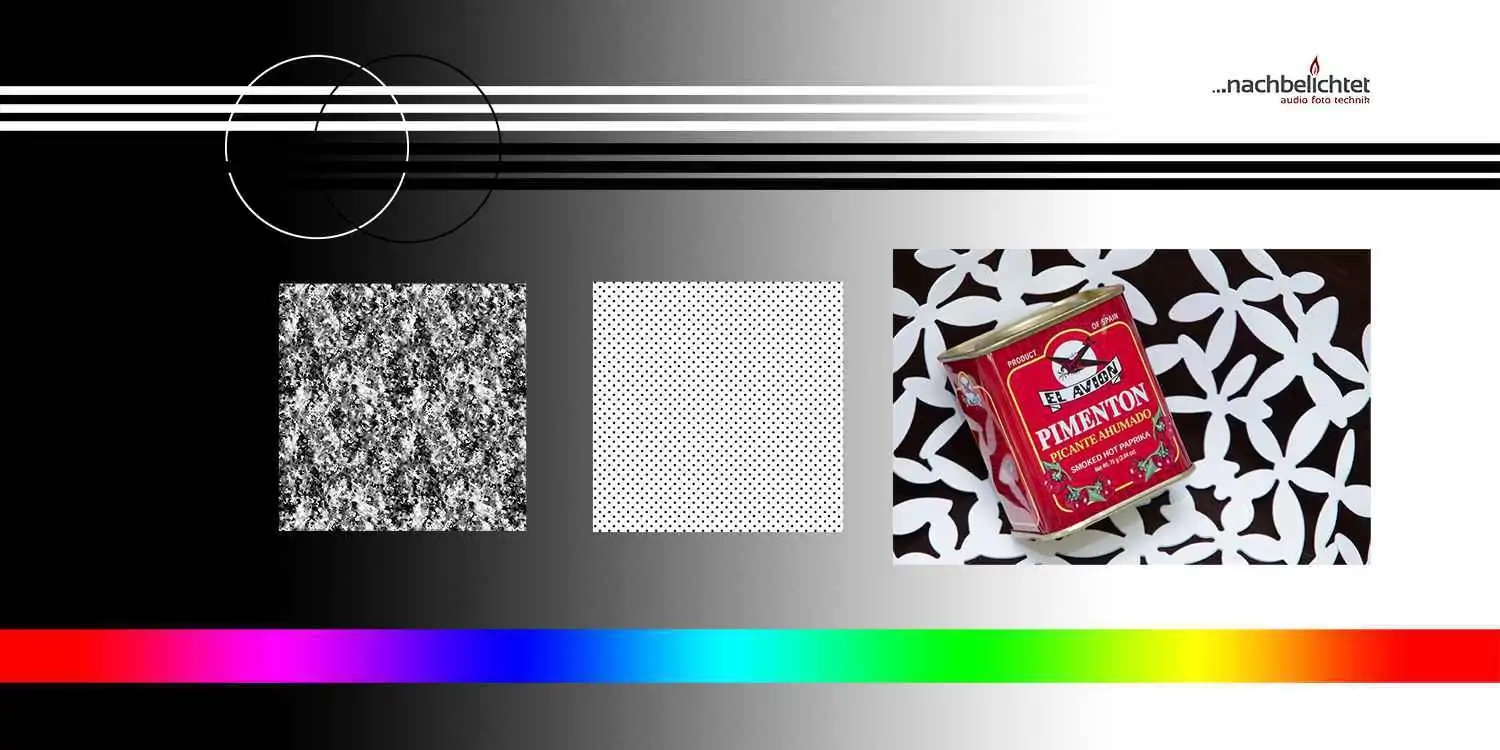
Hauptgründe für falsche Farbwiedergabe beim Drucken
Das Problem, dass ein Drucker Farben falsch druckt, gehört zu den häufigsten Anfragen im Zusammenhang mit Druckgeräten. Die gute Nachricht ist, dass die Ursache oft trivial ist und schnell behoben werden kann, ohne dass Sie gleich an den Kauf eines neuen Druckers denken müssen. Hier sind die häufigsten Gründe, warum Ihre Ausdrucke nicht die erwarteten Farben zeigen:
Verschmutzte, verstopfte oder falsch ausgerichtete Druckköpfe
Die Druckköpfe sind das Herzstück des Druckers, wenn es um die Farbwiedergabe geht. Sie sind für das präzise Auftragen der Tinte auf das Papier zuständig. Mit der Zeit können sich Tintenreste ansammeln und die feinen Düsen verstopfen. Wenn die Düsen verstopft sind oder die Druckköpfe verschmutzt sind, kann dies dazu führen, dass bestimmte Farben fehlen oder ungleichmäßig gedruckt werden, was sich in leeren Bereichen oder horizontalen Streifen auf dem Ausdruck äußert. Ein Düsentest oder Testmuster ist das erste Mittel, um dieses Problem zu diagnostizieren. Zeigt der Test Lücken oder fehlende Farben, sind die Düsen wahrscheinlich verstopft. Die Lösung liegt in der Reinigung der Druckköpfe. Die meisten Drucker bieten eine automatische Reinigungsfunktion, die Sie über die Druckersoftware auf Ihrem Computer oder manchmal direkt über das Bedienfeld des Druckers starten können. Beachten Sie, dass der Reinigungsprozess Tinte verbraucht. Führen Sie nach der Reinigung erneut einen Düsentest durch, um zu prüfen, ob das Problem behoben ist.
Ein weiteres Problem im Zusammenhang mit den Druckköpfen ist deren Ausrichtung. Wenn die Druckköpfe nicht korrekt zueinander ausgerichtet sind, kann der Drucker die Tintentröpfchen nicht präzise auf dem Papier positionieren. Dies führt oft zu seltsamen Farbmischungen, unscharfen Kanten oder unerwünschten Farbbalken auf dem Ausdruck. Die Lösung hierfür ist die Druckkopfausrichtung. Auch diese Funktion finden Sie in der Regel in der Druckersoftware auf Ihrem Computer. Folgen Sie den Anweisungen auf dem Bildschirm, um den Ausrichtungsprozess durchzuführen und sicherzustellen, dass die Farben korrekt übereinander gedruckt werden.
Farboption in den Druckeinstellungen nicht ausgewählt
Es mag offensichtlich erscheinen, aber in der Hektik des Alltags kann es leicht passieren, dass man eine grundlegende Einstellung übersieht. Wenn Sie ein Farbdokument drucken möchten, aber in den Druckeinstellungen versehentlich die Option für Schwarzweiß- oder Graustufendruck aktiviert ist, wird der Drucker natürlich keine Farben verwenden. Überprüfen Sie immer die Druckeinstellungen im Dialogfeld auf Ihrem Computer, bevor Sie den Druckauftrag starten, um sicherzustellen, dass die Farboption ausgewählt ist.
Inkorrektes Farbprofil oder falsche Qualitätseinstellungen
Damit das, was Sie auf Ihrem Bildschirm sehen, möglichst genau auf dem Papier wiedergegeben wird, ist die Verwendung des korrekten Farbprofils entscheidend. Es gibt im Wesentlichen zwei Hauptfarbmodi, die in der digitalen Welt relevant sind: RGB (Rot, Grün, Blau) und CMYK (Cyan, Magenta, Gelb, Schwarz). Bildschirme arbeiten mit RGB, da sie Farben durch Mischen von Licht erzeugen. Drucker hingegen arbeiten mit CMYK, da sie Farben durch Mischen von Pigmenten (Tinte) erzeugen, die Licht absorbieren und reflektieren. Wenn Sie ein Bild, das im RGB-Farbraum vorliegt, drucken möchten, muss es in den CMYK-Farbraum umgewandelt werden. Wenn das falsche Farbprofil verwendet wird oder die Umwandlung nicht korrekt erfolgt, kann dies zu erheblichen Farbabweichungen führen. Moderne Druckersoftware und Bildbearbeitungsprogramme helfen bei dieser Umwandlung, aber es ist wichtig, die richtigen Einstellungen zu wählen.
Neben dem Farbprofil spielt auch die Druckqualität eine Rolle. Viele Drucker bieten verschiedene Qualitätsstufen an, oft mit dem Ziel, Tinte zu sparen oder den Druckvorgang zu beschleunigen. Wenn die Druckqualität auf eine niedrige Stufe eingestellt ist, um Tinte zu sparen, kann dies zu blasseren Farben, weniger Details und insgesamt einem suboptimalen Ergebnis führen. Für die beste Farbgenauigkeit und Druckqualität, insbesondere bei Fotos, sollten Sie immer die höchste verfügbare Druckqualität wählen. Bedenken Sie, dass dies mehr Tinte verbraucht und länger dauern kann.
Bidirektionale Kommunikation nicht aktiviert
Die bidirektionale Kommunikation zwischen Ihrem Computer und dem Drucker ermöglicht es den Geräten, Informationen auszutauschen. Der Computer sendet nicht nur den Druckauftrag an den Drucker, sondern der Drucker kann auch Informationen über seinen Status, Tintenstände oder Einstellungen an den Computer zurückmelden. Wenn diese Kommunikation nicht korrekt funktioniert oder deaktiviert ist, kann dies zu Problemen bei der Übertragung der Farbinformationen führen und dazu, dass die gedruckten Farben von dem abweichen, was Sie auf dem Bildschirm sehen. Stellen Sie sicher, dass diese Funktion in den Druckertreibereinstellungen aktiviert ist.
Falscher Papiertyp in den Druckeinstellungen ausgewählt
Die Art des verwendeten Papiers hat einen erheblichen Einfluss darauf, wie die Tinte vom Papier aufgenommen wird und wie die Farben letztendlich aussehen. Fotopapier ist speziell beschichtet, um die Tinte an der Oberfläche zu halten und lebendige, scharfe Farben zu ermöglichen, während Normalpapier die Tinte stärker aufsaugt, was zu blasseren oder weniger gesättigten Farben führen kann. Es ist nicht nur wichtig, das richtige Papier für Ihren Druckzweck zu wählen, sondern auch sicherzustellen, dass Sie in den Druckeinstellungen auf Ihrem Computer genau denselben Papiertyp auswählen, den Sie tatsächlich in den Drucker eingelegt haben. Die Druckertreiber passen die Tintenmenge und das Druckverfahren an den ausgewählten Papiertyp an. Eine Diskrepanz kann zu schlechten Ergebnissen führen. Bedenken Sie auch, dass die Porosität des Papiers die Farbaufnahme direkt beeinflusst.
Die Tinte in den Patronen ist fast aufgebraucht
Ein niedriger Tintenstand ist eine sehr häufige Ursache für schlechte Druckqualität und falsche Farben. Wenn eine oder mehrere Farbpatronen fast leer sind, kann der Drucker die Farben nicht mehr korrekt mischen oder die benötigte Tintenmenge auftragen. Während ein völlig leerer Tank dazu führt, dass gar nicht mehr gedruckt wird, kann ein niedriger Stand dazu führen, dass Farben fehlen, blass sind oder der Ausdruck fleckig aussieht. Überprüfen Sie regelmäßig den Tintenstand Ihrer Patronen. Dies können Sie in der Regel über die Druckersoftware auf Ihrem Computer oder über das Display oder die Tasten am Drucker selbst tun. Wenn eine Patrone fast leer ist, tauschen Sie sie aus, um eine optimale Farbwiedergabe zu gewährleisten.
Warum sehen Farben auf dem Bildschirm anders aus als auf dem Ausdruck?
Ein weiterer wichtiger Punkt, der oft zu Verwirrung führt, ist die Tatsache, dass die Farben auf dem Bildschirm fast nie exakt mit den gedruckten Farben übereinstimmen werden. Das liegt an den grundlegend unterschiedlichen Technologien zur Farbdarstellung. Wie bereits erwähnt, erzeugt Ihr Bildschirm Farben durch Emission von Licht (RGB). Ein Drucker hingegen kann kein Licht drucken; er verwendet Pigmente in der Tinte (CMYK), um Farben zu erzeugen, indem er Licht reflektiert. Der Prozess der Farbanpassung vom Licht-basierten RGB-Modell zum Pigment-basierten CMYK-Modell ist komplex und nie perfekt.
Die exakte Farbwiedergabe beim Drucken ist eine Kunst, die über Jahrhunderte entwickelt wurde. Drucker passen die Mischung der Tintenfarben an, um den richtigen Farbton zu erzielen. Es ist kein exakte Wissenschaft, und viele Variablen beeinflussen das Endergebnis. Zu diesen Variablen gehören:
- Die Farbe und Art des verwendeten Papiers.
- Das Druckverfahren (Digitaldruck vs. Offsetdruck).
- Die Art der verwendeten Tinte (z. B. UV-Tinten).
- Die aktuelle Kalibrierung des Druckers.
- Die Lichtverhältnisse, unter denen der Ausdruck betrachtet wird.
- Ob ein Toner- oder Tintenstrahldrucker verwendet wurde.
- Ob die Vorlage (falls es sich um einen Scan oder ein älteres Bild handelt) mit der Zeit verblasst ist.
Auch nach dem Druck benötigen die Farben eine gewisse Zeit zum Trocknen und Stabilisieren. Während dieser Zeit können die Farben leicht anders aussehen als im vollständig getrockneten Zustand.
Farbmanagement in Software wie Photoshop
Programme zur Bildbearbeitung wie Photoshop bieten erweiterte Optionen für das Farbmanagement, um die Kluft zwischen Bildschirm und Druck zu überbrücken und möglichst genaue Farben zu erzielen. In Photoshop Elements gibt es typischerweise zwei Hauptoptionen, wenn es um die Farbverwaltung beim Drucken geht:
Der Drucker verwaltet die Farben ("Printer Manages Colors")
Bei dieser Einstellung führt die Software (Photoshop Elements) nur die minimal notwendige Farbkonvertierung durch, um das Bild in einen Farbraum zu bringen, den der Drucker überhaupt verarbeiten kann. Die Hauptarbeit der Farbanpassung und Profilauswahl wird dem Druckertreiber überlassen. Diese Methode ist oft praktisch für Benutzer von Tintenstrahl-Fotodruckern, da viele moderne Druckertreiber bereits recht genaue integrierte Profile für verschiedene Papiertypen und Druckqualitäten enthalten. Indem Sie dem Drucker die Verwaltung überlassen, sparen Sie Zeit und reduzieren das Risiko von Fehlern, insbesondere wenn Sie mit Farbmanagement nicht vertraut sind. Wichtig: Wenn Sie diese Methode wählen, müssen Sie sicherstellen, dass das Farbmanagement im Druckertreiber aktiviert ist und die richtigen Einstellungen für Papier und Qualität gewählt sind. Sie können diese Einstellungen in der Regel über das Dialogfeld "Druckereigenschaften" oder "Druckereinstellungen" aufrufen.
Photoshop Elements verwaltet die Farben ("Photoshop Elements Manages Colors")
Bei dieser fortgeschrittenen Methode übernimmt die Software (Photoshop Elements) die gesamte Farbkonvertierung. Die Software generiert Farbdaten, die spezifisch für ein bestimmtes Ausgabegerät (Ihren Drucker in Kombination mit Tinte und Papier) sind. Die Genauigkeit dieses Ansatzes hängt stark von der Qualität und Korrektheit des von Ihnen ausgewählten Druckerprofils (ICC-Profil) ab. Das Programm zeigt Ihnen den Farbraum des Bildes an und ermöglicht Ihnen, das passende ICC-Profil für Ihre spezifische Drucker-, Papier- und Tintenkombination auszuwählen. Diese Methode wird typischerweise von fortgeschrittenen Benutzern verwendet, die möglicherweise benutzerdefinierte ICC-Profile für ihre spezifische Ausrüstung erstellt haben oder verwenden. Wichtig: Wenn Sie diese Methode wählen, ist es absolut entscheidend, das Farbmanagement im Druckertreiber zu deaktivieren. Wenn sowohl die Software als auch der Druckertreiber versuchen, die Farben gleichzeitig zu verwalten, führt dies zu unvorhersehbaren und oft falschen Farbergebnissen.
Die Option zum Deaktivieren des Farbmanagements im Druckertreiber finden Sie ebenfalls in den Druckereinstellungen. Da die Menüs je nach Druckerhersteller variieren, müssen Sie möglicherweise die Dokumentation Ihres Druckers konsultieren, wenn Sie die entsprechende Einstellung nicht sofort finden.
Häufig gestellte Fragen (FAQ)
Hier sind Antworten auf einige häufige Fragen im Zusammenhang mit Farbdruckproblemen:
F: Warum sind die Farben auf meinem Ausdruck anders als auf meinem Bildschirm?
A: Bildschirme verwenden Licht (RGB) zur Farbdarstellung, während Drucker Pigmente (CMYK) verwenden. Dies sind grundlegend unterschiedliche Technologien. Die Konvertierung zwischen diesen Farbräumen ist komplex, und viele Variablen wie Papiertyp, Tinte, Druckereinstellungen und Kalibrierung beeinflussen das Endergebnis. Eine exakte Übereinstimmung ist selten möglich, aber durch korrektes Farbmanagement kann die Abweichung minimiert werden.
F: Mein Ausdruck hat Streifen oder leere Bereiche, was kann ich tun?
A: Dies deutet oft auf verstopfte oder verschmutzte Druckköpfe hin. Führen Sie einen Düsentest durch, um dies zu überprüfen, und nutzen Sie dann die automatische Druckkopfreinigungsfunktion Ihres Druckers über die Software oder das Bedienfeld.
F: Die Farben sind verschoben oder unscharf. Woran liegt das?
A: Dies kann auf falsch ausgerichtete Druckköpfe hindeuten. Verwenden Sie die Druckkopfausrichtungsfunktion in Ihrer Druckersoftware, um dieses Problem zu beheben.
F: Ich habe die richtigen Einstellungen gewählt und Tinte ist vorhanden, aber die Farben stimmen immer noch nicht. Was kann ich noch prüfen?
A: Überprüfen Sie, ob Sie den korrekten Papiertyp in den Druckeinstellungen ausgewählt haben, der dem tatsächlich verwendeten Papier entspricht. Stellen Sie auch sicher, dass die bidirektionale Kommunikation aktiviert ist und prüfen Sie die Farbmanagement-Einstellungen in Ihrer Software und im Druckertreiber, um sicherzustellen, dass sie sich nicht gegenseitig stören.
F: Kann der Papiertyp die gedruckten Farben beeinflussen?
A: Ja, absolut. Die Beschaffenheit und Porosität des Papiers beeinflussen, wie die Tinte aufgenommen wird. Fotopapier ist darauf ausgelegt, Farben lebendiger und schärfer wiederzugeben als Normalpapier.
Fazit
Wenn Ihr Drucker falsche Farben druckt, ist das zwar ärgerlich, aber in den meisten Fällen ein lösbares Problem. Die Ursachen reichen von einfachen Dingen wie der falschen Einstellung der Farboption bis hin zu technischen Problemen wie verstopften Druckköpfen oder komplexen Fragen des Farbmanagements. Gehen Sie die häufigsten Ursachen systematisch durch: Überprüfen Sie den Tintenstand, führen Sie einen Düsentest und gegebenenfalls eine Druckkopfreinigung und -ausrichtung durch. Stellen Sie sicher, dass die richtigen Druckeinstellungen für Farben, Qualität und Papiertyp gewählt sind und dass das Farbmanagement korrekt konfiguriert ist (entweder über die Software oder den Drucker, aber nicht über beide gleichzeitig). Bedenken Sie immer, dass die gedruckten Farben aufgrund der unterschiedlichen Technologien (RGB vs. CMYK) nie exakt mit den Farben auf dem Bildschirm übereinstimmen werden. Mit Geduld und den richtigen Schritten können Sie die Farbgenauigkeit Ihrer Ausdrucke jedoch erheblich verbessern und Ihre Fotos und Dokumente in bestmöglicher Qualität zu Papier bringen.
Hat dich der Artikel Druckt Ihr Drucker falsche Farben? Lösungen interessiert? Schau auch in die Kategorie Ogólny rein – dort findest du mehr ähnliche Inhalte!