
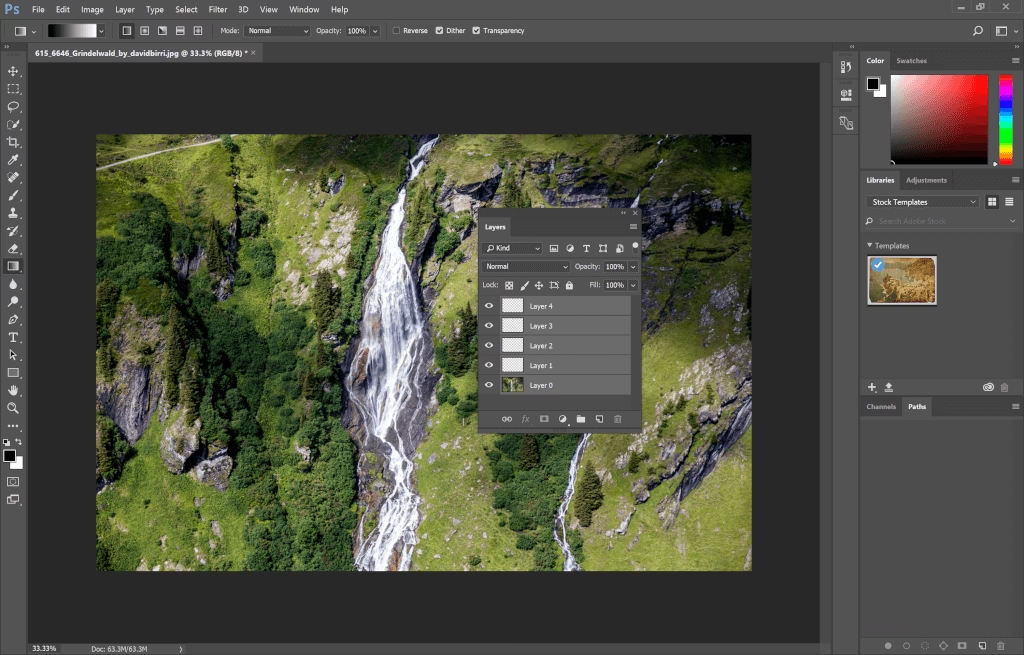

Die Auswahl von Objekten in Adobe Photoshop ist eine der grundlegendsten, aber oft auch herausforderndsten Aufgaben bei der Bildbearbeitung. Das Objektauswahl-Werkzeug (Taste W auf Ihrer Tastatur) hat die Art und Weise, wie wir Auswahlen treffen, revolutioniert. Es ist ein faszinierendes und leistungsstarkes Werkzeug, das auf künstlicher Intelligenz basiert, um Objekte in Ihrem Bild zu erkennen und präzise Auswahlen zu erstellen. Wenn Sie ein Rechteck oder ein Lasso um ein Objekt ziehen, analysiert Photoshop das Bild und versucht, das gewünschte Objekt intelligent zu erkennen und eine entsprechende Auswahl darum zu legen. Dies funktioniert in den meisten Fällen sehr gut und kann Ihnen erheblich Zeit sparen, insbesondere bei komplexen Motiven. Doch was passiert, wenn Sie nicht nur ein einzelnes Objekt, sondern gleich mehrere Objekte gleichzeitig auswählen möchten? Hier stößt man schnell an eine Grenze, wenn man die richtige Technik nicht kennt.

Wenn die Objekte, die Sie auswählen möchten, direkt nebeneinander liegen oder sich überschneiden, ist die Aufgabe relativ einfach. Sie können einfach ein großes Auswahlrechteck oder Lasso mit dem Objektauswahl-Werkzeug um alle gewünschten Objekte ziehen. Photoshop ist in der Lage, die benachbarten Objekte zu erkennen und eine kombinierte Auswahl zu erstellen, die alle innerhalb Ihrer groben Auswahl liegenden Objekte umfasst. Das ist intuitiv und funktioniert genau so, wie man es erwarten würde.

Die Herausforderung: Auswahl nicht benachbarter Objekte
Die eigentliche Schwierigkeit entsteht, wenn die Objekte, die Sie auswählen möchten, voneinander getrennt sind und sich andere Elemente oder Bereiche des Bildes dazwischen befinden. Die standardmäßige Funktionsweise des Objektauswahl-Werkzeugs (und der meisten Auswahlwerkzeuge in Photoshop) ist, dass jede neue Auswahl die vorherige Auswahl aufhebt. Das bedeutet, wenn Sie das erste Objekt auswählen und dann versuchen, ein zweites Objekt auszuwählen, wird die erste Auswahl automatisch gelöscht. Sie enden immer nur mit der Auswahl des zuletzt ausgewählten Objekts.
Ein anderer Ansatz, der vielleicht naheliegend erscheint, ist der Versuch, ein großes Auswahlrechteck oder Lasso zu ziehen, das zwar die gewünschten, nicht benachbarten Objekte umschließt, aber auch die Bereiche dazwischen. Wie bereits erwähnt, wird Photoshop in diesem Fall nicht nur die gewünschten Objekte auswählen, sondern auch alle anderen Objekte oder Elemente, die sich innerhalb des von Ihnen gezogenen Bereichs befinden. Dies führt zu einer unsauberen und inakzeptablen Auswahl, die viel manuelle Nacharbeit erfordern würde. Dieses Problem tritt häufig auf und kann frustrierend sein, wenn man schnell und effizient arbeiten möchte.
Die einfache und effektive Lösung: Auswahl hinzufügen mit der Shift-Taste
Glücklicherweise gibt es eine sehr einfache und bewährte Methode, um dieses Problem zu umgehen und mehrere Objekte in Photoshop gleichzeitig auszuwählen, unabhängig davon, ob sie benachbart sind oder nicht. Der Schlüssel liegt in der Verwendung eines Modifikators, der die Funktionsweise des Auswahlwerkzeugs ändert: der Shift-Taste.
So gehen Sie vor:
- Wählen Sie das Objektauswahl-Werkzeug (W) aus.
- Wählen Sie wie gewohnt das erste Objekt aus, indem Sie ein Rechteck oder Lasso darum ziehen. Sie sehen nun die aktive Auswahl um dieses erste Objekt.
- Halten Sie nun die Shift-Taste auf Ihrer Tastatur gedrückt.
- Während Sie die Shift-Taste gedrückt halten, ziehen Sie mit dem Objektauswahl-Werkzeug ein Rechteck oder Lasso um das zweite Objekt, das Sie der aktuellen Auswahl hinzufügen möchten.
- Sobald Photoshop das zweite Objekt erkannt und ausgewählt hat, wird diese Auswahl zur bestehenden Auswahl des ersten Objekts hinzugefügt. Beide Objekte sind nun gleichzeitig ausgewählt.
- Möchten Sie weitere Objekte hinzufügen? Halten Sie einfach weiterhin die Shift-Taste gedrückt und wiederholen Sie Schritt 4 für jedes zusätzliche Objekt, das Sie auswählen möchten.
Diese Methode ist der Standardweg in Photoshop, um Auswahlen zu erweitern, nicht nur mit dem Objektauswahl-Werkzeug, sondern auch mit traditionellen Auswahlwerkzeugen wie dem Auswahlrechteck, dem Lasso oder dem Zauberstab. Das Drücken und Halten der Shift-Taste signalisiert Photoshop, dass die nächste Aktion die aktuelle Auswahl nicht ersetzen, sondern erweitern soll. Dies ist eine grundlegende Technik, die für jeden Photoshop-Benutzer unerlässlich ist, um komplexe Auswahlen effizient zu erstellen.
Wichtige Hinweise zur Objektauswahl
Das Objektauswahl-Werkzeug ist zwar sehr leistungsfähig und spart oft viel Zeit, aber es ist wichtig zu wissen, dass die zugrunde liegende KI nicht immer perfekt ist. Es kann vorkommen, dass das Werkzeug Ränder nicht ganz präzise erkennt, Teile des Objekts übersieht oder versehentlich Teile des Hintergrunds mit auswählt. Die Genauigkeit hängt stark vom Kontrast zwischen Objekt und Hintergrund, der Komplexität des Objekts und der Bildqualität ab. In solchen Fällen ist es möglicherweise erforderlich, die automatisch generierte Auswahl manuell anzupassen. Hier kommen andere Auswahlwerkzeuge oder die manuelle Bearbeitung der Auswahl im Maskenmodus ins Spiel. Die Shift-Taste ist jedoch weiterhin Ihr Freund, um zusätzliche Bereiche zur Auswahl hinzuzufügen, falls das Objektauswahl-Werkzeug einen Teil des gewünschten Objekts beim ersten Versuch nicht erfasst hat.
Zusammenfassung der Auswahlmethoden
Um die verschiedenen Szenarien und die entsprechende Methode mit dem Objektauswahl-Werkzeug zu verdeutlichen, hier eine kleine Übersicht:
| Aufgabe | Methode mit Objektauswahl-Werkzeug (W) |
|---|---|
| Ein einzelnes Objekt auswählen | Ziehen Sie ein Rechteck oder Lasso um das Objekt. |
| Mehrere benachbarte Objekte auswählen | Ziehen Sie ein Rechteck oder Lasso um alle benachbarten Objekte gleichzeitig. |
| Mehrere nicht benachbarte Objekte auswählen | Wählen Sie das erste Objekt aus, halten Sie dann die Shift-Taste gedrückt und wählen Sie nacheinander die weiteren Objekte aus. |
| Einen Bereich zur bestehenden Auswahl hinzufügen (z. B. falls ein Teil vergessen wurde) | Halten Sie die Shift-Taste gedrückt und ziehen Sie ein Rechteck oder Lasso um den fehlenden Bereich. |
Häufig gestellte Fragen zur Auswahl mehrerer Objekte
Was ist das Objektauswahl-Werkzeug in Photoshop?
Das Objektauswahl-Werkzeug (W) ist ein intelligentes Werkzeug in Photoshop, das mithilfe von künstlicher Intelligenz Objekte in einem Bild erkennt und automatisch eine Auswahl darum erstellt, wenn Sie einen Bereich grob markieren.
Wie wähle ich ein einzelnes Objekt damit aus?
Wählen Sie das Werkzeug aus und ziehen Sie einfach ein Rechteck oder ein Lasso um das Objekt, das Sie auswählen möchten. Photoshop analysiert den Bereich und erstellt die Auswahl.
Wie wähle ich mehrere Objekte aus, die direkt nebeneinander liegen?
Ziehen Sie mit dem Objektauswahl-Werkzeug ein einziges, größeres Rechteck oder Lasso, das alle nebeneinander liegenden Objekte umschließt. Das Werkzeug versucht dann, alle relevanten Objekte innerhalb dieses Bereichs zu erkennen und auszuwählen.
Was passiert, wenn ich versuche, nicht benachbarte Objekte ohne die Shift-Taste nacheinander auszuwählen?
Wenn Sie ein zweites Objekt auswählen, ohne eine Modifikatortaste zu drücken, wird die Auswahl des ersten Objekts aufgehoben. Sie haben immer nur die zuletzt erstellte Auswahl aktiv.
Was ist die Lösung für die Auswahl nicht benachbarter Objekte?
Die Lösung ist die Verwendung der Shift-Taste. Wählen Sie das erste Objekt aus, halten Sie dann die Shift-Taste gedrückt und wählen Sie nacheinander die weiteren Objekte aus. Die Shift-Taste bewirkt, dass jede neue Auswahl zur bestehenden hinzugefügt wird.
Funktioniert die Objektauswahl immer perfekt?
Nein, das Werkzeug funktioniert meistens gut und spart viel Zeit, aber da es auf KI basiert, kann es in manchen Fällen (z. B. bei geringem Kontrast oder komplexen Rändern) vorkommen, dass die Auswahl nicht 100% präzise ist. Manuelle Anpassungen können notwendig sein.
Kann ich die Shift-Taste auch mit anderen Auswahlwerkzeugen verwenden, um Auswahlen hinzuzufügen?
Ja, die Funktion der Shift-Taste zum Hinzufügen zur Auswahl ist eine grundlegende Funktion in Photoshop, die mit vielen Auswahlwerkzeugen funktioniert.
Fazit
Die Fähigkeit, mehrere Objekte schnell und präzise auszuwählen, ist entscheidend für einen effizienten Workflow in Photoshop. Das Objektauswahl-Werkzeug bietet hierfür eine leistungsstarke Basis. Die Kenntnis und Anwendung der Shift-Taste ist dabei unerlässlich, um die Flexibilität dieses Werkzeugs voll auszuschöpfen und problemlos nicht benachbarte Objekte Ihrer Auswahl hinzuzufügen. Meistern Sie diese einfache Technik, und Sie werden feststellen, dass Ihre Bildbearbeitung deutlich schneller und frustfreier wird. Es ist ein kleiner Tastendruck mit großer Wirkung für Ihre tägliche Arbeit in Photoshop.
Hat dich der Artikel Mehrere Objekte in Photoshop auswählen interessiert? Schau auch in die Kategorie Photoshop rein – dort findest du mehr ähnliche Inhalte!