
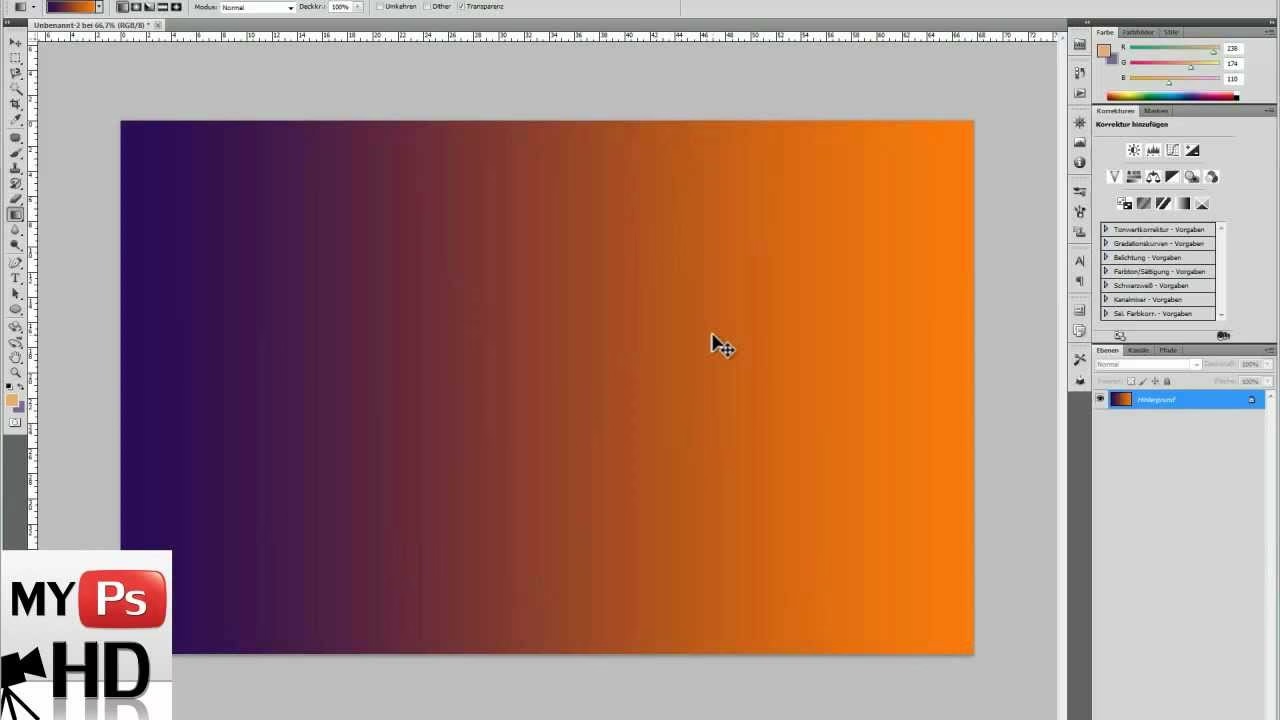

Das Verlaufsfenster in Adobe Photoshop ist eines der mächtigsten und gleichzeitig oft unterschätzten Werkzeuge für jeden Bildbearbeiter. Es ist weit mehr als nur eine einfache „Rückgängig“-Funktion. Es ist Ihr Gedächtnis für die gesamte Bearbeitungssitzung, ein Protokoll jeder einzelnen Aktion, die Sie an Ihrem Bild vorgenommen haben. Dieses Fenster ermöglicht es Ihnen, nicht nur einzelne Schritte zurückzugehen, sondern auch zu früheren Zuständen Ihres Bildes zu springen, verschiedene Bearbeitungspfade auszuprobieren und sogar Elemente aus verschiedenen Stadien Ihrer Arbeit zu kombinieren. Für jeden, der ernsthaft mit Photoshop arbeitet, ist das Verständnis und die effektive Nutzung des Verlaufsfensters absolut entscheidend für einen effizienten Arbeitsablauf und die Freiheit zum kreativen Experimentieren.

Was ist das Verlaufsfenster genau?
Im Kern ist das Verlaufsfenster (oft einfach „Verlauf“ genannt) eine chronologische Liste aller Schritte, die Sie seit dem Öffnen oder Erstellen Ihres Dokuments durchgeführt haben. Jeder Pinselstrich, jede Filteranwendung, jede Ebenenmaske, jede Textänderung – all das wird als separater „Verlaufsstatus“ im Fenster aufgezeichnet. Stellen Sie es sich wie eine Zeitlinie Ihrer Arbeit vor. Der oberste Eintrag ist der ursprüngliche Zustand des Bildes (oft als „Öffnen“ oder „Neu“ bezeichnet), und jeder weitere Eintrag darunter repräsentiert eine nachfolgende Bearbeitung. Der unterste Eintrag ist immer der aktuellste Zustand Ihres Bildes.

Um einen früheren Zustand auszuwählen, klicken Sie einfach auf den Namen des entsprechenden Verlaufsstatus in der Liste. Photoshop springt dann sofort zu diesem Punkt in der Bearbeitung zurück und zeigt Ihnen das Bild so an, wie es zu diesem Zeitpunkt aussah. Dies ist die grundlegende Funktion des „Rückgängigmachens“, aber auf einer viel flexibleren Ebene als die einfache „Schritt zurück“-Funktion (Strg+Z oder Cmd+Z), die oft nur den allerletzten Schritt rückgängig macht oder, bei mehrmaligem Drücken, sequenziell zurückgeht, aber den Verlauf nicht aktiv verwaltet.
Standardverhalten vs. Nicht-linearer Verlauf
Das Standardverhalten des Verlaufsfensters kann für Anfänger manchmal verwirrend sein. Wenn Sie zu einem früheren Verlaufsstatus zurückspringen und dann eine neue Bearbeitung vornehmen, löscht Photoshop standardmäßig alle Verlaufszustände, die nach dem von Ihnen ausgewählten Zustand lagen. Das bedeutet, dass Sie sich auf einen neuen Bearbeitungspfad begeben und die alte „Zukunft“ verwerfen.
Dieses Verhalten kann geändert werden, indem Sie im Optionsmenü des Verlaufsfensters die Einstellung „Nicht-linearen Verlauf zulassen“ aktivieren. Dies ist eine äußerst nützliche Option für experimentelle Arbeitsweisen. Wenn diese Option aktiviert ist, können Sie zu einem früheren Zustand zurückkehren und neue Bearbeitungen hinzufügen, ohne dass die nachfolgenden Zustände gelöscht werden. Photoshop erstellt stattdessen einfach einen neuen „Zweig“ im Verlauf. Dies ermöglicht es Ihnen, leicht zwischen verschiedenen Versionen und Bearbeitungspfaden zu wechseln und zu vergleichen, ohne Fortschritte zu verlieren. Es ist, als würden Sie parallele Realitäten Ihrer Bildbearbeitung erstellen.
Hier ist ein Vergleich der beiden Verhaltensweisen:
| Merkmal | Standardverhalten | Nicht-linearer Verlauf |
|---|---|---|
| Zurückspringen zu Status X | Bild zeigt Zustand X an. | Bild zeigt Zustand X an. |
| Neue Bearbeitung nach Sprung zu Status X | Alle Zustände NACH X werden gelöscht. Neuer Zustand wird nach X hinzugefügt. | Zustände NACH X bleiben erhalten. Neuer Zustand wird als separater Zweig hinzugefügt. |
| Experimentieren mit Alternativen | Schwierig, da alte Pfade gelöscht werden. | Einfach, da mehrere Pfade parallel existieren können. |
| Übersichtlichkeit des Fensters | Lineare Liste (kann bei vielen Schritten lang werden). | Kann verzweigt aussehen (erfordert mehr Aufmerksamkeit, um den Überblick zu behalten). |
Die Wahl zwischen den beiden hängt von Ihrem Arbeitsstil ab. Für präzise, schrittweise Arbeit kann das Standardverhalten ausreichen. Für kreatives Ausprobieren und Vergleichen ist der nicht-lineare Verlauf oft die bessere Wahl. Für die meisten fortgeschrittenen Anwender ist die Aktivierung des nicht-linearen Verlaufs Standardpraxis.
Einstellungen und Speicherverwaltung
Die Anzahl der Verlaufszustände, die Photoshop speichert, ist nicht unbegrenzt und kann angepasst werden. Diese Einstellung finden Sie in den Voreinstellungen von Photoshop, unter der Kategorie „Leistung“ (Performance). Dort gibt es einen Schieberegler oder ein Eingabefeld für die „Verlaufszustände“ (History States).
Die Standardanzahl liegt oft bei 50, kann aber auf bis zu 1000 erhöht werden. Eine höhere Anzahl von Verlaufszuständen bedeutet, dass Sie weiter in der Zeit zurückgehen können, was mehr Flexibilität bietet. Allerdings hat dies auch Auswirkungen auf den Speicherverbrauch und die Leistung von Photoshop. Jeder Verlaufszustand benötigt Speicherplatz, insbesondere auf Ihrer Scratch-Disk (der temporäre Arbeitsbereich, den Photoshop nutzt, wenn der RAM nicht ausreicht). Wenn die maximale Anzahl an Zuständen erreicht ist, wird der älteste Zustand am Anfang der Liste verworfen, um Platz für neue zu schaffen.
Es ist wichtig zu verstehen, dass eine hohe Anzahl von Verlaufszuständen, insbesondere bei der Bearbeitung sehr großer oder komplexer Bilder, erheblichen Speicherplatz beanspruchen kann. Wenn Sie die Anzahl der Verlaufszustände reduzieren, werden alle Zustände, die über das neue Limit hinausgehen, sofort verworfen, sobald eine neue Aktion ausgeführt wird. Eine gute Balance zu finden, die Ihren Bedürfnissen und den Ressourcen Ihres Systems entspricht, ist ratsam.
Neben der Anzahl der Verlaufszustände gibt es im Optionsmenü des Verlaufsfensters weitere Einstellungen. Eine davon ist „Änderungen der Ebenensichtbarkeit rückgängig machen“. Wenn diese Option aktiviert ist, wird das Ein- oder Ausblenden einer Ebene ebenfalls als eigener Verlaufsstatus aufgezeichnet. Dies kann nützlich sein, wenn Sie das schnelle Vergleichen verschiedener Ebenenkonfigurationen protokollieren möchten, erhöht aber die Anzahl der aufgezeichneten Schritte.
Wie Photoshop Speicher spart: Das Kachelsystem
Entgegen der Intuition, dass jede Verlaufsstufe eine vollständige Kopie des Bildes speichern müsste, nutzt Photoshop ein intelligentes System, um den Speicherverbrauch des Verlaufs zu minimieren. Photoshop unterteilt jedes Bild intern in kleinere Quadrate, sogenannte „Kacheln“ (Tiles). Wenn Sie eine Bearbeitung vornehmen, die nur einen kleinen Bereich des Bildes betrifft (z. B. mit einem Pinsel malen, den Kopierstempel verwenden), speichert Photoshop im Verlaufsstatus nicht das gesamte Bild neu, sondern nur die Änderungen, die in den betroffenen Kacheln stattgefunden haben.
Stellen Sie sich ein Bild vor, das in einem 4x3-Raster (12 Kacheln) unterteilt ist. Wenn Sie einen kleinen Pinselstrich machen, der nur eine Kachel berührt, zeichnet der Verlaufsstatus nur die Datenänderungen für diese eine Kachel auf. Wenn Sie jedoch eine globale Änderung vornehmen, wie z. B. das Anwenden eines Filters auf das gesamte Bild oder eine Farbkorrektur, die jeden Pixel beeinflusst, müssen alle Kacheln aktualisiert werden, und der Speicherbedarf für diesen Verlaufsstatus ist entsprechend höher.
Dieses Kachelsystem ist der Grund, warum lokale Bearbeitungen im Verlauf oft relativ wenig Speicher beanspruchen, während globale Operationen den Bedarf an Scratch-Disk-Speicher merklich erhöhen können. Sie können dies selbst beobachten, indem Sie die Statusleiste von Photoshop so einstellen, dass sie die Auslastung der Scratch-Disk anzeigt. Während Sie bearbeiten, wird der linke Wert (der aktuelle Speicherverbrauch) bei lokalen Änderungen nur geringfügig steigen, bei globalen Änderungen jedoch stärker.
Die effiziente Nutzung dieses Systems ermöglicht es Photoshop, eine relativ hohe Anzahl von Verlaufszuständen zu speichern, ohne das System sofort zu überlasten, solange die Bearbeitungen überwiegend lokal sind. Dennoch ist bei sehr großen Dateien oder sehr vielen globalen Bearbeitungen die Anzahl der Verlaufszustände ein wichtiger Faktor, der die Leistung beeinflussen kann.
Verlauf bereinigen und Speicher freigeben
Manchmal, insbesondere nach intensiven Bearbeitungssitzungen mit großen Dateien oder vielen globalen Filtern, kann der vom Verlauf belegte Speicherplatz auf der Scratch-Disk erheblich werden. In solchen Fällen kann es sinnvoll sein, den Verlauf zu bereinigen, um Speicher freizugeben und die Leistung zu verbessern.
Der Befehl zum Bereinigen des Verlaufs befindet sich im Menü „Bearbeiten“ (Edit) unter „Bereinigen“ (Purge) und dann „Verlauf“ (History). Durch Auswahl dieser Option werden alle aufgezeichneten Verlaufszustände endgültig gelöscht. Dies ist ein irreversibler Schritt – nachdem Sie den Verlauf bereinigt haben, können Sie nicht mehr zu früheren Zuständen zurückspringen. Daher sollten Sie diesen Befehl mit Bedacht einsetzen, idealerweise nachdem Sie den aktuellen Zustand Ihres Bildes als neue Datei gespeichert haben.
Das Bereinigen des Verlaufs ist eine drastische Maßnahme zur Speicherverwaltung und sollte nicht mit dem einfachen Verringern der maximalen Anzahl von Verlaufszuständen in den Voreinstellungen verwechselt werden. Letzteres bestimmt nur, wie viele Zustände zukünftig maximal gespeichert werden, während das Bereinigen den aktuellen, bereits vorhandenen Verlauf komplett löscht.
Mehr als nur Rückgängig: Kreative Nutzung des Verlaufs
Das Verlaufsfenster ist nicht nur ein Werkzeug zur Fehlerkorrektur oder zum einfachen Zurückspringen. Es bietet auch kreative Möglichkeiten:
- Vergleichen von Versionen: Wechseln Sie schnell zwischen verschiedenen Verlaufszuständen, um verschiedene Bearbeitungsschritte oder Alternativen direkt zu vergleichen.
- Mischen von Zuständen: Mit dem Verlaufspinsel-Werkzeug (History Brush Tool) können Sie Bereiche des Bildes aus einem ausgewählten früheren Verlaufsstatus in den aktuellen Zustand „malen“. Dies ermöglicht es Ihnen, Effekte oder Details von einem Zeitpunkt der Bearbeitung in einen anderen zu integrieren. Zum Beispiel könnten Sie globale Farbkorrekturen vornehmen und dann mit dem Verlaufspinsel Teile des Originalbildes (oder eines früheren Zustands) zurückmalen, um einen maskierenden Effekt zu erzielen.
- Schnappschüsse (Snapshots): Das Verlaufsfenster ermöglicht auch das Erstellen von „Schnappschüssen“. Ein Schnappschuss ist im Grunde ein benannter Verlaufszustand, der prominent am oberen Rand des Verlaufsfensters angezeigt wird. Schnappschüsse sind sehr nützlich, um wichtige Meilensteine in Ihrem Bearbeitungsprozess festzuhalten (z. B. „Nach Retusche“, „Nach Farbkorrektur“) und schnell zu diesen Punkten zurückzukehren, unabhängig davon, wie viele Schritte dazwischen liegen. Sie sind widerstandsfähiger gegen das automatische Löschen als normale Verlaufszustände, wenn Sie den nicht-linearen Verlauf nicht verwenden.
Die Fähigkeit, schnell und flexibel auf frühere Zustände zuzugreifen, ist ein unglaublich wertvolles Werkzeug für das kreative Schaffen. Es ermutigt zum Experimentieren, da Sie wissen, dass Sie jederzeit zu einem früheren Punkt zurückkehren oder sogar Elemente von dort zurückholen können.
Tipps für die effektive Nutzung
- Nicht-linearen Verlauf aktivieren: Für die meisten Benutzer, die flexibel experimentieren möchten, ist dies die empfehlenswerte Einstellung.
- Anzahl der Verlaufszustände anpassen: Finden Sie einen Wert in den Voreinstellungen, der ein gutes Gleichgewicht zwischen Rückverfolgbarkeit und Systemleistung bietet. 50-100 ist oft ein guter Startpunkt für normale Dateien, während 200+ für intensive, detaillierte Arbeiten an kleineren Dateien nützlich sein kann, aber bei großen Dateien vorsichtig verwendet werden sollte.
- Schnappschüsse nutzen: Erstellen Sie Schnappschüsse an wichtigen Punkten Ihrer Bearbeitung. Sie dienen als leicht zugängliche Lesezeichen im Verlauf.
- Verlaufspinsel erkunden: Üben Sie die Verwendung des Verlaufspinsels, um kreative Mischungen und Effekte zu erzielen.
- Speichern Sie regelmäßig: Das Verlaufsfenster ist sitzungsabhängig. Wenn Sie Photoshop schließen, wird der gesamte Verlauf gelöscht (es sei denn, Sie speichern ihn als Teil einer Datei mit bestimmten Formaten, aber selbst dann ist der Zugriff anders). Regelmäßiges Speichern Ihrer Arbeit sichert den Fortschritt dauerhaft.
- Beobachten Sie die Scratch-Disk: Wenn die Leistung nachlässt, überprüfen Sie die Scratch-Disk-Auslastung und erwägen Sie, die Anzahl der Verlaufszustände zu reduzieren oder den Verlauf zu bereinigen (nachdem Sie Ihre Arbeit gespeichert haben).
Häufig gestellte Fragen zum Verlaufsfenster
Warum sind einige meiner Verlaufszustände grau hinterlegt?
Wenn Sie zu einem früheren Zustand zurückspringen und dann eine neue Bearbeitung vornehmen (und der nicht-lineare Verlauf ist NICHT aktiviert), werden die Zustände, die nach dem von Ihnen ausgewählten Zustand lagen, grau hinterlegt. Sie existieren noch im Speicher, solange Sie keine weitere Aktion ausführen. Sobald Sie jedoch eine neue Bearbeitung vornehmen, werden diese grauen Zustände gelöscht und durch die neuen Schritte ersetzt.
Meine Verlaufszustände verschwinden schnell. Was kann ich tun?
Überprüfen Sie die Einstellung „Verlaufszustände“ in den Voreinstellungen unter „Leistung“. Erhöhen Sie die dort eingestellte Zahl. Beachten Sie jedoch die Auswirkungen auf den Speicherverbrauch.
Nimmt der Verlauf viel Speicherplatz auf meiner Festplatte ein?
Ja, der Verlauf nutzt die Scratch-Disk (temporärer Speicher auf Ihrer Festplatte). Je höher die Anzahl der Verlaufszustände und je größer die Bilder oder komplexer die Bearbeitungen sind, desto mehr Speicherplatz wird benötigt. Das Kachelsystem hilft zwar, aber bei umfangreicher Arbeit kann der Bedarf erheblich sein.
Was ist der Unterschied zwischen „Schritt zurück“ (Strg+Z) und dem Verlaufsfenster?
„Schritt zurück“ (oder „Rückgängig“) macht standardmäßig nur den allerletzten Schritt rückgängig. Mehrmaliges Drücken kann sequenziell zurückgehen („Schritt vorwärts/rückwärts“). Das Verlaufsfenster zeigt Ihnen eine vollständige Liste aller Schritte und ermöglicht Ihnen, direkt zu jedem beliebigen Punkt zu springen und, wenn der nicht-lineare Verlauf aktiviert ist, neue Zweige der Bearbeitung zu erstellen.
Kann ich den Verlauf speichern, um ihn später fortzusetzen?
Nein, der normale Verlauf ist sitzungsabhängig und wird beim Schließen von Photoshop gelöscht. Schnappschüsse bleiben erhalten, wenn Sie die Datei im Photoshop-Format (.PSD) speichern, aber der detaillierte Schritt-für-Schritt-Verlauf nicht. Speichern Sie Ihre Arbeit regelmäßig als PSD, um Ebenen und andere Bearbeitungsinformationen zu erhalten, aber verlassen Sie sich nicht darauf, den genauen Verlauf einer früheren Sitzung wiederherstellen zu können.
Fazit
Das Verlaufsfenster ist ein unverzichtbares Werkzeug in Photoshop, das weit über die einfache „Rückgängig“-Funktion hinausgeht. Es bietet eine vollständige Chronik Ihrer Arbeit, ermöglicht flexibles Zurückspringen, kreatives Experimentieren durch nicht-lineare Bearbeitung und die Nutzung des Verlaufspinsels sowie das Setzen von Schnappschüssen als wichtige Ankerpunkte. Ein tiefes Verständnis dafür, wie das Verlaufsfenster funktioniert, wie Sie seine Einstellungen anpassen und wie es mit dem Systemspeicher interagiert, wird Ihre Effizienz und Ihre kreative Freiheit in Photoshop erheblich steigern. Nutzen Sie dieses mächtige Werkzeug, um furchtlos zu experimentieren und Ihre Bildbearbeitung auf die nächste Stufe zu heben.
Hat dich der Artikel Photoshop: Das Verlaufsfenster meistern interessiert? Schau auch in die Kategorie Photoshop rein – dort findest du mehr ähnliche Inhalte!