

Adobe Photoshop ist ein unglaublich mächtiges Werkzeug für Fotografen und Grafikdesigner. Eine seiner Kernfunktionen, die eine nicht-destruktive Bearbeitung ermöglicht und für komplexe Kompositionen unerlässlich ist, sind Ebenenmasken. Masken erlauben es uns, selektiv Teile einer Ebene ein- oder auszublenden, ohne Pixel dauerhaft zu löschen. Doch manchmal verhalten sich diese nützlichen Werkzeuge unerwartet, und ein besonders frustrierendes Problem ist, wenn sich eine Maske beim Erstellen umkehrt.

Stellen Sie sich vor, Sie haben sorgfältig eine Auswahl erstellt, um ein Objekt freizustellen, und verwenden diese Auswahl dann, um eine Ebenenmaske zu erstellen. Die Erwartung ist, dass der ausgewählte Bereich sichtbar bleibt und der Rest der Ebene ausgeblendet wird. Doch stattdessen geschieht das Gegenteil: Der ausgewählte Bereich wird ausgeblendet und der Rest ist sichtbar. Dieses Problem tritt scheinbar willkürlich auf und kann selbst erfahrene Photoshop-Benutzer verwirren und den Arbeitsfluss erheblich stören.
Was ist eine Ebenenmaske überhaupt?
Bevor wir uns dem Umkehrproblem widmen, ist es wichtig zu verstehen, wie Ebenenmasken funktionieren. Eine Ebenenmaske ist ein Graustufenbild, das einer Ebene angehängt ist. Die verschiedenen Graustufen auf dieser Maske bestimmen die Transparenz der entsprechenden Pixel auf der Ebene:
- Weiß: Pixel auf der Ebene sind vollständig sichtbar.
- Schwarz: Pixel auf der Ebene sind vollständig transparent (ausgeblendet).
- Grau: Pixel auf der Ebene sind teilweise transparent, wobei dunklere Grautöne mehr ausblenden und hellere Grautöne mehr sichtbar machen.
Der große Vorteil von Masken gegenüber dem einfachen Löschen von Pixeln mit dem Radiergummi ist ihre Nicht-Destruktivität. Sie können jederzeit zurückkehren und die Maske bearbeiten, um sichtbare und ausgeblendete Bereiche anzupassen, ohne Originalpixel zu verlieren.
Das Problem der umgekehrten Maske
Das Kernproblem, das viele Photoshop-Benutzer erleben, ist, dass die Ebenenmaske beim Erstellen das gegenteilige Verhalten zeigt, als erwartet. Sie erstellen eine Auswahl (z.B. mit dem Auswahlwerkzeug, Farbbereich, Luminanzmaske etc.) und wenden diese als Maske an. Normalerweise würde Photoshop die Auswahl in Weiß auf der Maske darstellen (sichtbar) und alles außerhalb der Auswahl in Schwarz (ausgeblendet). Bei diesem Fehler wird die Auswahl jedoch schwarz und der Rest weiß.
Dieses Problem scheint nicht ständig aufzutreten, sondern ist oft intermittierend. Das macht es schwierig zu diagnostizieren und zu reproduzieren. Manchmal funktioniert es wie erwartet, und dann, bei einer anderen Datei oder zu einem anderen Zeitpunkt, tritt der Fehler wieder auf. Dies kann besonders frustrierend sein, wenn man mitten in einem komplexen Bearbeitungsprozess steckt.
Wie sich das Problem äußert:
- Sie erstellen eine Auswahl.
- Sie klicken auf das Maskensymbol im Ebenenbedienfeld.
- Anstatt dass der ausgewählte Bereich sichtbar wird, wird er unsichtbar.
- Die Maskenminiatur zeigt den ausgewählten Bereich als Schwarz und den Rest als Weiß.
Dieses Verhalten ist eindeutig ein Fehler, da es nicht der Standardfunktionalität entspricht, es sei denn, man hält bewusst die Alt- oder Option-Taste gedrückt, um die Maske absichtlich zu invertieren (was hier aber unbeabsichtigt geschieht).
Warum tritt dieses Problem auf?
Die genaue Ursache für dieses intermittierende Umkehrproblem ist oft schwer zu bestimmen und kann variieren. Es scheint kein einfacher Bedienfehler zu sein, der ständig wiederholt wird, sondern eher ein Software-Glitch oder ein Konflikt. Dieses Problem wurde über viele Photoshop-Versionen hinweg beobachtet, von älteren CS-Versionen bis hin zu den neuesten Creative Cloud (CC)-Editionen. Dies deutet darauf hin, dass es sich um ein tiefsitzendes oder wiederkehrendes Problem handelt.
Mögliche (aber nicht bestätigte) Ursachen, die von Benutzern diskutiert werden, reichen von:
- Temporären Softwarefehlern nach längerer Nutzung.
- Konflikten mit bestimmten Werkzeugeinstellungen oder Tastenkombinationen, die versehentlich aktiviert wurden.
- Problemen mit den Voreinstellungen von Photoshop.
- Interaktionen mit dem Betriebssystem oder Hardwarebeschleunigung.
Da Adobe selbst keine einfache, universelle Erklärung oder einen universellen Fix für dieses spezifische intermittierende Umkehrproblem öffentlich dokumentiert hat (abgesehen von generellen Problembehandlungsansätzen), bleibt die genaue Ursache für viele Benutzer unklar.
Umgang mit dem umgekehrten Maskenproblem
Auch wenn die Ursache unklar ist und die spezifische Lösung für dieses *intermittierende* Problem nicht immer offensichtlich ist, gibt es allgemeine Vorgehensweisen und Wissen über Masken, das hilfreich sein kann, wenn man darauf stößt.
Schnelle Behebung (falls es passiert ist):
Wenn Ihre Maske unerwartet umgekehrt wurde, ist die einfachste und schnellste Lösung, die Maske einfach zu invertieren. Wählen Sie die Maskenminiatur im Ebenenbedienfeld aus (stellen Sie sicher, dass ein Rahmen um die Maskenminiatur sichtbar ist). Gehen Sie dann im Menü zu Bild > Korrekturen > Invertieren oder verwenden Sie die Tastenkombination Strg+I (Windows) bzw. Cmd+I (Mac). Dies kehrt die Farben auf der Maske um und macht den gewünschten Bereich sichtbar.
Während dies das *Ergebnis* korrigiert, behebt es nicht die *Ursache* des Problems, falls es immer wieder auftritt.
Allgemeine Masken-Workflows und das Werkzeug „Auswählen und Maskieren“
Das Verständnis des allgemeinen Masken-Workflows und der verfügbaren Werkzeuge kann helfen, Probleme besser zu isolieren oder zu umgehen.
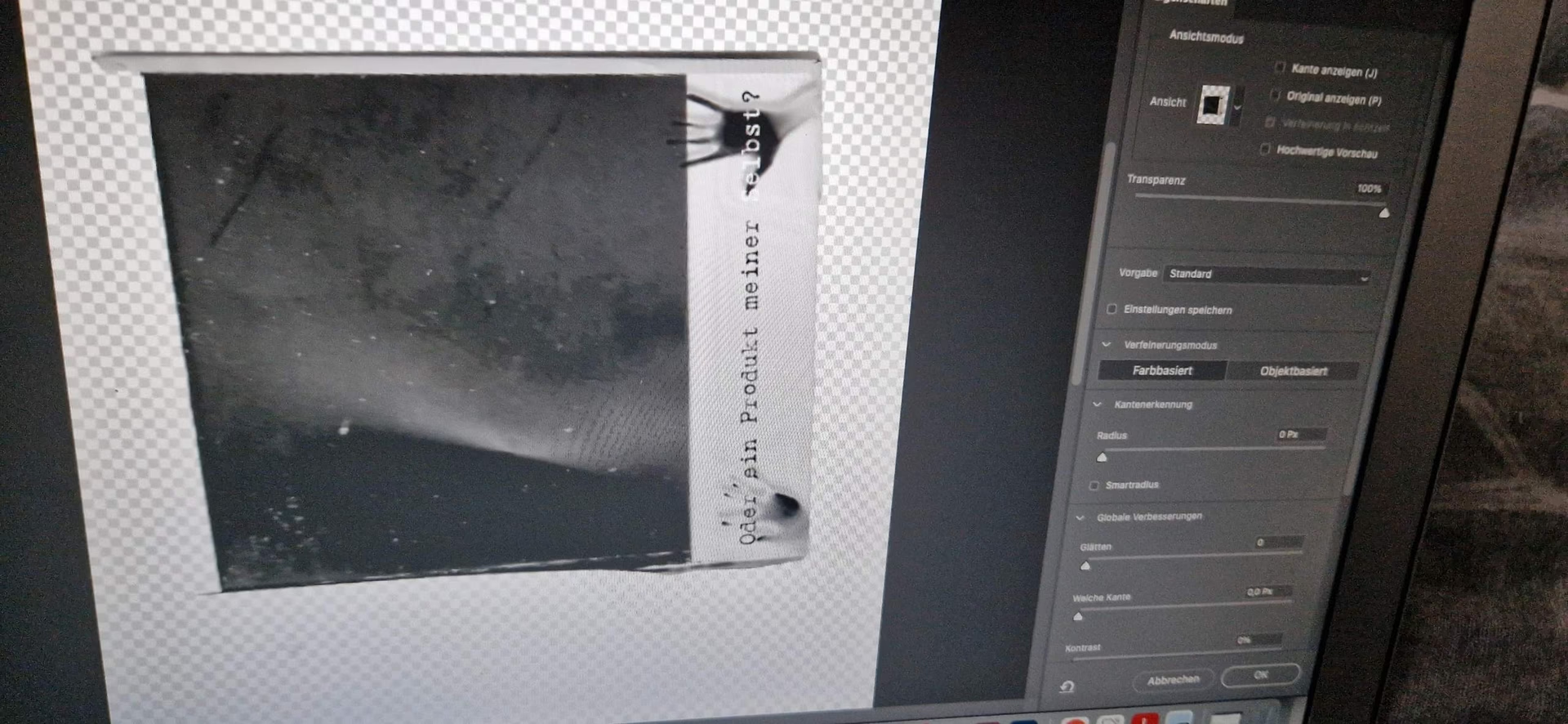
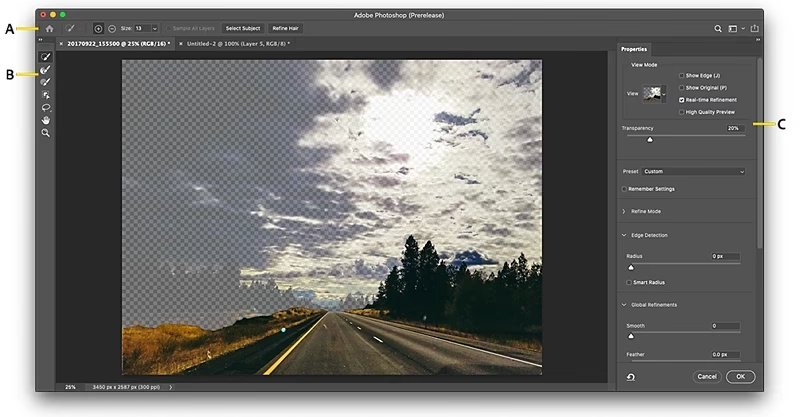
Ein wichtiger Schritt beim Erstellen einer Maske ist oft die Erstellung einer präzisen Auswahl. Hier kommt der Arbeitsbereich „Auswählen und Maskieren“ ins Spiel, ein leistungsstarkes Werkzeug zur Verfeinerung von Auswahlkanten, insbesondere bei komplexen Objekten wie Haaren oder Fell.
Um den Arbeitsbereich „Auswählen und Maskieren“ zu aktivieren, erstellen Sie zunächst eine Auswahl. Klicken Sie dann in der Optionsleiste (am oberen Bildschirmrand, wenn ein Auswahlwerkzeug aktiv ist) auf die Schaltfläche „Auswählen und Maskieren“ oder gehen Sie im Menü zu Auswahl > Auswählen und Maskieren....
Innerhalb dieses Arbeitsbereichs können Sie die Kanten Ihrer Auswahl verfeinern. Ein entscheidender Aspekt hierbei sind die Ansichtsmodi. Sie können das Menü „Ansicht“ im Arbeitsbereich „Auswählen und Maskieren“ öffnen und verschiedene Ansichtsmodi auswählen. Diese Modi sind äußerst hilfreich, um die Kanten der Auswahl zu bewerten und zu erkennen, wo Verbesserungen erforderlich sind. Beispiele für Ansichtsmodi sind:
- Zwiebelschicht (Onion Skin): Zeigt die Auswahl als transparente Überlagerung über der ursprünglichen Ebene.
- Auf Schwarz (On Black): Zeigt die Auswahl vor einem schwarzen Hintergrund.
- Auf Weiß (On White): Zeigt die Auswahl vor einem weißen Hintergrund.
- Auf Ebenen (On Layers): Zeigt die Auswahl im Kontext der anderen Ebenen Ihres Dokuments.
- Nur Maske (Reveal Layer): Zeigt nur die Maske selbst in Schwarz und Weiß.
Diese Ansichtsmodi helfen Ihnen, die Qualität Ihrer Auswahl zu beurteilen, *bevor* Sie sie als Maske anwenden. Das Bedienfeld „Eigenschaften von „Auswählen und Maskieren““ bietet zudem zahlreiche Steuerelemente (wie Radius, Kante verschieben, Kontrast etc.) zum Verfeinern der Auswahlkanten.
Auch wenn der Arbeitsbereich „Auswählen und Maskieren“ nicht direkt das Problem der *unerwarteten Maskeninvertierung* löst, ist er ein integraler Bestandteil des Masken-Workflows. Eine saubere, gut verfeinerte Auswahl ist die Grundlage für eine gute Maske.
Allgemeine Fehlerbehebung bei Maskenproblemen
Wenn Masken nicht wie erwartet funktionieren (unabhängig davon, ob sie invertiert sind oder andere Probleme zeigen), können allgemeine Fehlerbehebungsschritte hilfreich sein:
- Überprüfen Sie die Maskenminiatur: Stellen Sie sicher, dass die Maskenminiatur im Ebenenbedienfeld ausgewählt ist, wenn Sie versuchen, die Maske zu bearbeiten (z.B. mit einem Pinsel). Ein Rahmen um die Miniatur zeigt an, dass sie aktiv ist.
- Überprüfen Sie die Verknüpfung: Stellen Sie sicher, dass die Maske mit der Ebene verknüpft ist (Kettensymbol zwischen Ebenen- und Maskenminiatur), wenn Sie möchten, dass sie sich zusammen bewegen. Wenn das Kettensymbol fehlt, können Sie die Maske unabhängig von der Ebene verschieben.
- Maskenfarben prüfen: Stellen Sie sicher, dass Ihre Vordergrund- und Hintergrundfarben auf Schwarz und Weiß eingestellt sind, wenn Sie mit einem Pinsel auf der Maske malen. Drücken Sie D, um die Standardfarben wiederherzustellen.
- Maskenmodus prüfen: Stellen Sie sicher, dass Sie auf der Maske malen und nicht auf der Ebene selbst. Dies ist ein häufiger Fehler.
- Photoshop neu starten: Manchmal lösen sich temporäre Softwarefehler durch einen Neustart des Programms.
- Voreinstellungen zurücksetzen: Als letzter Ausweg können beschädigte Voreinstellungen Probleme verursachen. Das Zurücksetzen auf die Standardeinstellungen kann helfen, erfordert aber, dass Sie Ihre benutzerdefinierten Einstellungen neu konfigurieren müssen.
Tabelle: Maskenfarben und ihre Wirkung
Diese einfache Tabelle fasst die grundlegende Funktion von Farben auf einer Ebenenmaske zusammen:
| Maskenfarbe | Effekt auf die Ebene |
|---|---|
| Weiß | Der Inhalt der Ebene ist an dieser Stelle vollständig sichtbar. |
| Schwarz | Der Inhalt der Ebene ist an dieser Stelle vollständig ausgeblendet (transparent). |
| Grau | Der Inhalt der Ebene ist an dieser Stelle teilweise sichtbar/transparent (je nach Grauton). |
Wenn Ihre Maske umgekehrt ist, bedeutet dies, dass die Bereiche, die eigentlich weiß sein sollten, schwarz sind und umgekehrt.
Häufig gestellte Fragen (FAQs) zum Maskieren in Photoshop
Hier sind einige häufig gestellte Fragen im Zusammenhang mit Ebenenmasken und dem Umkehrproblem:
Was ist der Hauptzweck einer Ebenenmaske?
Der Hauptzweck ist die nicht-destruktive Bearbeitung, insbesondere das selektive Ein- oder Ausblenden von Teilen einer Ebene, ohne Pixel dauerhaft zu löschen.
Was bedeutet es, wenn eine Maske „umgekehrt“ ist?
Es bedeutet, dass die Bereiche, die auf der Ebene sichtbar sein sollten (normalerweise durch Weiß auf der Maske dargestellt), stattdessen ausgeblendet sind (durch Schwarz dargestellt) und umgekehrt.
Ist das Problem der umgekehrten Maske verbreitet?
Ja, basierend auf Berichten von Benutzern in verschiedenen Foren und Communities scheint es ein relativ verbreitetes und wiederkehrendes Problem in verschiedenen Photoshop-Versionen zu sein.
Wie kann ich eine Maske invertieren, wenn sie falsch erstellt wurde?
Wählen Sie die Maskenminiatur im Ebenenbedienfeld aus und drücken Sie Strg+I (Windows) oder Cmd+I (Mac) oder gehen Sie zu Bild > Korrekturen > Invertieren.
Hilft der Arbeitsbereich „Auswählen und Maskieren“ bei diesem Problem?
Der Arbeitsbereich „Auswählen und Maskieren“ hilft bei der *Erstellung* und *Verfeinerung* von Auswahlen, die dann als Masken angewendet werden können. Er behebt nicht direkt den *Fehler*, dass eine korrekt erstellte Auswahl beim Anwenden als Maske invertiert wird, ist aber ein wichtiges Werkzeug im Masken-Workflow.
Warum wird meine Maske nicht bearbeitet, wenn ich mit einem Pinsel male?
Stellen Sie sicher, dass die Maskenminiatur im Ebenenbedienfeld ausgewählt ist (erkennbar am Rahmen) und nicht die Ebenenminiatur selbst. Stellen Sie außerdem sicher, dass Sie mit Schwarz, Weiß oder Grau malen und der Pinselmodus auf „Normal“ eingestellt ist und die Deckkraft nicht auf 0% steht.
Zusammenfassung
Ebenenmasken sind ein unverzichtbares Werkzeug in Photoshop und ermöglichen flexible und nicht-destruktive Bearbeitungsprozesse. Das Problem der unerwarteten Maskeninvertierung kann jedoch sehr frustrierend sein und den Arbeitsfluss erheblich behindern. Obwohl eine universelle, einfache Lösung für die *Ursache* dieses intermittierenden Problems nicht immer verfügbar oder klar dokumentiert ist, ist es wichtig zu wissen, wie man eine Maske schnell invertiert, wenn das Problem auftritt.
Das Verständnis der Grundlagen des Maskierens (Schwarz verbirgt, Weiß zeigt) und die Beherrschung verwandter Werkzeuge wie „Auswählen und Maskieren“ sind entscheidend für eine effiziente Arbeit mit Masken. Wenn Sie auf das Invertierungsproblem stoßen, ist es oft am praktischsten, die Maske einfach zu korrigieren und weiterzuarbeiten, während Sie sich bewusst sind, dass es sich um ein bekanntes Photoshop-Problem handelt.
Wir hoffen, dass dieser Artikel Ihnen geholfen hat, das Problem der umgekehrten Maske besser zu verstehen und Ihnen einige nützliche Tipps für den Umgang mit Masken in Photoshop gegeben hat, selbst wenn der spezifische Fehler auftritt.
Hat dich der Artikel Photoshop: Wenn die Maske sich umkehrt interessiert? Schau auch in die Kategorie Photoshop rein – dort findest du mehr ähnliche Inhalte!