

Kennen Sie das Problem? Sie fotografieren in einem Raum, und während der Blick nach draußen im Bild gleißend hell erscheint, versinkt der Raum selbst in Schatten. Dieses klassische Dilemma entsteht durch den begrenzten Dynamikumfang Ihrer Kamera im Vergleich zum menschlichen Auge. Die Szene hat einen viel größeren Helligkeitsbereich, als der Sensor gleichzeitig erfassen kann. Das Ergebnis ist oft ein Bild, bei dem entweder die Details im hellen Fenster verloren gehen oder der Innenraum zu dunkel ist. Glücklicherweise ist dies kein Grund zur Verzweiflung. Adobe Photoshop bietet leistungsstarke Werkzeuge, um solche Belichtungsunterschiede nachträglich auszugleichen und Ihre Bilder zu retten.

Um diese Korrekturen vorzunehmen, müssen Sie natürlich wissen, wo sich die notwendigen Funktionen in Photoshop verbergen. Die Frage „Wo finde ich Bearbeiten in Photoshop?“ ist dabei zentral, auch wenn die gesuchten Werkzeuge nicht immer direkt unter dem Menüpunkt „Bearbeiten“ zu finden sind. Photoshop verteilt seine Bearbeitungsfunktionen auf verschiedene Menüs, Bedienfelder und Werkzeuge, je nachdem, welche Art der Bearbeitung Sie durchführen möchten.

Wo finde ich die 'Bearbeiten'-Funktionen? Ein Überblick
Der Begriff „Bearbeiten“ ist in Photoshop sehr weit gefasst. Er kann sich auf grundlegende Bildanpassungen, Retusche, Transformationen, Filter und vieles mehr beziehen. Hier sind die wichtigsten Orte, an denen Sie Bearbeitungsfunktionen finden:
- Menüleiste: Die Menüleiste am oberen Bildschirmrand enthält die Hauptkategorien der Befehle.
- Datei: Zum Öffnen, Speichern, Exportieren etc. (weniger 'Bearbeiten' im Sinne von Bildkorrektur).
- Bearbeiten: Dieses Menü enthält grundlegende Befehle wie Rückgängig/Wiederholen, Ausschneiden, Kopieren, Einfügen, Füllen, Transformieren (Skalieren, Drehen etc.), Farbeinstellungen, Tastaturbefehle und die Voreinstellungen. Wichtige Werkzeuge für Transformationen und globale Einstellungen sind hier zu finden.
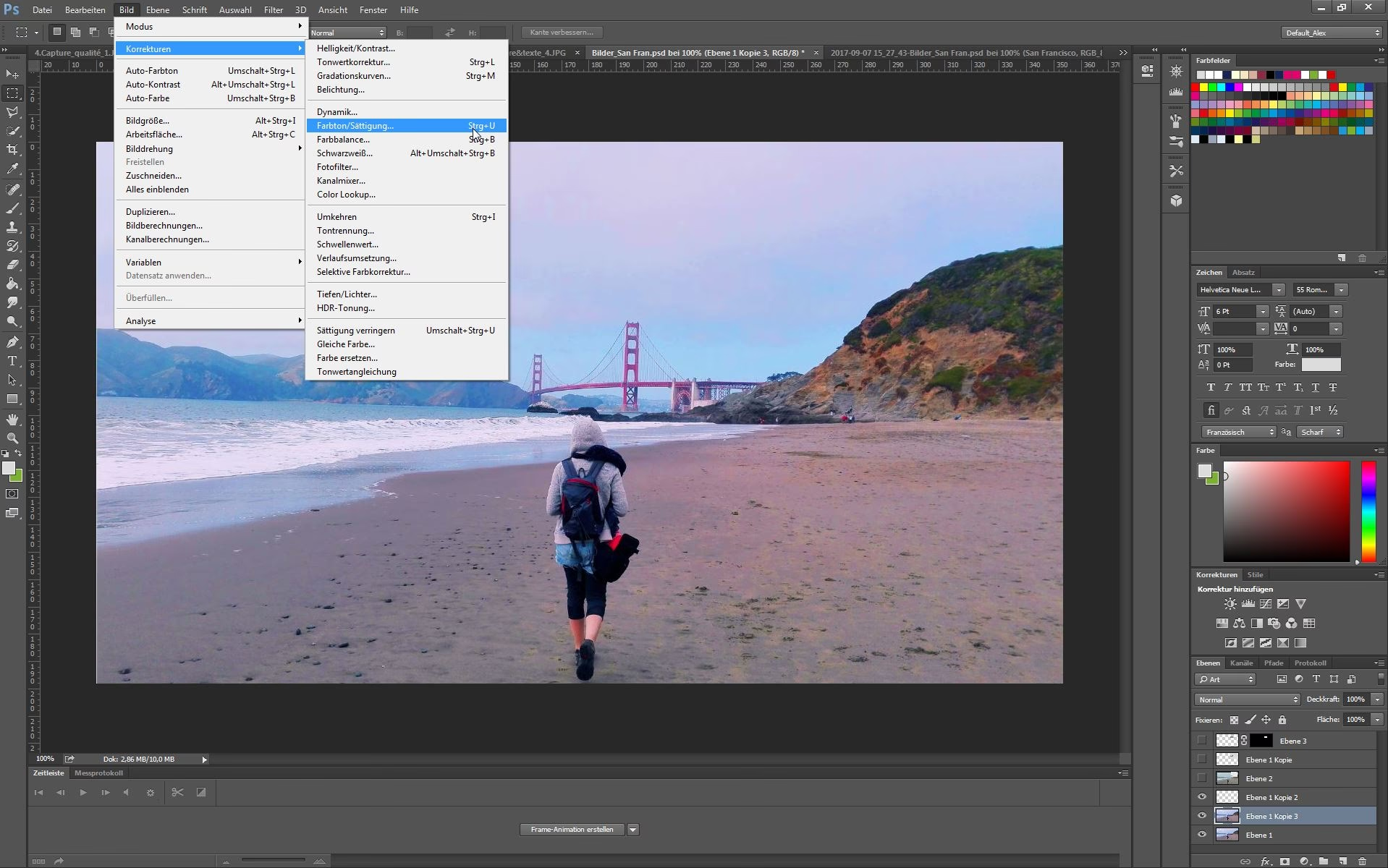
- Bild: Hier finden Sie Befehle, die das gesamte Bild oder die aktive Ebene betreffen, wie Modus (RGB, CMYK), Anpassungen (Helligkeit/Kontrast, Tonwertkorrektur, Gradationskurven, Belichtung, Farbton/Sättigung etc.), Bildgröße, Arbeitsfläche, Bilddrehung. Die meisten grundlegenden Belichtungs- und Farbkorrekturen finden Sie hier, oft dupliziert als Korrektur-Ebenen-Optionen.
- Ebene: Befehle zum Arbeiten mit Ebenen – neue Ebene erstellen, duplizieren, löschen, Ebenenmasken, Schnittmasken, Smart Objects, Ebenenstile, Füllmethoden. Das Arbeiten mit Ebenen ist fundamental für nicht-destruktive Bearbeitung.
- Schrift: Befehle zur Textbearbeitung.
- Auswahl: Befehle zur Erstellung und Bearbeitung von Auswahlen (Alles auswählen, Auswahl aufheben, Invertieren, Auswahl speichern/laden, Auswahl modifizieren, Auswahl und Maskieren).
- Filter: Hier finden Sie eine riesige Sammlung von Filtern für kreative Effekte oder Korrekturen (Weichzeichnen, Scharfzeichnen, Rauschen, Verflüssigen etc.).
- 3D: Befehle für 3D-Bearbeitung (falls verfügbar).
- Ansicht: Befehle zur Steuerung der Anzeige (Zoomen, Lineale, Hilfslinien etc.).
- Fenster: Hier können Sie alle Bedienfelder (Panels) ein- und ausblenden (Ebenen, Eigenschaften, Korrekturen, Histogramm, Info, Werkzeuge etc.).
- Hilfe: Zugang zur Photoshop-Hilfe.
- Werkzeugleiste: Die vertikale Leiste links am Bildschirm enthält die Werkzeuge zum Auswählen, Malen, Retuschieren, Verschieben, Zuschneiden etc. Viele dieser Werkzeuge sind direkt für die Bearbeitung gedacht (z.B. Pinsel, Radiergummi, Abwedler/Nachbelichter, Reparatur-Pinsel).
- Bedienfelder (Panels): Diese Fenster enthalten detaillierte Optionen und Steuerungen. Die wichtigsten für Belichtungskorrekturen sind:
- Ebenen (F7): Zeigt alle Ebenen des Dokuments an und ermöglicht das Management von Ebenen, Masken und Füllmethoden. Absolut entscheidend für die komplexe Bearbeitung.
- Korrekturen: Bietet schnellen Zugriff auf alle Korrektur-Ebenen-Typen (Tonwertkorrektur, Gradationskurven, Belichtung etc.). Ein Klick erstellt eine neue, nicht-destruktive Korrektur-Ebene.
- Eigenschaften: Ändert die Einstellungen der aktuell ausgewählten Ebene oder Korrektur-Ebene.
- Histogramm: Zeigt die Verteilung der Helligkeitswerte im Bild an – unerlässlich zur Beurteilung der Belichtung.
- Info (F8): Zeigt Farb- und Helligkeitswerte unter dem Mauszeiger an.
- Kontextmenüs: Ein Rechtsklick (oder Ctrl-Klick auf Mac) auf eine Ebene, eine Auswahl oder im Bildfenster öffnet ein Menü mit oft verwendeten Befehlen, die sich auf das geklickte Element beziehen.
- Tastaturbefehle: Viele Bearbeitungsfunktionen können über Tastenkürzel aufgerufen werden (z.B. Strg/Cmd+L für Tonwertkorrektur, Strg/Cmd+M für Gradationskurven).
Für Ihr spezifisches Problem – das Ausgleichen von überbelichteten Fenstern und unterbelichteten Innenräumen – werden Sie hauptsächlich mit den Menüs „Bild“ und „Ebene“, sowie den Bedienfeldern „Ebenen“, „Korrekturen“ und „Eigenschaften“ arbeiten. Die wichtigsten Werkzeuge, die Sie nutzen werden, sind Korrektur-Ebenen und Ebenenmasken.
Warum Korrektur-Ebenen und Ebenenmasken so mächtig sind
Der Schlüssel zur professionellen und flexiblen Bildbearbeitung in Photoshop ist die nicht-destruktive Bearbeitung. Das bedeutet, dass Sie Änderungen vornehmen, ohne die ursprünglichen Pixel des Bildes dauerhaft zu verändern. Korrektur-Ebenen sind dafür das ideale Werkzeug. Anstatt die „Anpassungen“ direkt aus dem „Bild“-Menü anzuwählen (was die Pixel direkt verändert), erstellen Sie eine Korrektur-Ebene aus dem Bedienfeld „Korrekturen“ oder dem Menü „Ebene“ > „Neue Korrektur-Ebene“. Diese Ebene liegt über Ihrem Bild und wendet die Korrektur als eine Art „Effekt“ an, den Sie jederzeit ändern, ausblenden oder löschen können.
Jede Korrektur-Ebene wird standardmäßig mit einer Ebenenmaske erstellt. Die Ebenenmaske ist das zweite, ebenso wichtige Element. Sie steuert, auf welche Bereiche des Bildes die Korrektur-Ebene angewendet wird. Eine Maske ist ein Graustufenbild, bei dem Weiß bedeutet, dass der Effekt der Ebene vollständig sichtbar ist, Schwarz bedeutet, dass der Effekt vollständig unsichtbar ist, und Grautöne den Effekt teilweise durchlassen. Durch das Bearbeiten der Ebenenmaske (z.B. mit einem Pinselwerkzeug) können Sie die Korrektur präzise auf die gewünschten Bereiche beschränken – in Ihrem Fall auf den dunklen Innenraum oder das helle Fenster.
Schritt-für-Schritt: Belichtungsprobleme im Bild ausgleichen
Folgen Sie diesen Schritten, um das Problem des überbelichteten Fensters und des unterbelichteten Innenraums zu lösen. Dies ist eine gängige Technik, die auf der selektiven Anwendung von Belichtungskorrekturen basiert.
- Öffnen Sie Ihr Bild in Photoshop. Stellen Sie sicher, dass das Bedienfeld „Ebenen“ (Fenster > Ebenen) sichtbar ist. Ihre Originalbild wird als „Hintergrund“-Ebene angezeigt.
- Analysieren Sie das Histogramm. Öffnen Sie das Bedienfeld „Histogramm“ (Fenster > Histogramm). Ein Bild mit überbelichteten Lichtern (Fenster) und unterbelichteten Schatten (Innenraum) zeigt oft Ausschläge an beiden Enden des Histogramms, während die Mitteltöne möglicherweise unterrepräsentiert sind. Dies bestätigt das Problem des großen Dynamikumfangs.
- Erstellen Sie eine Korrektur-Ebene für den Innenraum. Ziel ist es, den dunklen Innenraum aufzuhellen, ohne das Fenster weiter zu überbelichten. Klicken Sie im Bedienfeld „Korrekturen“ auf das Symbol für „Tonwertkorrektur“ (sieht aus wie ein kleines Histogramm) oder „Gradationskurven“ (sieht aus wie eine gebogene Linie). Eine neue Korrektur-Ebene erscheint über Ihrer Hintergrundebene. Das Bedienfeld „Eigenschaften“ öffnet sich automatisch, um die Einstellungen der Korrektur zu steuern.
- Hellen Sie den Innenraum auf. Im Bedienfeld „Eigenschaften“ für die Tonwertkorrektur-Ebene sehen Sie ein Histogramm mit drei Schiebereglern (schwarz, grau, weiß). Um die Schatten und Mitteltöne aufzuhellen, ziehen Sie den grauen (Mitteltöne) und eventuell leicht den schwarzen (Schatten) Schieberegler nach rechts. Beobachten Sie dabei den Innenraum Ihres Bildes, bis er ausreichend hell ist. Ignorieren Sie vorerst, dass das Fenster dadurch noch heller wird oder überbelichtet aussieht – das beheben wir im nächsten Schritt. Wenn Sie „Gradationskurven“ gewählt haben, klicken Sie auf die Kurve und ziehen Sie den mittleren bis unteren Bereich der Kurve nach oben, um die entsprechenden Helligkeitswerte aufzuhellen.
- Maskieren Sie die Aufhellung. Die Korrektur-Ebene kommt standardmäßig mit einer weißen Ebenenmaske. Das bedeutet, die Aufhellung wird auf das gesamte Bild angewendet. Um sie nur auf den Innenraum zu beschränken, müssen wir die Maske bearbeiten. Klicken Sie auf das Maskensymbol (das weiße Rechteck) in der Korrektur-Ebene im Bedienfeld „Ebenen“, um sicherzustellen, dass die Maske ausgewählt ist. Die Ränder des Maskensymbols werden hervorgehoben. Füllen Sie die Maske mit Schwarz. Gehen Sie zu Menü „Bearbeiten“ > „Füllen“ > „Inhalt: Schwarz“ oder drücken Sie Strg/Cmd + I (für Invertieren), wenn die Maske weiß ist. Die Aufhellung verschwindet nun, da die schwarze Maske den Effekt vollständig verbirgt.
- Malen Sie die Aufhellung in den Innenraum. Wählen Sie das Pinsel-Werkzeug (B) aus der Werkzeugleiste. Stellen Sie die Vordergrundfarbe auf Weiß. Stellen Sie eine weiche Pinselspitze mit einer geeigneten Größe ein. Die Deckkraft (engl. Opacity) und den Fluss (engl. Flow) des Pinsels können Sie in der Optionsleiste oben anpassen (beginnen Sie z.B. mit 100% Deckkraft). Malen Sie nun über die Bereiche des Innenraums, die Sie aufhellen möchten. Während Sie malen, wird die weiße Farbe auf die schwarze Maske aufgetragen, und die Aufhellung wird in diesen Bereichen sichtbar. Seien Sie vorsichtig am Übergang zum Fenster.
- Erstellen Sie eine weitere Korrektur-Ebene für das Fenster. Jetzt kümmern wir uns um das überbelichtete Fenster. Erstellen Sie eine *neue* Korrektur-Ebene, diesmal um die Lichter abzudunkeln. Wählen Sie wieder „Tonwertkorrektur“ oder „Gradationskurven“ aus dem Bedienfeld „Korrekturen“. Stellen Sie sicher, dass diese neue Ebene über der ersten liegt.
- Dunkeln Sie das Fenster ab. Im Bedienfeld „Eigenschaften“ für diese neue Korrektur-Ebene:
- Bei „Tonwertkorrektur“: Ziehen Sie den weißen (Lichter) Schieberegler nach links, um die hellsten Töne abzudunkeln. Sie können auch den grauen Schieberegler leicht nach links ziehen, wenn das Fenster noch etwas zu hell ist.
- Bei „Gradationskurven“: Klicken Sie auf den oberen rechten Teil der Kurve (die Lichter) und ziehen Sie ihn nach unten.
Beobachten Sie das Fenster, bis die Details dort sichtbar werden und die Helligkeit besser zum Rest des Bildes passt.
- Maskieren Sie die Abdunklung. Auch diese Korrektur-Ebene hat eine weiße Maske. Klicken Sie auf die Maske im Ebenenbedienfeld. Füllen Sie die Maske mit Schwarz (Strg/Cmd + I). Die Abdunklung verschwindet.
- Malen Sie die Abdunklung in das Fenster. Wählen Sie erneut das Pinsel-Werkzeug mit weißer Vordergrundfarbe und einer weichen Spitze. Malen Sie nun *nur* über den Bereich des Fensters. Die weiße Farbe auf der schwarzen Maske macht die Abdunklung nur dort sichtbar, wo Sie malen.
- Verfeinern Sie die Masken. Dies ist der entscheidende Schritt für ein natürliches Ergebnis. Wechseln Sie die Vordergrundfarbe zwischen Weiß (um den Effekt hinzuzufügen) und Schwarz (um den Effekt zu entfernen). Wenn die Maskenränder zu hart sind, können Sie das Pinsel-Werkzeug mit einer geringeren Deckkraft oder einem geringeren Fluss verwenden, um weichere Übergänge zu malen. Sie können auch die Maske auswählen und im Bedienfeld „Eigenschaften“ unter „Maske“ Einstellungen wie „Weiche Kante“ (Feather) anpassen, um die Kanten zu mildern. Der Arbeitsbereich „Auswählen und Maskieren“ (im Menü „Auswahl“) kann auch sehr hilfreich sein, um komplexe Masken zu erstellen, besonders wenn das Fenster viele Details hat.
- Passen Sie die Deckkraft der Korrektur-Ebenen an. Wenn die Korrektur zu stark wirkt, können Sie die Deckkraft der jeweiligen Korrektur-Ebene im Bedienfeld „Ebenen“ reduzieren, um den Effekt abzuschwächen.
- Fügen Sie weitere Anpassungen hinzu (Optional). Nachdem die Belichtung ausgeglichen ist, können Sie weitere Korrektur-Ebenen für Farbe, Kontrast oder Dynamik hinzufügen, um das Bild weiter zu optimieren.
- Speichern Sie Ihre Arbeit. Speichern Sie die Datei im Photoshop-Format (.psd), um die Ebenen und Masken zu erhalten, falls Sie später weitere Änderungen vornehmen möchten. Für die Ausgabe speichern Sie eine Kopie als JPEG oder TIFF (Datei > Kopie speichern).
Vergleich der wichtigsten Belichtungs-Korrektur-Ebenen
Obwohl die Schritte oben am Beispiel von Tonwertkorrektur oder Gradationskurven erklärt wurden, gibt es mehrere Optionen. Hier ein kurzer Vergleich der gängigsten:
| Korrektur-Ebene | Vorteile | Nachteile | Ideal für |
|---|---|---|---|
| Tonwertkorrektur (Levels) | Intuitiv mit Schiebereglern, einfache Steuerung von Schwarzpunkt, Weißpunkt, Mitteltönen. Histogramm visualisiert die Anpassung. | Weniger präzise Kontrolle als Gradationskurven. | Schnelle, grundlegende Belichtungsanpassungen und Kontrastkorrekturen. |
| Gradationskurven (Curves) | Feinste Kontrolle über den gesamten Tonwertbereich durch Ankerpunkte auf einer Kurve. Kann auch Farbkorrekturen durchführen. | Kann für Anfänger einschüchternd wirken. Erfordert Verständnis, wie Kurven den Tonwertbereich beeinflussen. | Präzise Anpassungen von Lichtern, Mitteltönen, Schatten und Kontrast. Die flexibelste Option. |
| Belichtung (Exposure) | Einfache Schieberegler für Belichtung, Versatz (Offset) und Gammakorrektur. | Weniger flexible Steuerung als Tonwertkorrektur oder Gradationskurven. | Korrekturen von sehr unter- oder überbelichteten Bildern, Anpassung des Schwarzpunkts (Offset). |
| Helligkeit/Kontrast (Brightness/Contrast) | Sehr einfach mit zwei Schiebereglern. | Weniger Kontrolle, neigt dazu, Details in Lichtern und Schatten zu verlieren, kann posterisieren. | Schnelle, globale Anpassungen, aber nicht empfohlen für präzise Arbeit oder selektive Korrekturen. |
Tipps für bessere Ergebnisse und zur Vermeidung des Problems
- Arbeiten Sie mit RAW-Dateien: Wenn möglich, fotografieren Sie im RAW-Format. RAW-Dateien enthalten deutlich mehr Helligkeitsinformationen als JPEGs und bieten somit mehr Spielraum bei der Bearbeitung, insbesondere in den Lichtern und Schatten.
- Nutzen Sie den Histogramm-Monitor der Kamera: Viele moderne Kameras zeigen ein Histogramm in der Live-Ansicht oder nach der Aufnahme. Achten Sie darauf, dass das Histogramm keine starken Ausschläge an den Rändern hat (Clipping), um so viele Details wie möglich zu erhalten.
- Belichtungsreihe (Bracketing): Wenn die Szene einen extrem hohen Dynamikumfang hat, können Sie eine Belichtungsreihe aufnehmen – mehrere Fotos der gleichen Szene mit unterschiedlicher Belichtung (normal, unterbelichtet, überbelichtet). Diese können Sie später in Photoshop oder spezialisierter Software zu einem HDR-Bild (High Dynamic Range) zusammenfügen, das den gesamten Helligkeitsbereich abbildet.
- Aufhellblitz oder Reflektor: In manchen Situationen kann ein leichter Aufhellblitz oder ein Reflektor helfen, den Innenraum subtil zu beleuchten und den Helligkeitsunterschied zu verringern.
- Warten Sie auf das richtige Licht: Manchmal ist die einfachste Lösung, zu warten, bis das Licht von außen weniger grell ist oder das Innenlicht besser zur Außenwelt passt.
Häufig gestellte Fragen (FAQs)
F: Sieht das Ergebnis nach der Bearbeitung unnatürlich aus?
A: Wenn die Korrektur zu stark angewendet wird oder die Maskenränder zu hart sind, kann das Ergebnis künstlich wirken. Achten Sie darauf, die Belichtungsanpassungen subtil zu halten. Nutzen Sie die Deckkraft der Korrektur-Ebenen, um den Effekt abzuschwächen. Verfeinern Sie die Ebenenmasken sorgfältig mit weichen Pinseln oder der Weiche Kante-Option, um sanfte Übergänge zu schaffen, besonders um das Fenster herum.
F: Was ist mit Bildrauschen (Noise) in den aufgehellten Schattenbereichen?
A: Das Aufhellen von sehr dunklen Bereichen kann Rauschen sichtbar machen, das in den Originalschatten verborgen war. Photoshop bietet Werkzeuge zur Rauschreduzierung. Gehen Sie zu Menü „Filter“ > „Rauschen“ > „Rauschen reduzieren“. Wenden Sie dies sparsam und eventuell auf einer duplizierten Ebene an, um nicht zu viele Details zu verlieren. Es gibt auch spezialisierte Plugins, die bei der Rauschreduzierung helfen.
F: Kann ich diese Technik auch für andere Probleme als Fenster/Innenräume verwenden?
A: Absolut! Die Technik, Korrektur-Ebenen mit Ebenenmasken zu verwenden, ist eine der grundlegendsten und vielseitigsten in Photoshop. Sie können sie nutzen, um jeden beliebigen Bereich eines Bildes selektiv zu bearbeiten – sei es, um einen Himmel dramatischer zu gestalten, Gesichter leicht aufzuhellen, Farben in bestimmten Objekten anzupassen oder lokale Kontraste zu verstärken.
F: Sollte ich Anpassungen direkt aus dem Menü „Bild“ > „Anpassungen“ verwenden?
A: Für nicht-destruktive Bearbeitung, die Sie später noch ändern können, sollten Sie immer Korrektur-Ebenen verwenden. Die Anpassungen aus dem „Bild“-Menü verändern die Pixel des Bildes dauerhaft und sind schwer zu korrigieren, sobald Sie das Dokument gespeichert und geschlossen haben. Korrektur-Ebenen sind flexibler.
F: Wie wähle ich das Fenster am besten aus, um die Maske zu erstellen?
A: Das hängt vom Bild ab. Wenn das Fenster klare, gerade Kanten hat, können Sie das Polygon-Lasso-Werkzeug oder das Rechteck-Auswahlwerkzeug verwenden. Bei komplexeren Formen oder wenn das Fenster einen Übergang zum Himmel hat, sind das Schnellauswahl-Werkzeug, das Zauberstab-Werkzeug oder der Arbeitsbereich „Auswählen und Maskieren“ oft besser geeignet. Sie können auch eine grobe Auswahl erstellen und diese dann im Maskenmodus oder im Arbeitsbereich „Auswählen und Maskieren“ verfeinern.
Das Ausgleichen von Belichtungsunterschieden wie dem dunklen Innenraum und dem hellen Fenster ist eine häufige Aufgabe in der Fotografie, aber mit den richtigen Werkzeugen in Photoshop, insbesondere Korrektur-Ebenen und Ebenenmasken, ist sie gut zu bewältigen. Indem Sie die Helligkeitsanpassungen selektiv auf die Problembereiche anwenden, können Sie das Beste aus beiden Welten herausholen und ein harmonisch belichtetes Bild erstellen.
Hat dich der Artikel Photoshop: Belichtungsprobleme Meistern interessiert? Schau auch in die Kategorie Bildbearbeitung rein – dort findest du mehr ähnliche Inhalte!