


In der Welt der Fotografie und Bildbearbeitung ist es oft nicht ausreichend, ein Bild global anzupassen. Manchmal benötigen nur bestimmte Bereiche eine gezielte Korrektur, sei es, um ein Gesicht hervorzuheben, Details in Schatten sichtbar zu machen oder einem Motiv mehr Tiefe zu verleihen. Eine der klassischen Techniken dafür, die ihren Ursprung in der Dunkelkammer hat, ist das sogenannte „Abwedeln“. In Photoshop steht Ihnen dafür ein mächtiges Werkzeug zur Verfügung: das Abwedler-Werkzeug.
Das Abwedeln (engl. Dodge) bezeichnet das Aufhellen von Bildbereichen, während das „Nachbelichten“ (engl. Burn) das Abdunkeln bedeutet. Diese Begriffe stammen aus der analogen Fotografie, wo der Fotograf während der Belichtung des Fotopapiers Licht von bestimmten Bereichen abwedelte (fernhielt), um sie heller zu belassen, oder zusätzliche Belichtung „nachbelichtete“, um Bereiche dunkler zu machen. In Photoshop simuliert das Abwedler-Werkzeug diesen Prozess digital und ermöglicht es Ihnen, Helligkeit selektiv zu steuern.
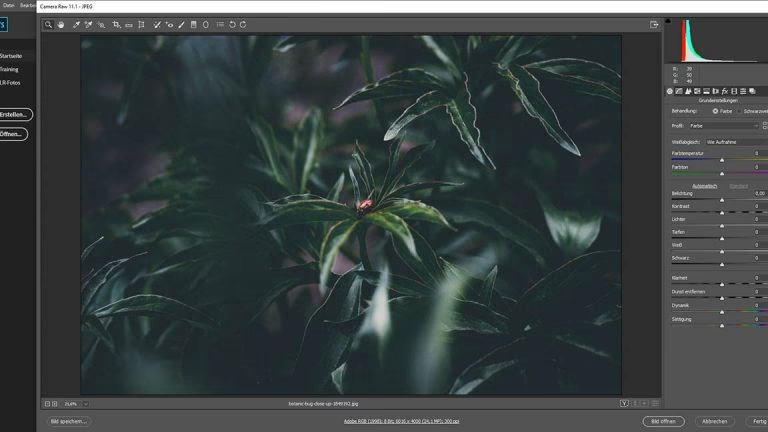
Das Abwedler-Werkzeug in Photoshop finden und auswählen
Das Abwedler-Werkzeug ist in der Werkzeugleiste von Photoshop zu finden und oft mit dem Nachbelichter-Werkzeug und dem Schwamm-Werkzeug gruppiert. Sie erkennen es an einem Symbol, das einer kleinen Spachtel oder einem Lollipop ähnelt (manchmal auch einer Hand). Der Tastaturkurzbefehl für das Abwedler-Werkzeug ist O. Wenn Sie das Werkzeug auswählen, ändert sich die Optionsleiste am oberen Bildschirmrand und zeigt die spezifischen Einstellungen für das Abwedler-Werkzeug an.
Grundlegende Einstellungen des Abwedler-Werkzeugs verstehen
Um das Abwedler-Werkzeug effektiv nutzen zu können, ist es entscheidend, die Optionen in der Optionsleiste zu verstehen. Diese Einstellungen bestimmen, wie und wo das Werkzeug die Helligkeit beeinflusst. Die wichtigsten sind:
Pinselgröße und Härte
Wie bei den meisten Malwerkzeugen in Photoshop können Sie die Größe und Härte des Pinsels anpassen. Eine größere Pinselgröße deckt einen größeren Bereich ab, während eine kleinere Größe für Details geeignet ist. Die Härte des Pinsels bestimmt, wie scharf der Übergang zwischen den bearbeiteten und unbearbeiteten Bereichen ist. Ein weicher Pinsel (niedrige Härte) erzeugt sanftere Übergänge, was meistens für ein natürliches Ergebnis gewünscht ist.
Bereich (Range)
Dies ist eine der kritischsten Einstellungen des Abwedler-Werkzeugs. Sie bestimmt, welche Helligkeitsbereiche im Bild das Werkzeug hauptsächlich beeinflusst. Es gibt drei Optionen:
- Schatten (Shadows): Das Werkzeug wirkt sich hauptsächlich auf die dunkelsten Bereiche des Bildes aus.
- Mitteltöne (Midtones): Das Werkzeug beeinflusst vor allem die mittleren Helligkeitswerte im Bild.
- Lichter (Highlights): Das Werkzeug wirkt sich primär auf die hellsten Bereiche des Bildes aus.
Die Wahl des richtigen Bereichs ist entscheidend, um unerwünschte Effekte zu vermeiden. Wenn Sie beispielsweise versuchen, Details in dunklen Schatten aufzuhellen, wählen Sie „Schatten“. Wenn Sie ein strahlendes Glanzlicht verstärken möchten, wählen Sie „Lichter“. Oft sind die „Mitteltöne“ eine gute Standardwahl, um allgemeine Aufhellungen vorzunehmen, da sie seltener zu Farbstichen oder ausgerissenen Lichtern bzw. zugelaufenen Schatten führen.
Belichtung (Exposure)
Die Einstellung „Belichtung“ bestimmt die Stärke des Aufhelleffekts bei jedem Pinselstrich. Ein höherer Wert führt zu einer stärkeren Aufhellung. Für die meisten Anwendungen ist es ratsam, mit einem niedrigen Belichtungswert (z. B. 5 % bis 20 %) zu beginnen und den Effekt durch wiederholtes Übermalen schrittweise aufzubauen. Dies ermöglicht eine präzisere Kontrolle und hilft, übermäßige oder ungleichmäßige Aufhellungen zu vermeiden.
Schützen (Protect Tones)
Die Option „Schützen“ (Protect Tones) versucht, Farbstiche und das Ausreißen von Lichtern oder das Zusetzen von Schatten zu minimieren, indem sie die Pixelwerte bei der Bearbeitung sorgfältiger behandelt. Es ist oft ratsam, diese Option aktiviert zu lassen, um ein natürlicheres Ergebnis zu erzielen.
Schritt-für-Schritt-Anleitung: Bereiche aufhellen mit dem Abwedler-Werkzeug
- Öffnen Sie das gewünschte Bild in Adobe Photoshop.
- Wählen Sie das Abwedler-Werkzeug (O) aus der Werkzeugleiste.
- Passen Sie in der Optionsleiste die Einstellungen an:
- Wählen Sie einen Pinsel mit passender Größe und geringer Härte (z. B. 0-20%).
- Stellen Sie den Bereich ein (Schatten, Mitteltöne oder Lichter) je nachdem, welche Helligkeitswerte Sie beeinflussen möchten. Für allgemeine Aufhellungen sind die Mitteltöne oft ein guter Startpunkt.
- Setzen Sie die Belichtung auf einen niedrigen Wert (z. B. 5 % bis 15 %).
- Stellen Sie sicher, dass „Schützen“ (Protect Tones) aktiviert ist.
- Malen Sie mit dem Pinsel über die Bereiche des Bildes, die Sie aufhellen möchten. Wiederholen Sie das Übermalen, um den Effekt langsam zu verstärken, bis Sie das gewünschte Ergebnis erzielt haben.
- Wenn Sie einen anderen Helligkeitsbereich aufhellen möchten, passen Sie die „Bereich“-Einstellung entsprechend an.
- Passen Sie bei Bedarf die Pinselgröße an, um feine Details oder größere Flächen zu bearbeiten.
Tipps für optimale Ergebnisse beim Abwedeln
Das Abwedler-Werkzeug kann sehr effektiv sein, birgt aber auch das Risiko, das Bild zu ruinieren, wenn es nicht sorgfältig angewendet wird. Hier sind einige Tipps für professionelle Ergebnisse:
- Arbeiten Sie auf einer Kopie: Wenden Sie das Abwedeln niemals direkt auf der Hintergrundebene an. Erstellen Sie immer eine Duplikatsebene (Strg/Cmd + J) und arbeiten Sie darauf. So können Sie die Änderungen jederzeit rückgängig machen oder die Ebene löschen, falls etwas schiefgeht.
- Niedrige Belichtung verwenden: Wie bereits erwähnt, ist eine niedrige Belichtung der Schlüssel. Es ist viel einfacher, den Effekt schrittweise aufzubauen, als einen zu starken Effekt abzuschwächen.
- Den richtigen Bereich wählen: Überlegen Sie genau, ob Sie Schatten, Mitteltöne oder Lichter aufhellen möchten, und wählen Sie den entsprechenden Bereich. Das Aufhellen von Schatten im „Lichter“-Modus kann zu Farbstichen führen.
- Weiche Kanten nutzen: Verwenden Sie fast immer einen Pinsel mit geringer Härte (weiche Kanten), um harte Übergänge zu vermeiden.
- Zoomen Sie heraus und wieder hinein: Betrachten Sie das Bild während der Bearbeitung immer wieder in der Gesamtansicht, um sicherzustellen, dass die lokalen Aufhellungen zum Gesamtbild passen und nicht unnatürlich wirken.
- Experimentieren Sie mit den Bereichen: Manchmal kann es nützlich sein, dieselbe Stelle mehrmals aufzuhellen, aber mit unterschiedlichen „Bereich“-Einstellungen und niedriger Belichtung, um den Effekt subtil zu gestalten.
Abwedeln vs. Alternativen: Ein Vergleich
Das Abwedler-Werkzeug ist nicht die einzige Methode, um Bildbereiche aufzuhellen. Es gibt auch nicht-destruktive Alternativen, die oft mehr Flexibilität bieten. Hier ein kurzer Vergleich:
| Methode | Vorteile | Nachteile | Anwendungsfall |
|---|---|---|---|
| Abwedler-Werkzeug (auf Pixelebene) | Schnell und intuitiv für schnelle lokale Korrekturen. Direktes „Malen“ der Helligkeit. | Destruktiv (verändert Pixel dauerhaft). Kann schnell zu unnatürlichen Ergebnissen führen (Farbstiche, überstrahlte Lichter). Weniger Kontrolle über den Effekt nach der Anwendung. | Schnelle, einfache Aufhellungen, wenn Flexibilität nach der Bearbeitung weniger wichtig ist. |
| Gradationskurven oder Tonwertkorrektur (mit Maske) | Nicht-destruktiv (kann jederzeit angepasst werden). Sehr präzise Kontrolle über Helligkeit und Kontrast. Kann auch Farben beeinflussen. | Erfordert Verständnis von Masken und Korrektur-Ebenen. Nicht so direkt wie „Malen“. | Präzise, flexible und umkehrbare lokale Aufhellungen. Ideal für komplexe Anpassungen. |
| Graue Ebene im Ineinanderkopieren-Modus | Nicht-destruktiv. Ermöglicht das Malen mit Schwarz (Abdunkeln) und Weiß (Aufhellen) auf derselben Ebene. | Erfordert das Erstellen einer speziellen Ebene. | Flexible, nicht-destruktive lokale Helligkeits- und Kontrastanpassungen. |
Obwohl das Abwedler-Werkzeug destruktiv ist, hat es seine Berechtigung. Es ist oft das schnellste Werkzeug, um einen bestimmten Bereich ein wenig aufzuhellen, besonders wenn man auf einer Kopie arbeitet oder der Effekt sehr subtil sein soll. Für komplexere oder langanhaltende Bearbeitungen, bei denen maximale Flexibilität gefragt ist, sind Korrektur-Ebenen mit Masken jedoch oft die bessere Wahl.
Nicht-destruktives Arbeiten mit dem Abwedler-Werkzeug
Auch wenn das Abwedler-Werkzeug selbst die Pixel verändert, können Sie es in einem nicht-destruktiveren Workflow verwenden, indem Sie es auf einer separaten Ebene anwenden. Die gängigste Methode ist, eine Kopie der Ebene zu erstellen und das Werkzeug darauf anzuwenden. Eine etwas fortgeschrittenere Methode ist die Verwendung einer grauen Ebene:
- Erstellen Sie eine neue leere Ebene (Strg/Cmd + Shift + N).
- Geben Sie der Ebene einen Namen wie „Abwedeln/Nachbelichten“.
- Ändern Sie den Ebenen-Modus auf „Ineinanderkopieren“ (Overlay).
- Wählen Sie im Dialogfeld „Mit neutraler Farbe für den Modus 'Ineinanderkopieren' füllen (50% Grau)“.
- Bestätigen Sie mit OK.
Auf dieser grauen Ebene können Sie nun mit einem Pinsel-Werkzeug malen: Mit Weiß hellen Sie die darunter liegenden Bereiche auf, mit Schwarz dunkeln Sie sie ab. Mit Grau (50%) malen Sie neutral. Dies ist eine Form des Abwedelns/Nachbelichtens, die den Vorteil hat, dass sie nicht-destruktiv ist und die Stärke des Effekts durch Ändern der Deckkraft der grauen Ebene oder durch einfaches Wegmalen mit Grau angepasst werden kann.
Häufige Anwendungsfälle für das Abwedler-Werkzeug
Das Abwedeln wird in der Fotografie für eine Vielzahl von Zwecken eingesetzt:
- Porträts: Aufhellen der Augen (besonders der Iris), Zähne, bestimmter Hautpartien (sparsam verwenden!), oder um Glanzlichter im Haar zu verstärken.
- Landschaften: Hervorheben von Details in Schattenbereichen (z. B. Felsen, Bäume), Aufhellen von Himmelspartien oder Wolken, um Dramatik zu erzeugen.
- Produktfotografie: Verstärken von Glanzlichtern auf glänzenden Oberflächen, Aufhellen von Schatten, um Details sichtbar zu machen.
- Allgemein: Korrektur von Belichtungsfehlern in bestimmten Bildbereichen, Hinzufügen von Volumen oder Tiefe durch gezielte Aufhellung von Formen.
FAQ: Häufig gestellte Fragen zum Abwedeln
- Was ist der Unterschied zwischen Abwedeln und Nachbelichten?
- Abwedeln hellt Bildbereiche auf, während Nachbelichten sie abdunkelt. Sie sind die komplementären Techniken, die oft zusammen verwendet werden, um Kontrast und Tiefe lokal zu steuern.
- Ist das Abwedler-Werkzeug destruktiv?
- Ja, wenn Sie es direkt auf einer Pixel-Ebene anwenden. Es verändert die Pixelinformationen dauerhaft. Um nicht-destruktiv zu arbeiten, verwenden Sie das Werkzeug auf einer Kopie der Ebene oder nutzen Sie die Methode mit der grauen Ebene im Ineinanderkopieren-Modus.
- Welchen Bereich (Range) soll ich wählen?
- Das hängt davon ab, welche Helligkeitswerte Sie aufhellen möchten. Wählen Sie „Schatten“, um dunkle Bereiche aufzuhellen, „Mitteltöne“ für mittlere Helligkeiten und „Lichter“ für helle Bereiche. Testen Sie, welcher Bereich das beste Ergebnis für Ihre spezifische Aufgabe liefert.
- Welche Belichtung (Exposure) ist am besten?
- Beginnen Sie immer mit einer niedrigen Belichtung (z. B. 5-15%). Es ist besser, den Effekt durch wiederholtes Übermalen aufzubauen, als mit einem zu hohen Wert zu arbeiten, der schnell zu unnatürlichen Ergebnissen führt.
- Kann ich das Abwedler-Werkzeug auch bei Schwarz-Weiß-Bildern verwenden?
- Ja, absolut. Das Abwedeln ist eine klassische Technik in der Schwarz-Weiß-Fotografie, um Kontrast und Graustufen gezielt zu steuern und dem Bild Dramatik zu verleihen.
- Warum bekomme ich Farbstiche, wenn ich abwedele?
- Das kann passieren, wenn Sie versuchen, sehr dunkle Schatten im Modus „Mitteltöne“ oder „Lichter“ aufzuhellen, oder sehr helle Lichter im Modus „Schatten“. Stellen Sie sicher, dass die Option „Schützen“ (Protect Tones) aktiviert ist und wählen Sie den passendsten Bereich für die Helligkeitswerte, die Sie bearbeiten.
Zusammenfassend lässt sich sagen, dass das Abwedler-Werkzeug ein wertvolles Instrument in Ihrem Photoshop-Arsenal ist, um gezielte Helligkeitsanpassungen vorzunehmen. Mit dem richtigen Verständnis der Einstellungen – insbesondere Bereich und Belichtung – und der Anwendung von Techniken wie dem Arbeiten auf einer separaten Ebene oder der Nutzung einer grauen Ebene für nicht-destruktives Abwedeln, können Sie Ihren Bildern Tiefe, Dimension und Leuchtkraft verleihen, genau dort, wo es nötig ist.
Hat dich der Artikel Bereiche in Photoshop gezielt aufhellen interessiert? Schau auch in die Kategorie Bildbearbeitung rein – dort findest du mehr ähnliche Inhalte!