


In der Welt der Bildbearbeitung mit Adobe Photoshop ist das präzise Auswählen von Bildbereichen eine der fundamentalsten und wichtigsten Fähigkeiten. Oft spricht man davon, etwas zu „markieren“, aber in Photoshop-Kreisen ist der gängige Begriff „Auswahl treffen“ oder einfach „Auswählen“. Eine Auswahl isoliert einen bestimmten Bereich Ihres Bildes, sodass Sie nur diesen bearbeiten können, ohne den Rest des Bildes zu beeinflussen. Ob Sie ein Objekt freistellen, Farben anpassen, Filter anwenden oder retuschieren möchten – all das beginnt mit einer akkuraten Auswahl. Ohne die Fähigkeit, präzise Auswahlen zu erstellen, sind viele der mächtigen Werkzeuge und Funktionen von Photoshop nicht effektiv nutzbar. Dieses Handbuch führt Sie durch die verschiedenen Werkzeuge und Techniken, die Photoshop bietet, um Auswahlen zu erstellen und zu verfeinern.

Warum ist das Auswählen in Photoshop so wichtig?
Stellen Sie sich vor, Sie möchten den Himmel in einem Foto austauschen oder nur die Augen einer Person schärfen. Wenn Sie Änderungen direkt auf die gesamte Bildebene anwenden, betreffen diese alle Pixel. Eine Auswahl fungiert wie eine Schablone oder Maske. Nur die Pixel innerhalb der Auswahl sind für Bearbeitungen zugänglich. Alles außerhalb der Auswahl ist geschützt. Dies ermöglicht nicht-destruktive Bearbeitungen und gibt Ihnen die volle Kontrolle darüber, welche Teile Ihres Bildes verändert werden.
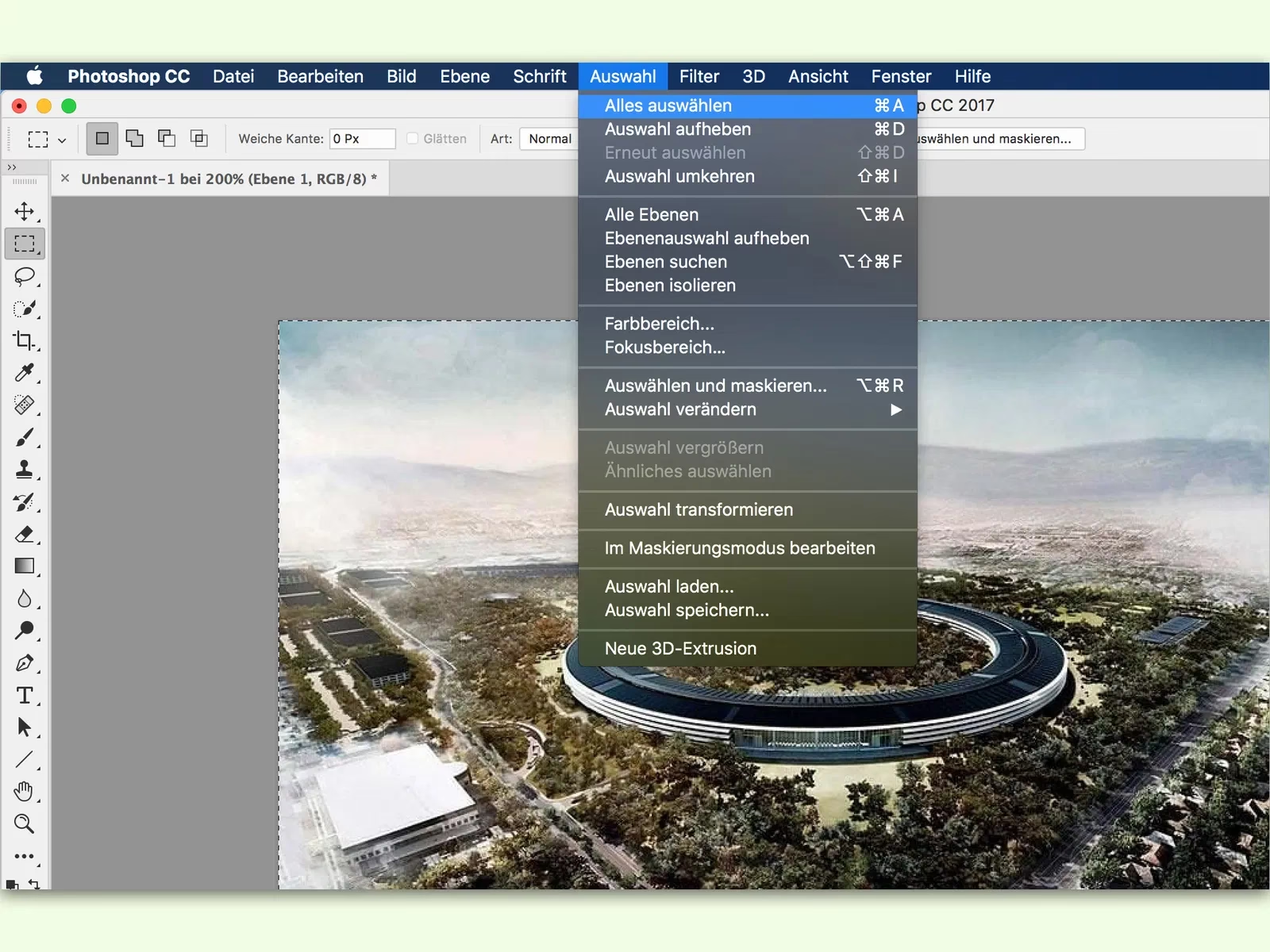
Die grundlegenden Auswahlwerkzeuge
Photoshop bietet eine Vielzahl von Werkzeugen für die Auswahl, von einfachen Formen bis hin zu intelligenten Algorithmen. Die Wahl des richtigen Werkzeugs hängt stark von der Form und den Eigenschaften des Bereichs ab, den Sie auswählen möchten.
Auswahlrechteck- und Auswahlellipsen-Werkzeug
Diese Werkzeuge sind ideal für geometrische Formen. Das Auswahlrechteck-Werkzeug (M) erstellt rechteckige oder quadratische Auswahlen (halten Sie die Umschalttaste gedrückt für ein Quadrat). Das Auswahlellipsen-Werkzeug (M) erstellt elliptische oder kreisförmige Auswahlen (halten Sie die Umschalttaste gedrückt für einen Kreis). Sie finden diese Werkzeuge oft gruppiert in der Werkzeugleiste. Es gibt auch Werkzeuge für einzelne Zeilen und Spalten, die selten verwendet werden, aber nützlich sein können, um feine Linien zu entfernen oder hinzuzufügen.
Nachdem Sie eine Auswahl mit einem dieser Werkzeuge gezogen haben, sehen Sie eine gestrichelte Linie, oft als „laufende Ameisen“ bezeichnet. Sie können die Auswahl verschieben, indem Sie das Auswahlwerkzeug aktivieren und innerhalb der Auswahl ziehen. In den Optionen oben können Sie einstellen, ob Sie eine neue Auswahl erstellen, zur bestehenden Auswahl hinzufügen (Umschalttaste drücken), von der Auswahl subtrahieren (Alt-Taste / Option-Taste drücken) oder den Schnittbereich bilden möchten (Umschalttaste + Alt-Taste / Option-Taste drücken).
Lasso-Werkzeuge
Die Lasso-Werkzeuge (L) sind für freihändige Auswahlen gedacht und besonders nützlich für unregelmäßige Formen.
- Lasso-Werkzeug: Hiermit zeichnen Sie die Auswahlform einfach frei Hand. Es erfordert eine ruhige Hand und ist am besten für grobe Auswahlen oder einfache Formen geeignet.
- Polygon-Lasso-Werkzeug: Dieses Werkzeug erstellt Auswahlen aus geraden Liniensegmenten. Sie klicken, um Punkte zu setzen, und Photoshop verbindet diese mit geraden Linien. Doppelklicken Sie oder kehren Sie zum Startpunkt zurück, um die Auswahl zu schließen. Ideal für Objekte mit vielen geraden Kanten.
- Magnetisches Lasso-Werkzeug: Dieses Werkzeug versucht, Kanten im Bild zu erkennen und die Auswahllinie daran „anzuheften“. Sie klicken, um einen Startpunkt zu setzen, und ziehen dann einfach entlang der Kante des Objekts. Photoshop setzt automatisch Ankerpunkte entlang der Kante. Sie können die Empfindlichkeit des Werkzeugs in den Optionen einstellen (Breite, Kontrast, Frequenz). Nützlich für Objekte mit gut definierten Kanten gegen einen kontrastreichen Hintergrund.
Schnellauswahl-Werkzeug und Zauberstab-Werkzeug
Diese intelligenten Werkzeuge (W) basieren auf Farbpixeln und Texturen, um Auswahlen zu erstellen.
- Schnellauswahl-Werkzeug: Dies ist eines der beliebtesten und intuitivsten Auswahlwerkzeuge, besonders für Objekte mit komplexen Formen. Sie „malen“ einfach über den Bereich, den Sie auswählen möchten, und Photoshop erweitert die Auswahl automatisch auf ähnliche benachbarte Pixel, basierend auf Farbe und Textur. Sie können die Pinselgröße anpassen und mit gedrückter Alt-Taste / Option-Taste von der Auswahl subtrahieren. Dieses Werkzeug ist oft der erste Anlaufpunkt für viele Auswahlaufgaben.
- Zauberstab-Werkzeug: Dieses ältere, aber immer noch nützliche Werkzeug wählt Pixel basierend auf ihrer Farbe und Toleranz aus. Sie klicken auf einen Pixel, und der Zauberstab wählt alle benachbarten Pixel innerhalb eines bestimmten Toleranzbereichs aus, die eine ähnliche Farbe haben. Wenn die Option „Benachbart“ deaktiviert ist, wählt er alle Pixel im gesamten Bild mit ähnlicher Farbe aus. Die Toleranz bestimmt, wie ähnlich die Farben sein müssen (ein höherer Wert wählt einen größeren Farbbereich). Ideal für die Auswahl einfarbiger Flächen oder Hintergründe.
Fortgeschrittene Auswahltechniken und Werkzeuge
Für komplexere Objekte, insbesondere mit feinen Details wie Haaren oder Fell, oder wenn die Kanten nicht klar definiert sind, benötigen Sie fortgeschrittenere Methoden.
Objektauswahl-Werkzeug
Dies ist ein neueres, KI-gestütztes Werkzeug (W), das sehr leistungsfähig sein kann. Sie können einen rechteckigen Bereich oder ein Lasso um das Objekt ziehen, das Sie auswählen möchten, und Photoshop analysiert den Bereich, um das Objekt automatisch zu erkennen und auszuwählen. In den Optionen können Sie auch wählen, ob Sie das Werkzeug im Modus „Rechteck“ oder „Lasso“ verwenden möchten. Es funktioniert oft erstaunlich gut, kann aber bei sehr komplexen oder überlappenden Objekten an seine Grenzen stoßen.
Motiv auswählen (Select Subject)
Dies ist kein Werkzeug im klassischen Sinne, sondern eine Funktion (Auswählen -> Motiv auswählen). Mit einem einzigen Klick versucht Photoshop, das Hauptmotiv in Ihrem Bild automatisch zu erkennen und auszuwählen. Dies ist ebenfalls eine KI-gestützte Funktion und spart enorm viel Zeit, wenn das Motiv klar definiert ist und sich vom Hintergrund abhebt. Das Ergebnis ist oft ein guter Ausgangspunkt, der dann mit anderen Methoden verfeinert werden kann.
Farbbereich und Fokusbereich
- Farbbereich (Auswählen -> Farbbereich): Mit dieser Funktion können Sie eine Auswahl basierend auf bestimmten Farben oder Farbbereichen treffen. Sie können Farben im Bild anklicken, um sie zur Auswahl hinzuzufügen, und den Grad der „Streuung“ einstellen, um zu bestimmen, wie viele Farbtöne um die ausgewählte Farbe herum ebenfalls einbezogen werden. Sehr nützlich, um z. B. alle Grüntöne eines Waldes auszuwählen oder einen bestimmten Hautton.
- Fokusbereich (Auswählen -> Fokusbereich): Diese Funktion versucht, basierend auf der Schärfe im Bild, Bereiche auszuwählen, die im Fokus liegen. Nützlich, um z. B. ein scharfes Objekt von einem unscharfen Hintergrund auszuwählen (Bokeh-Effekt).
Auswählen und maskieren (Select and Mask)
Dies ist ein dedizierter Arbeitsbereich (Auswählen -> Auswählen und maskieren oder über die Optionsleiste vieler Auswahlwerkzeuge), der speziell für die Verfeinerung komplexer Auswahlen entwickelt wurde, insbesondere für Kanten mit feinen Details wie Haaren, Fell oder transparente Objekte. In diesem Arbeitsbereich haben Sie eine Vorschau der Auswahl auf verschiedenen Hintergründen (z. B. auf Schwarz, auf Weiß, überlagert). Sie finden Werkzeuge wie den „Kante verbessern-Pinsel“, mit dem Sie über Kanten malen können, um Photoshop dabei zu helfen, feine Details zu erkennen und in die Auswahl einzubeziehen. Sie können auch globale Verfeinerungen wie „Weiche Kante“ (Feather), „Glätten“ (Smooth), „Kontrast“ und „Kante verschieben“ (Shift Edge) vornehmen. Dies ist das unverzichtbare Werkzeug für professionelle Freisteller.
Auswahlen über Kanäle erstellen
Für einige Bilder, insbesondere solche mit gut definierten Kontrasten in einem der Farbkanäle (Rot, Grün oder Blau), kann es sehr effektiv sein, eine Auswahl basierend auf einem Kanal zu erstellen. Sie können einen Kanal duplizieren, die Kontraste mit den Tonwertkorrektur- oder Gradationskurven-Werkzeugen verstärken und diesen Kanal dann als Auswahl laden (Strg/Cmd + Klick auf die Kanalminiatur im Kanäle-Bedienfeld). Diese Methode ist besonders nützlich für das Auswählen von feinen Details oder komplexen Transparenzen.
Auswahlen über Pfade erstellen
Das Zeichenstift-Werkzeug (P) wird primär zum Erstellen von Pfaden verwendet, aber Pfade können in Auswahlen umgewandelt werden. Diese Methode ist zeitaufwendig, aber unglaublich präzise, besonders für Objekte mit glatten, geschwungenen Kanten oder technischen Objekten. Sie setzen Ankerpunkte und ziehen an den Griffen, um die Kurven zu formen. Sobald der Pfad geschlossen ist, können Sie ihn im Pfade-Bedienfeld als Auswahl laden (Strg/Cmd + Klick auf die Pfadminiatur).
Auswahlen bearbeiten und anwenden
Nachdem Sie eine grundlegende Auswahl getroffen haben, müssen Sie diese oft noch anpassen:
- Zur Auswahl hinzufügen/subtrahieren: Verwenden Sie die Umschalttaste (Hinzufügen) und die Alt-Taste/Option-Taste (Subtrahieren) mit jedem Auswahlwerkzeug.
- Auswahl transformieren: Unter „Auswählen“ > „Auswahl transformieren“ können Sie die Auswahl skalieren, drehen, neigen oder verzerren, unabhängig vom Bildinhalt.
- Weiche Kante (Feather): Unter „Auswählen“ > „Auswahl verändern“ > „Weiche Kante“ oder in den Optionen vieler Auswahlwerkzeuge können Sie die Kanten der Auswahl weicher machen. Dies erzeugt einen Übergangsbereich statt einer harten Kante, was oft natürlicher wirkt, besonders beim Freistellen.
- Auswahl speichern/laden: Unter „Auswählen“ > „Auswahl speichern“ können Sie Ihre aktuelle Auswahl als Alpha-Kanal speichern. Dies ist nützlich, um komplexe Auswahlen für die spätere Verwendung zu sichern. Gespeicherte Auswahlen können Sie über „Auswählen“ > „Auswahl laden“ wiederherstellen.
- Auswahl umkehren: „Auswählen“ > „Auswahl umkehren“ (Strg/Cmd + Umschalttaste + I) kehrt die Auswahl um. Wenn Sie das Motiv ausgewählt haben, wählen Sie mit diesem Befehl den Hintergrund aus und umgekehrt.
Sobald die Auswahl perfekt ist, können Sie sie auf vielfältige Weise nutzen:
- Maskierung: Klicken Sie auf das Maskensymbol im Ebenenbedienfeld, um eine Ebenenmaske basierend auf der Auswahl zu erstellen. Der ausgewählte Bereich wird sichtbar, der Rest wird maskiert (und somit unsichtbar). Dies ist eine nicht-destruktive Methode, da Sie die Maske jederzeit bearbeiten können.
- Kopieren/Ausschneiden: Kopieren (Strg/Cmd + C) oder Ausschneiden (Strg/Cmd + X) des Inhalts innerhalb der Auswahl.
- Anwenden von Anpassungen/Filtern: Anpassungsebenen oder Filter wirken sich nur auf den ausgewählten Bereich aus.
Vergleich der wichtigsten Auswahlwerkzeuge
Die Wahl des Werkzeugs ist entscheidend für Effizienz und Ergebnis. Hier ist ein kurzer Vergleich:
| Werkzeug/Methode | Geeignet für | Vorteile | Nachteile |
|---|---|---|---|
| Auswahlrechteck/Ellipse | Geometrische Formen, einfache Bereiche | Schnell, einfach, präzise für klare Formen | Nicht für komplexe oder organische Formen |
| Lasso-Werkzeuge | Freihändige/polygone Formen, Kanten-basierte Auswahlen (Magnetisch) | Flexibel für unregelmäßige Formen, Magnetisch hilft bei Kanten | Freihand erfordert Übung, Magnetisch kann bei schwachen Kanten versagen |
| Schnellauswahl-Werkzeug | Objekte mit klar definierten Kanten und ähnlicher Farbe/Textur | Sehr schnell und intuitiv, gut für viele Objekte | Kann in komplexe Bereiche „auslaufen“, schwierig bei ähnlichen Farben |
| Zauberstab-Werkzeug | Einfarbige Flächen, Hintergründe | Schnell für homogene Bereiche | Schlecht bei Farbverläufen oder Details, abhängig von Toleranz |
| Objektauswahl-Werkzeug | Klar definierte Einzelobjekte | Automatisiert, oft sehr schnell und genau | Kann bei überlappenden Objekten oder schwachen Kanten versagen |
| Motiv auswählen | Bilder mit dominantem Motiv | Ein-Klick-Lösung, sehr schnell für einfache Fälle | Oft nur ein Ausgangspunkt, funktioniert nicht immer perfekt |
| Farbbereich | Auswahl basierend auf Farbe/Helligkeit | Präzise Auswahl bestimmter Farbtöne | Schlecht für Objekte mit vielen verschiedenen Farben, kann Details übersehen |
| Auswählen und maskieren | Komplexe Kanten, Haare, Fell, Transparenzen | Beste Methode für professionelle Freisteller, detaillierte Verfeinerung | Erfordert Einarbeitung, kann zeitaufwendig sein |
| Kanäle | Details mit gutem Kontrast in einem Kanal | Sehr präzise für bestimmte Situationen (z.B. feine Details) | Nicht universell anwendbar, erfordert Verständnis der Farbkanäle |
| Pfade (Zeichenstift) | Technische Objekte, glatte Kurven, maximale Präzision | Höchste Präzision und Kontrolle | Zeitaufwendig, erfordert Übung |
Häufig gestellte Fragen zum Auswählen in Photoshop
Wie wähle ich Haare in Photoshop aus?
Das Auswählen von Haaren ist eine der größten Herausforderungen. Die beste Methode ist fast immer der Arbeitsbereich „Auswählen und maskieren“. Verwenden Sie dort den „Kante verbessern-Pinsel“, um über die Haarkanten zu malen. Photoshop analysiert die Kanten und versucht, die feinen Details der Haare sauber vom Hintergrund zu trennen. Oft ist es hilfreich, verschiedene Ansichtsmodi im Arbeitsbereich auszuprobieren, um das Ergebnis besser beurteilen zu können.
Wie wähle ich mehrere nicht zusammenhängende Bereiche aus?
Nachdem Sie die erste Auswahl getroffen haben, halten Sie die Umschalttaste gedrückt und verwenden Sie das gleiche oder ein anderes Auswahlwerkzeug, um weitere Bereiche zur bestehenden Auswahl hinzuzufügen. Sie sehen ein kleines Plus-Symbol neben Ihrem Cursor, wenn die Umschalttaste gedrückt ist. Um Bereiche zu entfernen, halten Sie die Alt-Taste / Option-Taste gedrückt.
Wie bekomme ich weiche Kanten bei meiner Auswahl?
Verwenden Sie die Funktion „Weiche Kante“ (Feather). Dies können Sie oft direkt in den Optionen des Werkzeugs einstellen, bevor Sie die Auswahl ziehen (z. B. bei den Auswahlrechteck-Werkzeugen). Für bereits bestehende Auswahlen gehen Sie zu „Auswählen“ > „Auswahl verändern“ > „Weiche Kante“. Ein höherer Wert erzeugt einen größeren Übergangsbereich zwischen ausgewählten und nicht ausgewählten Pixeln.
Wie kann ich eine Auswahl umkehren?
Gehen Sie zu „Auswählen“ > „Auswahl umkehren“ oder verwenden Sie die Tastenkombination Strg + Umschalttaste + I (Windows) bzw. Cmd + Umschalttaste + I (Mac). Dies wählt den gesamten Bereich aus, der zuvor *nicht* ausgewählt war, und hebt die Auswahl des Bereichs auf, der zuvor ausgewählt war. Sehr nützlich, wenn es einfacher ist, den Hintergrund statt des Motivs auszuwählen.
Meine Auswahl hat „Zacken“ oder ist unruhig. Was kann ich tun?
Dies kann passieren, wenn die Option „Glätten“ (Anti-alias) für das Werkzeug deaktiviert ist, oder wenn die Kanten im Bild selbst sehr pixelig sind. Stellen Sie sicher, dass „Glätten“ in den Optionen aktiviert ist, wenn Sie Auswahlen mit weichen Kanten erstellen (z. B. bei Ellipsen oder beim Lasso/Zauberstab). Für komplexere Kanten ist der Arbeitsbereich „Auswählen und maskieren“ mit den Optionen „Glätten“ und „Kante verbessern“ die beste Lösung.
Fazit
Das Beherrschen der Auswahltechniken ist ein Eckpfeiler der kreativen Arbeit in Photoshop. Es gibt nicht das eine richtige Werkzeug für jede Situation. Oft ist die effektivste Methode eine Kombination aus verschiedenen Werkzeugen und Techniken. Beginnen Sie mit dem Werkzeug, das am besten zur Grundform oder den Eigenschaften Ihres Objekts passt (z. B. Schnellauswahl für organische Formen, Polygon-Lasso für gerade Kanten, Zauberstab für einfarbige Flächen). Verfeinern Sie dann Ihre Auswahl mit den Optionen zum Hinzufügen und Subtrahieren, und nutzen Sie den leistungsstarken „Auswählen und maskieren“-Arbeitsbereich für komplexe Kanten. Speichern Sie komplexe Auswahlen als Kanäle, um sie später wiederverwenden zu können. Übung macht den Meister – je mehr Sie mit verschiedenen Werkzeugen experimentieren, desto schneller und präziser werden Sie bei der Auswahl beliebiger Bildbereiche in Photoshop.
Hat dich der Artikel Auswählen in Photoshop: Der Komplette Guide interessiert? Schau auch in die Kategorie Photoshop rein – dort findest du mehr ähnliche Inhalte!