

In der Welt der digitalen Bildbearbeitung ist das Verschieben von Elementen eine der grundlegendsten und gleichzeitig mächtigsten Funktionen. Ob es sich um ein ganzes Bild, eine einzelne Ebene, einen Textblock oder eine spezifische Auswahl handelt – die Fähigkeit, diese Objekte präzise an die gewünschte Stelle zu bewegen, ist entscheidend für die Gestaltung und Komposition. Adobe Photoshop bietet hierfür eine Reihe von Werkzeugen und Techniken, die auf den ersten Blick simpel erscheinen mögen, aber eine erstaunliche Tiefe an Möglichkeiten eröffnen.

Das Zentrum dieser Funktionalität bildet das Verschieben-Werkzeug, ein unverzichtbares Element in der Werkzeugpalette von Photoshop. Es ist Ihr primäres Werkzeug, um alles, was in Ihrem Dokument identifizierbar ist, zu greifen und neu zu positionieren. Doch neben diesem Hauptwerkzeug gibt es weitere clevere Methoden und erweiterte Funktionen, die das Verschieben noch flexibler und intelligenter gestalten können.
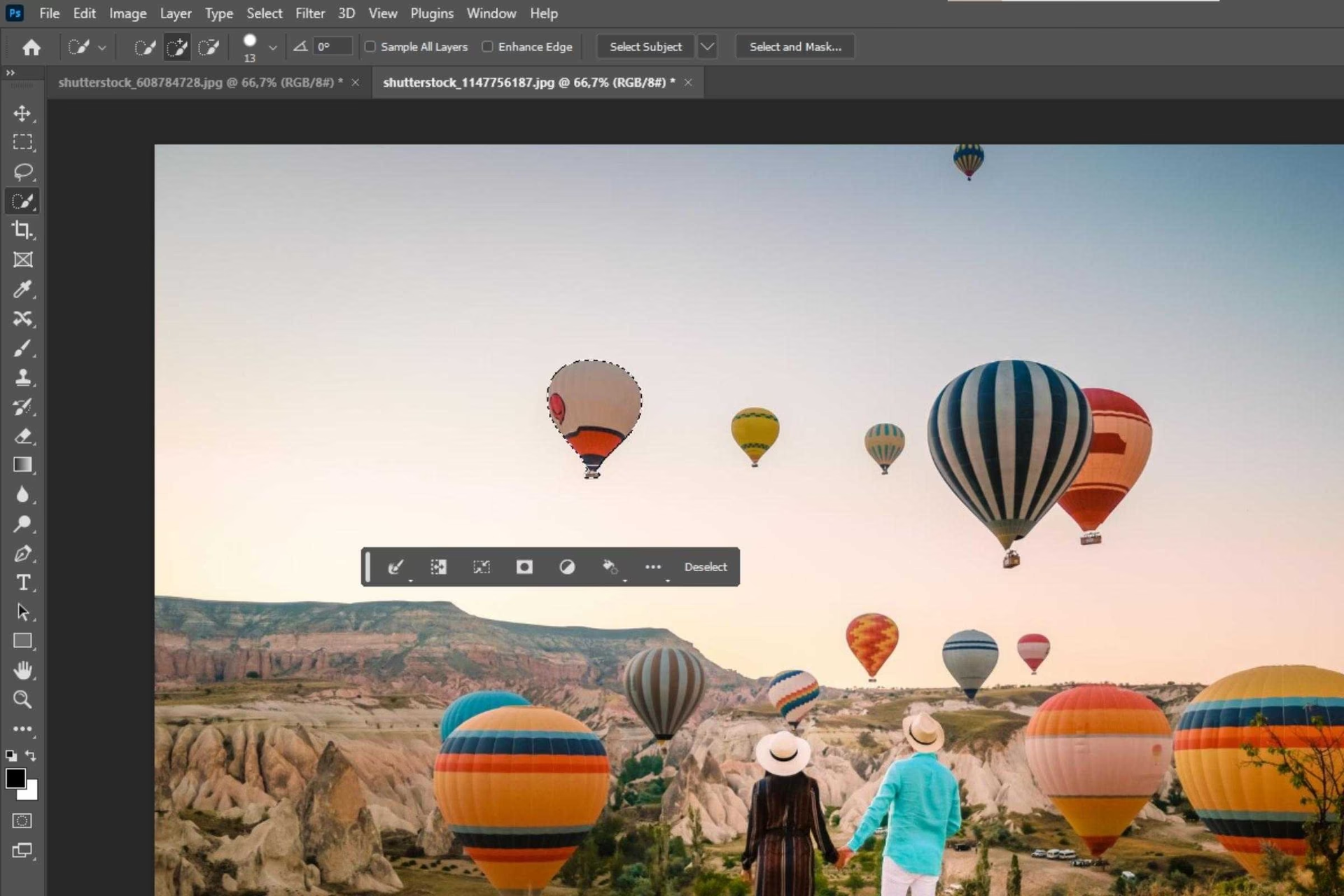
Das Verschieben-Werkzeug: Ihr zentrales Werkzeug
Das Verschieben-Werkzeug, oft durch ein Kreuz aus vier Pfeilen symbolisiert, ist das A und O, wenn Sie Objekte in Photoshop bewegen möchten. Es mag auf den ersten Blick unspektakulär wirken, doch seine Vielseitigkeit ist bemerkenswert. Es ermöglicht Ihnen die Interaktion mit nahezu jedem Objekt in Ihrem Dokument.
Sie können das Verschieben-Werkzeug direkt aus der Werkzeugleiste auswählen. Was viele nicht wissen: Es gibt eine schnelle Möglichkeit, es zu aktivieren, selbst wenn ein anderes Werkzeug gerade aktiv ist. Halten Sie einfach die Strg-Taste (Windows) oder die Befehlstaste (Mac OS) gedrückt. Solange die Taste gedrückt ist, wird das Verschieben-Werkzeug temporär aktiviert, sodass Sie Elemente verschieben können, ohne das aktuell ausgewählte Werkzeug wechseln zu müssen. Lassen Sie die Taste los, kehren Sie sofort zu Ihrem vorherigen Werkzeug zurück. Diese Tastenkombination ist ein enormer Zeitsparer und ermöglicht ein flüssigeres Arbeiten.
Was kann mit dem Verschieben-Werkzeug bewegt werden?
Die Antwort ist einfach: Fast alles. Das Verschieben-Werkzeug ist darauf ausgelegt, mit den verschiedenen Arten von Inhalten zu interagieren, die Sie in einem Photoshop-Dokument haben können. Dazu gehören unter anderem:
- Ganze Ebenen: Jede Ebene in Ihrem Ebenen-Panel kann als Ganzes verschoben werden, wodurch der gesamte Inhalt der Ebene neu positioniert wird.
- Textfelder: Wenn Sie mit Text arbeiten, können Sie ganze Textblöcke verschieben, um sie im Layout anzupassen.
- Auswahlen: Nachdem Sie einen Bereich eines Bildes ausgewählt haben (z. B. mit dem Auswahlrechteck-Werkzeug oder dem Lasso-Werkzeug), können Sie diese Auswahl verschieben.
- Eingefügte Objekte: Elemente, die Sie aus anderen Quellen kopiert und in Ihr Dokument eingefügt haben.
- 3D-Objekte: In neueren Photoshop-Versionen kann das Werkzeug auch verwendet werden, um 3D-Objekte im 2D-Raum zu verschieben oder sogar zu rotieren.
Die Flexibilität des Verschieben-Werkzeugs macht es zum Herzstück vieler Bearbeitungsprozesse. Es ist das digitale Äquivalent zum physischen Ausschneiden und Neuanordnen von Elementen auf einer Arbeitsfläche.
Auswahlen verschieben und kopieren
Eine häufige Aufgabe ist nicht das Verschieben einer ganzen Ebene, sondern nur eines spezifischen Bereichs innerhalb einer Ebene. Hier kommt die Arbeit mit Auswahlen ins Spiel. Nachdem Sie mit einem Auswahlwerkzeug (wie dem Auswahlrechteck, Ellipse, Lasso oder Zauberstab) einen Bereich definiert haben, können Sie diesen Bereich verschieben.
Wenn Sie einfach nur die Auswahl verschieben möchten, ohne den Inhalt zu bewegen, stellen Sie sicher, dass das Verschieben-Werkzeug aktiv ist oder halten Sie die Strg/Befehlstaste gedrückt, und klicken und ziehen Sie innerhalb der Auswahl. Nur die gestrichelte Linie der Auswahl bewegt sich, nicht die Pixel darunter.

Möchten Sie jedoch den Inhalt der Auswahl verschieben, wählen Sie das Verschieben-Werkzeug aus. Klicken und ziehen Sie dann den ausgewählten Bereich. Die Pixel innerhalb der Auswahl werden nun verschoben, und an der ursprünglichen Stelle entsteht ein leerer Bereich (transparent oder mit der Hintergrundfarbe gefüllt, je nach Ebenentyp).
Eine besonders nützliche Technik ist das gleichzeitige Kopieren und Verschieben einer Auswahl. Anstatt den ausgewählten Bereich auszuschneiden und an anderer Stelle einzufügen (was zwei Schritte erfordert), können Sie dies in einem Zug erledigen. Erstellen Sie eine Auswahl wie gewohnt. Aktivieren Sie dann das Verschieben-Werkzeug. Halten Sie nun die Alt-Taste (Windows) bzw. die Wahltaste (Mac OS) gedrückt und klicken und ziehen Sie die Auswahl. Während Sie ziehen, erzeugt Photoshop eine Kopie des ausgewählten Bereichs und verschiebt diese neue Kopie an die Stelle, an die Sie ziehen. Die ursprüngliche Auswahl bleibt intakt. Lassen Sie die Maustaste los, um die Kopie zu platzieren. Dies ist ideal, um schnell Duplikate von Objekten oder Mustern zu erstellen.
Verschieben zwischen Dokumenten
Das Verschieben-Werkzeug ist auch das Standardwerkzeug, um Elemente von einem Photoshop-Dokument in ein anderes zu übertragen. Öffnen Sie beide Dokumente in Photoshop. Stellen Sie sicher, dass das Dokument, aus dem Sie kopieren möchten, aktiv ist. Wählen Sie das Verschieben-Werkzeug. Klicken Sie auf die Ebene oder Auswahl, die Sie verschieben möchten, halten Sie die Maustaste gedrückt und ziehen Sie das Element über die Registerkarte oder das Fenster des Zielbildes. Sobald das Zielbild aktiv wird (das Fenster in den Vordergrund springt), ziehen Sie das Element in dessen Arbeitsbereich und lassen die Maustaste los. Das Element wird als neue Ebene im Ziel dokument platziert. Dies funktioniert mit ganzen Ebenen, Textfeldern und auch mit Auswahlen (in diesem Fall wird der Inhalt der Auswahl als neue Ebene kopiert).
Intelligentes Verschieben mit Inhaltsbasiert
Eine der beeindruckendsten Weiterentwicklungen im Bereich des Verschiebens ist das Inhaltsbasierte Verschieben (Content-Aware Move Tool). Dieses Werkzeug ist eine spezielle Variante des Verschieben-Werkzeugs und wurde entwickelt, um die Lücke zu füllen, die entsteht, wenn Sie einen Bereich eines Bildes verschieben. Normalerweise hinterlässt das Verschieben eines Objekts eine leere Stelle oder ein „Loch“ dort, wo es ursprünglich war. Das inhaltsbasierte Verschieben analysiert jedoch die Umgebung des verschobenen Bereichs und versucht, die entstandene Lücke intelligent und nahtlos mit passendem Inhalt aufzufüllen.
Stellen Sie sich vor, Sie haben ein Foto eines Baseballspiels und möchten den Baseball an eine andere Stelle im Bild verschieben. Mit dem standardmäßigen Verschieben-Werkzeug würden Sie den Ball verschieben, und dort, wo der Ball war, wäre nun ein leerer Bereich. Mit dem inhaltsbasierten Verschieben wählen Sie den Ball aus, verschieben ihn, und Photoshop analysiert die Pixel um den ursprünglichen Ort des Balls herum – sei es der blaue Himmel oder ein Teil des Schlagmals – und füllt die Lücke so, dass sie natürlich aussieht.
Dieses Werkzeug ist besonders nützlich für Retuschearbeiten oder Kompositionen, bei denen Sie Objekte im Bild neu anordnen müssen, ohne sichtbare Spuren am ursprünglichen Ort zu hinterlassen. Es nutzt komplexe Algorithmen, um die Struktur und Textur der Umgebung zu erkennen und den fehlenden Bereich entsprechend zu rekonstruieren.

Präzises Verschieben
Manchmal reicht es nicht aus, ein Objekt einfach mit der Maus oder einem Grafiktablett grob zu platzieren. Für pixelgenaue Positionierung bietet Photoshop eine einfache, aber effektive Methode: die Verwendung der Pfeiltasten auf Ihrer Tastatur.
Nachdem Sie ein Objekt oder eine Auswahl mit dem Verschieben-Werkzeug angeklickt und somit aktiviert haben (Sie sehen in der Regel einen Begrenzungsrahmen), können Sie die Pfeiltasten verwenden, um das Objekt in kleinen Schritten zu verschieben. Jeder Druck auf eine Pfeiltaste verschiebt das Objekt um genau einen Pixel in die entsprechende Richtung (hoch, runter, links oder rechts). Dies ermöglicht eine extrem präzise Platzierung, die mit der Maus oft schwierig zu erreichen ist, insbesondere wenn Sie nur minimale Anpassungen vornehmen müssen.
Halten Sie zusätzlich die Umschalt-Taste gedrückt, während Sie die Pfeiltasten verwenden, verschiebt sich das Objekt in größeren Schritten (standardmäßig 10 Pixel). Dies ist nützlich, um Objekte schnell über größere Distanzen zu bewegen, bevor Sie mit den einzelnen Pfeiltasten die Feinpositionierung vornehmen.
Vergleich: Standard Verschieben vs. Inhaltsbasiertes Verschieben
Obwohl beide Werkzeuge dazu dienen, Elemente zu bewegen, unterscheiden sie sich grundlegend in ihrer Herangehensweise an den Ursprungsort des verschobenen Objekts.
| Merkmal | Standard Verschieben-Werkzeug | Inhaltsbasiertes Verschieben-Werkzeug |
|---|---|---|
| Funktion | Verschiebt ausgewählte Pixel oder ganze Ebenen an eine neue Position. | Verschiebt ausgewählte Pixel an eine neue Position und versucht, den Ursprungsort intelligent aufzufüllen. |
| Ergebnis am Ursprungsort | Hinterlässt einen leeren Bereich (transparent oder Hintergrundfarbe). | Füllt den Bereich mit berechnetem Inhalt aus der Umgebung. |
| Anwendung | Allgemeines Bewegen von Objekten, Neuanordnung von Layouts, Verschieben zwischen Dokumenten. | Retusche, Entfernen/Verschieben von Objekten, bei denen der Hintergrund rekonstruiert werden soll. |
| Technik | Klicken und Ziehen mit dem Verschieben-Werkzeug. | Auswahl erstellen, das Inhaltsbasierte Verschieben-Werkzeug wählen, klicken und ziehen. |
Die Wahl zwischen diesen Werkzeugen hängt stark von Ihrer spezifischen Aufgabe ab. Für einfaches Layouting oder das Verschieben von Ebenen ist das Standard Verschieben-Werkzeug ausreichend. Wenn Sie jedoch Objekte entfernen oder neu positionieren möchten, ohne Spuren zu hinterlassen, ist das inhaltsbasierte Verschieben ein mächtiger Helfer.
Häufig gestellte Fragen zum Verschieben in Photoshop
Hier sind Antworten auf einige gängige Fragen, die beim Verschieben von Elementen in Photoshop aufkommen können:
Wie verschiebe ich ein ganzes Bild in Photoshop?
Streng genommen verschieben Sie in Photoshop selten das gesamte „Bild“ im Sinne der Leinwand. Sie verschieben die Ebenen, aus denen das Bild besteht. Wenn Ihr Bild nur aus einer Hintergrundebene besteht, müssen Sie diese möglicherweise zuerst in eine normale Ebene umwandeln (Doppelklick auf die Ebene im Ebenen-Panel), um sie verschieben zu können. Dann wählen Sie die Ebene im Ebenen-Panel aus, aktivieren das Verschieben-Werkzeug und klicken und ziehen die Ebene im Arbeitsbereich.
Wie verschiebe ich nur einen Teil eines Bildes?
Verwenden Sie ein Auswahlwerkzeug (z. B. Lasso, Auswahlrechteck) um den gewünschten Bereich auszuwählen. Aktivieren Sie dann das Verschieben-Werkzeug und klicken und ziehen Sie innerhalb der Auswahl. Der Inhalt der Auswahl wird verschoben. Wenn Sie den Bereich kopieren und verschieben möchten, halten Sie zusätzlich die Alt-Taste (Win) / Wahltaste (Mac) gedrückt, während Sie ziehen.
Kann ich ein Bild oder Objekt von einem Photoshop-Dokument in ein anderes verschieben?
Ja, das ist ganz einfach. Öffnen Sie beide Dokumente. Wählen Sie das Verschieben-Werkzeug. Klicken Sie auf die Ebene oder Auswahl im Quelldokument, halten Sie die Maustaste gedrückt und ziehen Sie sie in das Fenster des Zieldokuments. Sobald das Zieldokument aktiv ist, ziehen Sie das Element in dessen Arbeitsbereich und lassen die Maustaste los.
Wie bewege ich ein Objekt pixelgenau?
Wählen Sie das Objekt oder die Ebene mit dem Verschieben-Werkzeug aus. Verwenden Sie dann die Pfeiltasten auf Ihrer Tastatur, um es Pixel für Pixel in die gewünschte Richtung zu verschieben. Halten Sie die Umschalt-Taste gedrückt, um größere Schritte zu machen.
Was ist der Unterschied zwischen dem standardmäßigen Verschieben und dem inhaltsbasierten Verschieben?
Das standardmäßige Verschieben bewegt Pixel und hinterlässt an der ursprünglichen Stelle eine Lücke. Das inhaltsbasierte Verschieben bewegt Pixel und versucht gleichzeitig, die entstandene Lücke intelligent mit passendem Inhalt aus der Umgebung zu füllen.
Zusammenfassung
Das Verschieben von Elementen ist ein grundlegender Bestandteil des Workflows in Photoshop. Das vielseitige Verschieben-Werkzeug ist das Hauptinstrument hierfür, das es Ihnen ermöglicht, Ebenen, Auswahlen, Text und mehr zu bewegen. Die Fähigkeit, Auswahlen schnell mit Alt/Wahltaste zu kopieren und zu verschieben, spart Zeit und Mühe. Für Aufgaben, bei denen der Hintergrund nahtlos gefüllt werden soll, ist das Inhaltsbasierte Verschieben ein unverzichtbares Werkzeug. Und für die ultimative Präzision beim Positionieren sind die Pfeiltasten Ihr bester Freund. Durch die Beherrschung dieser Techniken können Sie Ihre Bildkompositionen und Layouts in Photoshop effektiv und präzise gestalten.
Hat dich der Artikel Bilder in Photoshop verschieben: Der ultimative Guide interessiert? Schau auch in die Kategorie Photoshop rein – dort findest du mehr ähnliche Inhalte!