


In der Welt der Fotografie und Bildbearbeitung spielen Schärfe und Unschärfe – oft als „Blur“ bezeichnet – eine zentrale Rolle. Manchmal ist Unschärfe ein unerwünschter Fehler, der ein Bild ruiniert, ein anderes Mal ist sie ein bewusst eingesetztes kreatives Werkzeug, das einer Aufnahme eine besondere Stimmung verleiht oder bestimmte Elemente hervorhebt. Adobe Photoshop bietet eine Vielzahl von Werkzeugen, um sowohl Unschärfe zu erzeugen als auch ungewollte Unschärfe zu korrigieren und die Schärfe eines Bildes zu verbessern. Das Verständnis dieser Werkzeuge ist entscheidend, um das volle Potenzial Ihrer Bilder auszuschöpfen.
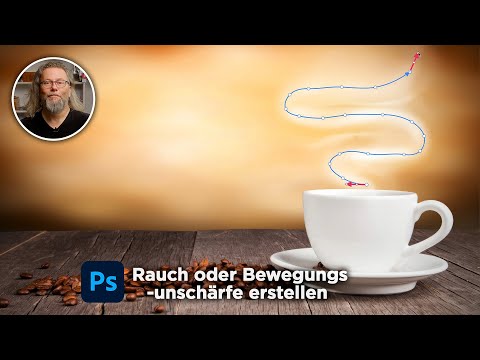
Unschärfe kann ein Bild weich, verträumt oder künstlerisch erscheinen lassen, wie etwa die Nachahmung eines Blitzes auf den zweiten Verschlussvorhang oder die Erzeugung eines weichen, verschwommenen und verträumten Looks. Sie kann auch dazu dienen, bestimmte Bereiche eines Bildes unkenntlich zu machen, um beispielsweise die Privatsphäre von Personen zu schützen. Auf der anderen Seite ist Schärfe oft erwünscht, um Details hervorzuheben und das Bild realistischer wirken zu lassen.

Was ist Unschärfe (Blur) und wie entsteht sie?
Unschärfe, oder „Blur“, beschreibt einen Zustand in einem Bild, bei dem Details nicht klar definiert sind und Kanten verschwommen erscheinen. Technisch gesehen handelt es sich um eine Verringerung des Kontrasts in bestimmten Bildbereichen. Während scharfe Bilder hohe Kontraste zwischen benachbarten Pixeln aufweisen, sind diese Kontraste in unscharfen Bereichen reduziert.
Ungewollte Unschärfe kann verschiedene Ursachen haben:
- Bewegungsunschärfe: Diese tritt auf, wenn sich die Kamera oder das Motiv während der Belichtung bewegt. Ein klassisches Beispiel ist das Fotografieren eines sich schnell bewegenden Objekts mit einer langen Belichtungszeit.
- Fehlfokussierung: Wenn der Fokus der Kamera nicht korrekt eingestellt ist, ist das Motiv unscharf, während andere Bereiche (z. B. der Hintergrund) scharf sein können.
- Verwacklungsunschärfe: Diese wird durch die Bewegung der Kamera während der Aufnahme verursacht, oft wenn die Kamera bei längeren Belichtungszeiten aus der Hand gehalten wird.
- Rauschunschärfe: Bei hohen ISO-Einstellungen, insbesondere bei schlechten Lichtverhältnissen, kann das entstehende Bildrauschen zu einem körnigen und unscharfen Eindruck führen.
- Tiefenunschärfe: Diese entsteht, wenn die Schärfentiefe zu gering ist. Nur ein kleiner Bereich des Bildes (das Motiv) ist scharf, während Vorder- und Hintergrund unscharf sind. Dies ist oft ein bewusst eingesetztes Gestaltungsmittel, kann aber auch ungewollt auftreten, wenn die Schärfentiefe nicht ausreichend ist.
Unschärfe bewusst gestalten: Der Weichzeichner-Effekt
Während ungewollte Unschärfe korrigiert werden soll, ist der „Weichzeichner“ ein bewusst eingesetztes Gestaltungsmittel. Es handelt sich um eine gezielte Veränderung des Bildes, um die „Zeichnung“ (feine Details) zu verringern. Aus gestalterischer Sicht stellt dies eine Stilisierung dar und kann dazu dienen, die Wahrnehmung erwünschter Bilddetails in anderen, scharfen Bereichen zu erhöhen – paradoxerweise also eine Art gestalterische Kontrasterhöhung.
Der Weichzeichner-Effekt unterscheidet sich von der bloßen Sichtbarkeit von Unschärfe, die ein Maß für die Bildqualität ist. Weichzeichnen ist ein Mittel der inszenierten Fotografie zur Veränderung der Bildaussage. Die ästhetische Qualität einer solchen Weichzeichnung, insbesondere im Hintergrund, wird oft als Bokeh bezeichnet – dies ist ein ästhetischer Begriff, kein Maß für die Stärke der Weichzeichnung.
Es gibt viele Varianten, um ein Bild weichzuzeichnen, sowohl vor als auch nach der Bildspeicherung:
- Vor der Bildspeicherung:
- Beeinflussung des Lichts (z. B. diffuses Licht)
- Verwendung von Effektfiltern vor dem Objektiv
- Bewusste Defokussierung mit Standardobjektiven
- Verwendung spezieller Weichzeichnerobjektive (z. B. mit einstellbarer sphärischer Aberration)
- „Hausmittel“ wie Vaseline oder Nylonstrümpfe vor dem Objektiv
- Nach der Bildspeicherung:
- Im analogen Labor durch spezielle Filter oder Objektive im Vergrößerungsgerät
- In digitalen Bildern durch Softwarelösungen
Eine typische und weit verbreitete Softwarelösung zum Weichzeichnen digitaler Fotos, die auch in Photoshop implementiert ist, ist der Gaußsche Weichzeichner. Dieser Filter basiert auf der Gaußschen Normalverteilung und erzeugt eine sehr natürliche Unschärfe, indem er die Farbwerte benachbarter Pixel entsprechend einem Gauß-Filter mittelt. Obwohl der Text die Anwendungsschritte in Photoshop nicht detailliert beschreibt, ist dies ein fundamentales Werkzeug zur Erzeugung von Unschärfeeffekten, sei es für künstlerische Zwecke, zur Simulation geringer Schärfentiefe oder zur Verpixelung.
Weichzeichnen wird gerne in der Porträtfotografie eingesetzt, um die Haut glatter erscheinen zu lassen. Oft werden dabei die Augen ausgespart, da diese in Porträts typischerweise scharf sein sollen. Auch in der Aktfotografie findet Weichzeichnung Anwendung. In der Landschaftsfotografie wird Weichzeichnen hingegen üblicherweise nicht eingesetzt.
Bilder schärfen: Ungewollte Unschärfe korrigieren
Wenn Bilder zu weich oder unscharf erscheinen, kann das Schärfen helfen, Details und Kontraste zu verbessern. Ziel des Schärfens ist es, Bilder realistischer und klarer erscheinen zu lassen, indem der Kontrast zwischen benachbarten Pixeln erhöht wird. Dies lässt Kanten definierter und Details deutlicher hervortreten.
Es ist wichtig, beim Schärfen vorsichtig zu sein, da übermäßiges Schärfen zu unnatürlich wirkenden Bildern mit Artefakten wie „Halos“ (helle oder dunkle Säume um Kanten) führen kann. Photoshop bietet eine Reihe von Werkzeugen speziell für das Schärfen und Korrigieren von Unschärfe.
Photoshop-Werkzeuge zum Schärfen
Photoshop stellt verschiedene Filter und Werkzeuge zur Verfügung, um Bilder zu schärfen oder spezifische Arten von Unschärfe zu reduzieren. Hier sind einige der wichtigsten:
- Verwacklungsreduzierung (Shake Reduction): Dieses Werkzeug wurde speziell entwickelt, um Unschärfe zu korrigieren, die durch Kamerabewegungen (Verwacklungen) verursacht wurde. Es analysiert das Bild auf Bewegungsmuster und versucht, diese zu kompensieren. Es ist besonders nützlich für Fotos, die bei schlechten Lichtverhältnissen oder mit längeren Belichtungszeiten aufgenommen wurden.
- Schärfen-Filter (Sharpen Filter): Dies ist ein einfacher Filter, der den Kontrast benachbarter Pixel erhöht, um Details hervorzuheben. Er ist weniger komplex als andere Schärfefilter.
- Unscharf maskieren (Unsharp Mask): Trotz des Namens ist dies ein primäres Schärfewerkzeug. Es basiert auf einer Technik aus der analogen Fotografie, bei der eine unscharfe Version des Bildes verwendet wird, um die scharfe Version zu betonen. Es bietet detaillierte Kontrolle über den Schärfeprozess durch die Parameter Menge, Radius und Schwellenwert.
- Stärker schärfen (Sharpen More): Eine aggressivere Version des einfachen Schärfen-Filters, die eine stärkere Schärfung anwendet. Sie sollte mit Vorsicht verwendet werden, um Überbetonung zu vermeiden.
- Smart Sharpen: Ein fortschrittlicherer Schärfefilter, der Kanten erkennen kann und versucht, Rauschen nicht mitzuschärfen. Er bietet mehr Kontrolle als Unscharf maskieren und kann oft bessere Ergebnisse liefern, insbesondere wenn Rauschen im Bild vorhanden ist.
- Hochpass-Filter (High Pass Filter): Obwohl kein dedizierter Schärfefilter, wird der Hochpass-Filter häufig in Kombination mit verschiedenen Füllmethoden (wie Weiches Licht, Ineinanderkopieren etc.) verwendet, um eine effektive und oft sehr subtile Schärfung zu erzielen, die hauptsächlich Kanten beeinflusst.
Anleitungen: So korrigieren Sie Unschärfe in Photoshop
Die Korrektur von Unschärfe in Photoshop erfordert oft das Experimentieren mit verschiedenen Werkzeugen und Einstellungen. Hier sind die Schritte für einige der effektivsten Methoden, basierend auf den bereitgestellten Informationen:
1. Verwenden des Verwacklungsreduzierung-Filters
Dieses Werkzeug ist ideal für Fotos, die durch Kamerabewegung unscharf sind.
- Öffnen Sie das Bild in Photoshop.
- Wählen Sie die Bildebene aus. Es ist ratsam, die Ebene für nicht-destruktives Arbeiten in ein Smartobjekt zu konvertieren (Rechtsklick auf die Ebene > In Smartobjekt konvertieren).
- Gehen Sie zu Filter > Scharfzeichnungsfilter > Verwacklungsreduzierung.
- Photoshop analysiert das Bild automatisch und versucht, die Richtung und Stärke der Verwacklung zu erkennen.
- Im Dialogfeld können Sie bei Bedarf Bereiche des Bildes auswählen, die besonders unscharf sind (Blur Trace Tool), um Photoshop zusätzliche Informationen zu geben.
- Experimentieren Sie mit den Einstellungen im Dialogfeld, bis Sie das beste Ergebnis erzielen.
- Bestätigen Sie mit OK.
2. Verwenden von Unscharf maskieren
Unscharf maskieren ist ein sehr vielseitiges Werkzeug für die allgemeine Schärfung.
- Öffnen Sie Ihr Bild in Photoshop und konvertieren Sie die Ebene optional in ein Smartobjekt.
- Gehen Sie zu Filter > Scharfzeichnungsfilter > Unscharf maskieren.
- Im Dialogfeld finden Sie drei Hauptregler:
- Stärke (Amount): Legt fest, wie stark der Kontrast an den Kanten erhöht wird. Höhere Werte führen zu stärkerer Schärfung.
- Radius: Bestimmt die Größe des Bereichs um eine Kante, auf den die Schärfung angewendet wird. Ein kleinerer Radius schärft feinere Details, ein größerer Radius gröbere Strukturen.
- Schwellenwert (Threshold): Legt fest, wie groß der Kontrastunterschied zwischen benachbarten Pixeln sein muss, damit die Schärfung angewendet wird. Ein höherer Schwellenwert hilft, Rauschen in gleichmäßigen Flächen nicht mitzuschärfen.
- Beginnen Sie, die Regler anzupassen. Ein gängiger Startpunkt könnte Stärke bei 100%, Radius bei 1,0 Pixel und Schwellenwert bei 0 sein, aber dies hängt stark vom Bild ab.
- Nutzen Sie die Vorschau im Dialogfeld, um die Auswirkungen Ihrer Einstellungen zu beurteilen.
- Klicken Sie auf OK, wenn Sie mit dem Ergebnis zufrieden sind.
3. Verwenden von Smart Sharpen
Smart Sharpen bietet oft eine intelligentere Schärfung, insbesondere bei der Handhabung von Rauschen.
- Öffnen Sie Ihr Bild in Photoshop und duplizieren Sie die Ebene oder konvertieren Sie sie in ein Smartobjekt.
- Gehen Sie zu Filter > Scharfzeichnungsfilter > Smart Sharpen.
- Im Dialogfeld finden Sie ähnliche Regler wie bei Unscharf maskieren (Stärke, Radius). Zusätzlich gibt es Optionen zur Reduzierung von Rauschen und zur Steuerung der Schärfung für Lichter und Tiefen.
- Passen Sie die Regler Stärke und Radius an, ähnlich wie bei Unscharf maskieren.
- Nutzen Sie die Rauschreduzierung, um Artefakte in glatten Bereichen zu vermeiden.
- Prüfen Sie das Ergebnis in der Vorschau und bestätigen Sie mit OK.
4. Verwenden des Hochpass-Filters
Diese Methode ist etwas komplexer, bietet aber oft sehr natürliche Ergebnisse, da sie Kanten gezielt schärft.
- Öffnen Sie Ihr Bild in Photoshop und duplizieren Sie die Hintergrundebene (Strg/Cmd+J) oder konvertieren Sie sie in ein Smartobjekt.
- Gehen Sie zu Filter > Andere Filter > Hochpass.
- Im Dialogfeld stellen Sie den Radius so ein, dass nur die Kanten und Details im Bild sichtbar sind, die Sie schärfen möchten. Der Rest des Bildes sollte grau sein. Beginnen Sie mit einem kleinen Radius (z. B. 1-3 Pixel) und erhöhen Sie ihn langsam.
- Bestätigen Sie mit OK. Das Bild wird nun hauptsächlich grau mit farbigen Kanten erscheinen.
- Ändern Sie die Füllmethode dieser Hochpass-Ebene im Ebenen-Bedienfeld. Geeignete Füllmethoden sind Weiches Licht, Ineinanderkopieren, Hartes Licht, Strahlendes Licht oder Lineares Licht. Experimentieren Sie, welche Füllmethode für Ihr Bild am besten funktioniert.
- Passen Sie die Deckkraft der Hochpass-Ebene an, um die Stärke der Schärfung zu steuern.
- Sie können auch eine Ebenenmaske hinzufügen, um die Schärfung nur auf bestimmte Bereiche des Bildes anzuwenden (z. B. die Augen in einem Porträt).
Vergleich der Schärfungswerkzeuge in Photoshop
| Werkzeug | Hauptzweck | Kontrolle | Besonderheiten |
|---|---|---|---|
| Verwacklungsreduzierung | Korrektur von Kamerawacklern | Eher automatisch, manuelle Anpassung möglich | Spezialisiert auf Bewegungsunschärfe |
| Unscharf maskieren | Allgemeine Schärfung | Stärke, Radius, Schwellenwert | Klassisches, vielseitiges Werkzeug |
| Stärker schärfen | Aggressive Schärfung | Keine feine Kontrolle | Einfach, aber oft zu stark |
| Smart Sharpen | Intelligente Schärfung | Stärke, Radius, Rauschreduzierung, Schatten/Lichter | Erkennt Kanten, kann Rauschen besser handhaben |
| Hochpass-Filter (mit Füllmethoden) | Kantenbasierte Schärfung | Radius (im Filter), Deckkraft/Füllmethode (Ebene) | Nicht-destruktiv, sehr natürliche Ergebnisse möglich, erfordert Ebenen |
Häufig gestellte Fragen zu Blur und Schärfe in Photoshop
F: Was bedeutet „Blur“ in der Fotografie?
A: „Blur“ oder Unschärfe beschreibt einen Zustand, bei dem Details in einem Bild nicht klar definiert sind. Es kann ein Fehler sein (z. B. durch Fehlfokussierung) oder ein bewusst eingesetztes Gestaltungsmittel (Weichzeichner).
F: Warum sind meine Fotos unscharf?
A: Unscharfe Fotos können viele Ursachen haben, darunter Kamerabewegung (Verwacklung), Motivbewegung, falsche Fokussierung, hohe ISO-Werte (Rauschen) oder eine zu geringe Schärfentiefe.

F: Kann ich ein unscharfes Foto in Photoshop wieder scharf machen?
A: Ja, in vielen Fällen können Sie die Schärfe eines unscharfen Fotos in Photoshop verbessern, aber eine vollständige Wiederherstellung der Details ist nicht immer möglich, insbesondere bei starker Unschärfe. Werkzeuge wie Unscharf maskieren, Smart Sharpen oder Verwacklungsreduzierung sind dafür geeignet.
F: Welches Schärfewerkzeug in Photoshop ist das beste?
A: Es gibt kein einzelnes „bestes“ Werkzeug. Die Wahl hängt von der Art der Unschärfe und dem gewünschten Ergebnis ab. Verwacklungsreduzierung ist gut für Kamerawackler, Unscharf maskieren und Smart Sharpen sind vielseitig für die allgemeine Schärfung, und der Hochpass-Filter ist eine beliebte Methode für feine Kantenschärfung.
F: Was ist ein Weichzeichner-Effekt?
A: Ein Weichzeichner-Effekt ist ein bewusst angewendeter Prozess, um Details in einem Bild zu reduzieren und Bereiche weicher oder verschwommener erscheinen zu lassen. Er wird als Gestaltungsmittel eingesetzt, um Stimmungen zu erzeugen oder bestimmte Bildteile hervorzuheben.
Fazit
Das Spiel mit Schärfe und Unschärfe ist ein mächtiges Werkzeug in der Fotografie und Bildbearbeitung. Ob Sie ungewollte Unschärfe korrigieren oder künstlerische Weichzeichner-Effekte erzielen möchten, Adobe Photoshop bietet die notwendigen Werkzeuge. Das Verständnis der Ursachen von Unschärfe und der Funktionsweise der verschiedenen Schärfungs- und Weichzeichnungsfilter ermöglicht es Ihnen, die volle Kontrolle über den Look Ihrer Bilder zu übernehmen und Ihre kreative Vision umzusetzen. Experimentieren Sie mit den verschiedenen Optionen, um herauszufinden, welche für Ihre spezifischen Bedürfnisse am besten geeignet sind.
Hat dich der Artikel Blur und Schärfe in Photoshop verstehen interessiert? Schau auch in die Kategorie Fotografie rein – dort findest du mehr ähnliche Inhalte!