

In der Welt der Fotografie ist die genaue Farbdarstellung entscheidend. Nichts ist frustrierender, als wenn das gedruckte Bild nicht die leuchtenden Farben oder subtilen Töne wiedergibt, die Sie stundenlang am Bildschirm bearbeitet haben. Dieses Problem entsteht, weil verschiedene Geräte – Ihr Monitor, Ihr Drucker, sogar die Kamera selbst – Farben unterschiedlich interpretieren und darstellen. Hier kommt das Farbmanagement ins Spiel, ein System, das darauf abzielt, die Farbkonsistenz über den gesamten Workflow hinweg zu gewährleisten.
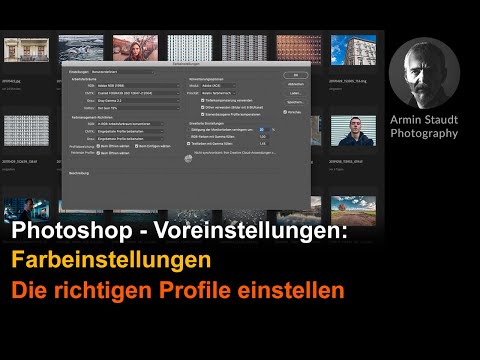
Farbmanagement mag auf den ersten Blick komplex erscheinen, aber die Grundprinzipien sind verständlich und für jeden Fotografen, der Wert auf Qualität legt, unerlässlich. Es geht darum, die Farbcharakteristiken jedes Geräts zu beschreiben und diese Informationen dann zu nutzen, um Farben korrekt zu übersetzen, wenn Daten von einem Gerät zum anderen übertragen werden.
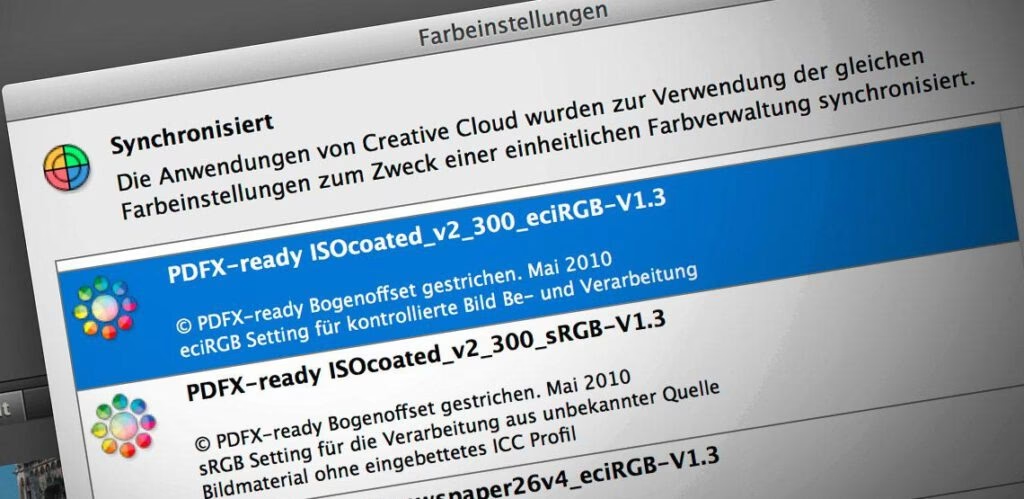
Die Herausforderung der Farbdarstellung auf Bildschirmen
Ihr Computermonitor ist das primäre Werkzeug, mit dem Sie Ihre Fotos bearbeiten und beurteilen. Daher ist es von größter Bedeutung, dass dieser Monitor Farben so genau wie möglich darstellt. Windows 11 verfügt über Funktionen, die darauf abzielen, das Seherlebnis zu optimieren und gleichzeitig Energie zu sparen. Eine solche Funktion ist die adaptive Helligkeits- und Kontraststeuerung (Content Adaptive Brightness Control). Diese Technologie passt die Helligkeit und den Kontrast des Bildschirms automatisch an den angezeigten Inhalt an. Wenn Sie beispielsweise von einer dunklen Filmszene zu einer hellen, sonnigen Aufnahme wechseln, kann sich die Bildschirmhelligkeit spürbar ändern.
Während diese Funktion auf den ersten Blick praktisch erscheint und zur Verlängerung der Akkulaufzeit beitragen kann, birgt sie erhebliche Nachteile für Fotografen und Videobearbeiter. Plötzliche oder automatische Änderungen der Bildschirmhelligkeit und des Kontrasts können die Beurteilung von Farben und Tonwerten extrem erschweren. Eine Farbe, die bei einer bestimmten Helligkeit korrekt aussieht, kann bei einer anderen Helligkeit völlig anders wirken. Für präzise Bildbearbeitung, bei der es auf jede Nuance ankommt, ist eine stabile und vorhersagbare Bildschirmdarstellung unerlässlich. Glücklicherweise bieten die Einstellungen in Windows 11 die Möglichkeit, diese adaptive Steuerung anzupassen oder zu deaktivieren, um eine konsistentere Anzeige für farbkritische Arbeiten zu gewährleisten.
ICC-Profile: Die Sprache des Farbmanagements
Das Herzstück des Farbmanagementsystems sind die sogenannten ICC-Profile. Ein ICC-Profil ist im Wesentlichen eine Datei, die beschreibt, wie ein bestimmtes Gerät (ein Monitor, ein Drucker, ein Scanner oder eine Kamera) Farben sieht oder ausgibt. Diese Profile werden vom International Color Consortium (ICC) standardisiert, daher der Name.
Es gibt verschiedene Arten von ICC-Profilen:
- Monitorprofile: Beschreiben, wie Ihr Bildschirm Farben darstellt. Eine Kalibrierung und Profilierung des Monitors mit spezieller Hard- und Software (Kolorimeter oder Spektralfotometer) ist der erste und wichtigste Schritt im Farbmanagement-Workflow.
- Druckerprofile: Beschreiben, wie ein bestimmter Drucker in Kombination mit einer bestimmten Tinte und einem bestimmten Papiertyp Farben wiedergibt.
- Eingabeprofile: Beschreiben die Farbcharakteristiken von Kameras oder Scannern.
Ohne diese Profile „verstehen“ die Geräte die Farbinformationen nicht einheitlich. Ein reines RGB-Triplett (z. B. R=255, G=0, B=0) bedeutet für verschiedene Geräte etwas anderes. Mit einem ICC-Profil weiß das System, dass dieses RGB-Triplett z. B. das reinste Rot ist, das der Monitor darstellen kann, oder das reinste Rot, das der Drucker auf einem bestimmten Papier erzeugen kann.
Farbmanagement im Druck-Workflow
Besonders beim Drucken werden die Herausforderungen des Farbmanagements deutlich. Das, was auf dem Bildschirm brillant aussieht, kann auf Papier stumpf oder farbstichig erscheinen. Dies liegt an den fundamentalen Unterschieden zwischen additiver Farbmischung (Monitor, Licht) und subtraktiver Farbmischung (Drucker, Pigmente) sowie an den spezifischen Eigenschaften von Tinte und Papier.
Die Profilierung Ihres Tintenstrahldruckers ist der effektivste Weg, um genaue und vorhersagbare Druckergebnisse zu erzielen. Obwohl Sie auch ohne ein spezifisches Druckerprofil akzeptable Ausdrucke erzielen können, indem Sie sich ausschließlich auf die Einstellungen im Druckertreiber verlassen, liefert die Verwendung eines ICC-Druckerprofils in der Regel weitaus bessere Ergebnisse. Viele Druckerhersteller stellen grundlegende ICC-Druckerprofile für ihre gängigsten Druckermodelle und Papiertypen auf ihren Websites zur Verfügung. Diese Profile sind ein guter Ausgangspunkt.
Für optimale Ergebnisse benötigen Sie jedoch ein separates Profil für jede Kombination aus Drucker, Tinte und Papiertyp, die Sie verwenden. Verschiedene Papiere absorbieren Tinte unterschiedlich und haben unterschiedliche optische Eigenschaften (Weißpunkt, Glanzgrad), was die Farbwiedergabe stark beeinflusst. Wenn Sie häufig auf bestimmten Papieren drucken, kann es sich lohnen, benutzerdefinierte Profile erstellen zu lassen oder sie selbst mit einem Messgerät (Spektralfotometer) und Profilierungssoftware zu erstellen. Ein benutzerdefiniertes Profil ist exakt auf Ihre spezifische Ausrüstung und Materialien abgestimmt und liefert daher die präzisesten Ergebnisse.
Profile in Bildern einbetten (Tagging)
Ein weiterer entscheidender Aspekt des Farbmanagements ist die Einbettung von ICC-Profilen in die Bilddateien selbst. Wenn Sie ein Foto in einer Bildbearbeitungssoftware wie Photoshop Elements oder dem vollwertigen Photoshop bearbeiten und speichern, können Sie ein ICC-Profil in die Datei einbetten (dies wird oft als „Tagging“ bezeichnet). Dieses eingebettete Profil beschreibt den Farbraum, in dem das Bild erstellt oder bearbeitet wurde – idealerweise den Farbraum, der von Ihrem kalibrierten Monitor repräsentiert wird, oder einen Standard-Arbeitsfarbraum wie sRGB, Adobe RGB oder ProPhoto RGB.
Das Einbetten eines Profils macht die Farbinformationen des Bildes „portabel“. Wenn das Bild dann auf einem anderen Gerät (z. B. einem anderen Monitor, einem Projektor oder einem Drucker) geöffnet wird, kann das Farbmanagementsystem dieses Geräts das eingebettete Profil lesen. Es versteht nun, wie die Farbwerte im Bild zu interpretieren sind. Anschließend verwendet das System das Profil des Ausgabegeräts (z. B. das Druckerprofil), um die Farbdaten korrekt zu übersetzen. Diese Übersetzung stellt sicher, dass die Farben auf dem Ausgabegerät so genau wie möglich den Farben entsprechen, die auf dem ursprünglichen Monitor gesehen wurden.
Wenn Sie ein Bild ohne eingebettetes Profil speichern, weiß das empfangende Gerät nicht, wie die Farbwerte zu interpretieren sind. Es wird standardmäßig einen eigenen Farbraum annehmen (oft sRGB), was zu erheblichen Farbverschiebungen führen kann. Stellen Sie sich vor, Sie haben ein Bild in einem großen Farbraum wie Adobe RGB bearbeitet, aber das Profil nicht eingebettet. Wenn dieses Bild auf einem Gerät oder in einer Software geöffnet wird, die sRGB annimmt, werden die gesättigten Farben, die außerhalb des sRGB-Spektrums liegen, einfach abgeschnitten oder falsch dargestellt.
Der Farbmanagement-Workflow im Überblick
Ein effektiver Farbmanagement-Workflow für Fotografen umfasst typischerweise die folgenden Schritte:
- Monitor kalibrieren und profilieren: Dies ist der Ausgangspunkt. Ein kalibrierter Monitor zeigt die Farben korrekt an und das erstellte Profil beschreibt diese Darstellung.
- Arbeitsfarbraum wählen: Wählen Sie in Ihrer Bildbearbeitungssoftware einen geeigneten Farbraum (z. B. Adobe RGB für weitreichende Bearbeitungen, sRGB für Web).
- Bilder bearbeiten: Bearbeiten Sie Ihre Fotos im gewählten Farbraum auf Ihrem kalibrierten Monitor.
- Profile einbetten: Speichern Sie Ihre Bilder mit eingebettetem Profil (oft als ICC-Profil-Tagging bezeichnet).
- Drucker profilieren: Stellen Sie sicher, dass Sie ein passendes ICC-Profil für Ihren Drucker, Ihre Tinte und Ihr Papier haben.
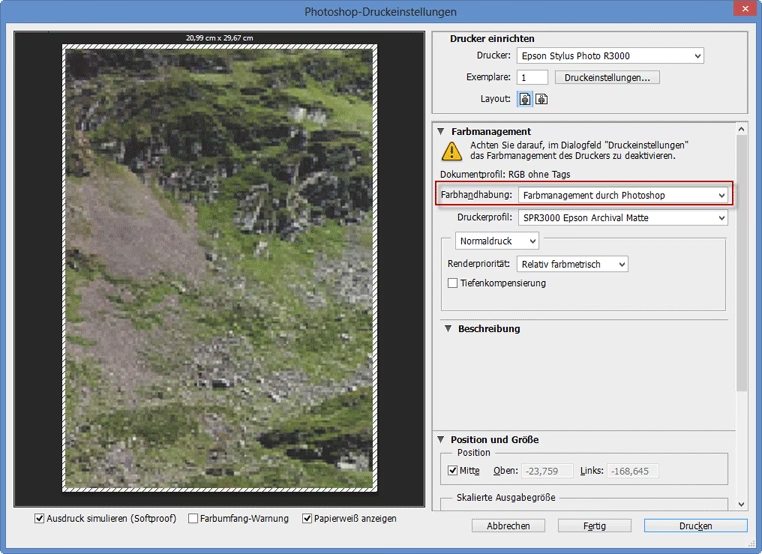
- Drucken mit Farbmanagement: Nutzen Sie in Ihrer Drucksoftware oder im Treiber die Farbmanagement-Optionen, um das Bildprofil und das Druckerprofil anzuwenden. Die Software übersetzt die Farben aus dem Bildfarbraum in den Farbraum des Druckers.
Dieser Prozess stellt sicher, dass die Farben, die Sie während der Bearbeitung sehen, so eng wie möglich mit den Farben übereinstimmen, die letztendlich gedruckt werden. Es eliminiert das Rätselraten und reduziert die Notwendigkeit kostspieliger Testdrucke.
Warum ist Farbmanagement so wichtig?
Die Bedeutung von Farbmanagement kann nicht genug betont werden, insbesondere wenn Sie Ihre Arbeit präsentieren oder verkaufen möchten. Inkonsistente Farben können die Qualität Ihrer Fotos mindern und einen unprofessionellen Eindruck hinterlassen. Durch die Implementierung eines soliden Farbmanagement-Workflows erreichen Sie:
- Vorhersagbare Ergebnisse: Sie wissen, wie Ihre Bilder auf verschiedenen Geräten aussehen werden.
- Farbkonsistenz: Farben bleiben über den gesamten Prozess hinweg – von der Aufnahme über die Bearbeitung bis zum Druck oder der Online-Veröffentlichung – konsistent.
- Weniger Frustration: Sie vermeiden Enttäuschungen durch unerwartete Farbstiche oder Farbverluste beim Drucken.
- Zeitersparnis und Kostenreduktion: Weniger Testdrucke sind nötig, da die Ergebnisse von Anfang an näher am gewünschten Ergebnis liegen.
Die anfängliche Investition in Zeit und vielleicht auch in Hardware für die Monitorprofilierung zahlt sich schnell aus, wenn Sie die Kontrolle über Ihre Farbwiedergabe gewinnen.
Häufig gestellte Fragen zum Farbmanagement
Hier beantworten wir einige gängige Fragen zum Thema Farbmanagement in der Fotografie:
Warum sehen meine Ausdrucke anders aus als auf dem Bildschirm?
Dies ist das klassische Problem, das durch fehlendes oder unzureichendes Farbmanagement entsteht. Ursachen sind meist ein nicht kalibrierter Monitor, fehlende oder falsche Druckerprofile oder das Fehlen eines eingebetteten Profils in der Bilddatei. Der Bildschirm und der Drucker interpretieren die Farbinformationen unterschiedlich, was zu Abweichungen führt.
Was genau ist ein ICC-Profil?
Ein ICC-Profil ist eine Datei, die die Farbcharakteristiken eines Geräts (Monitor, Drucker, Scanner etc.) beschreibt. Es dient als „Übersetzer“, damit Farben zwischen verschiedenen Geräten korrekt dargestellt oder wiedergegeben werden können.
Benötige ich für jeden Papiertyp ein eigenes Druckerprofil?
Ja, für optimale Ergebnisse ist es empfehlenswert. Verschiedene Papiere haben unterschiedliche Oberflächen, Weißpunkte und Tintenaufnahmeverhalten, was die Farbwiedergabe signifikant beeinflusst. Ein Profil ist spezifisch für die Kombination aus Drucker, Tinte und Papiertyp.
Sollte ich die adaptive Helligkeitssteuerung auf meinem Windows 11 Laptop deaktivieren, wenn ich Fotos bearbeite?
Für farbkritische Arbeiten wie die Fotobearbeitung ist es dringend ratsam, die adaptive Helligkeits- und Kontraststeuerung zu deaktivieren oder zumindest anzupassen. Schwankungen in Helligkeit und Kontrast machen eine genaue Beurteilung der Farben unmöglich.
Muss ich in Photoshop immer Profile einbetten?
Wenn Sie möchten, dass Ihre Farben auf anderen Geräten oder beim Druck korrekt interpretiert werden, ist das Einbetten eines Profils sehr wichtig. Es stellt sicher, dass die Farbinformationen des Bildes korrekt übermittelt werden und nicht falsch interpretiert werden.
Was ist der Unterschied zwischen Kalibrierung und Profilierung?
Kalibrierung ist der Prozess, bei dem ein Gerät (z. B. ein Monitor) auf einen bekannten Standardzustand gebracht wird (z. B. eine bestimmte Helligkeit, einen bestimmten Weißpunkt und Gammawert). Profilierung ist der Prozess, bei dem die Farbcharakteristiken dieses kalibrierten Geräts gemessen und in einer ICC-Profildatei gespeichert werden.
Fazit
Farbmanagement ist kein optionaler Luxus, sondern ein fundamentaler Bestandteil eines professionellen Fotografie-Workflows. Von der sorgfältigen Einrichtung Ihres Monitors, einschließlich der Deaktivierung störender Funktionen wie der adaptiven Helligkeitssteuerung auf Systemen wie Windows 11, bis hin zur korrekten Verwendung und Einbettung von ICC-Profilen in Ihre Bilddateien und beim Druckprozess – jeder Schritt trägt dazu bei, dass Ihre kreative Vision korrekt und konsistent umgesetzt wird. Die Investition in Wissen und gegebenenfalls in Werkzeuge für das Farbmanagement zahlt sich in Form von präzisen, vorhersagbaren und beeindruckenden Ergebnissen aus, die Ihre Arbeit auf ein neues Niveau heben.
Hat dich der Artikel Farbmanagement: Von Monitor zu Druck interessiert? Schau auch in die Kategorie Fotografie rein – dort findest du mehr ähnliche Inhalte!