


Ebenen sind das Herzstück der nicht-destruktiven Bildbearbeitung in Adobe Photoshop. Sie ermöglichen es uns, einzelne Elemente eines Bildes unabhängig voneinander zu bearbeiten, ohne die Originalpixel zu zerstören. Das Beherrschen der grundlegenden Manipulationen wie Verschieben, Skalieren, Kopieren und Ändern der Reihenfolge ist daher absolut entscheidend für jeden, der effektiv mit Photoshop arbeiten möchte. Diese Techniken bilden das Fundament für komplexere Bearbeitungen, Montagen und Retuschen.

Ein tiefes Verständnis dafür, wie Ebenen interagieren und wie man sie präzise steuern kann, spart nicht nur Zeit, sondern eröffnet auch unzählige kreative Möglichkeiten. Egal, ob Sie ein einzelnes Objekt neu positionieren, ein Bildelement vergrößern oder verkleinern, eine Kopie erstellen, um Variationen zu testen, oder einfach nur die Sichtbarkeit verschiedener Ebenen organisieren möchten – die hier beschriebenen Schritte sind alltägliche Aufgaben in der digitalen Bildbearbeitung. Lassen Sie uns eintauchen und die wichtigsten Methoden zur Manipulation von Ebenen in Photoshop im Detail betrachten.
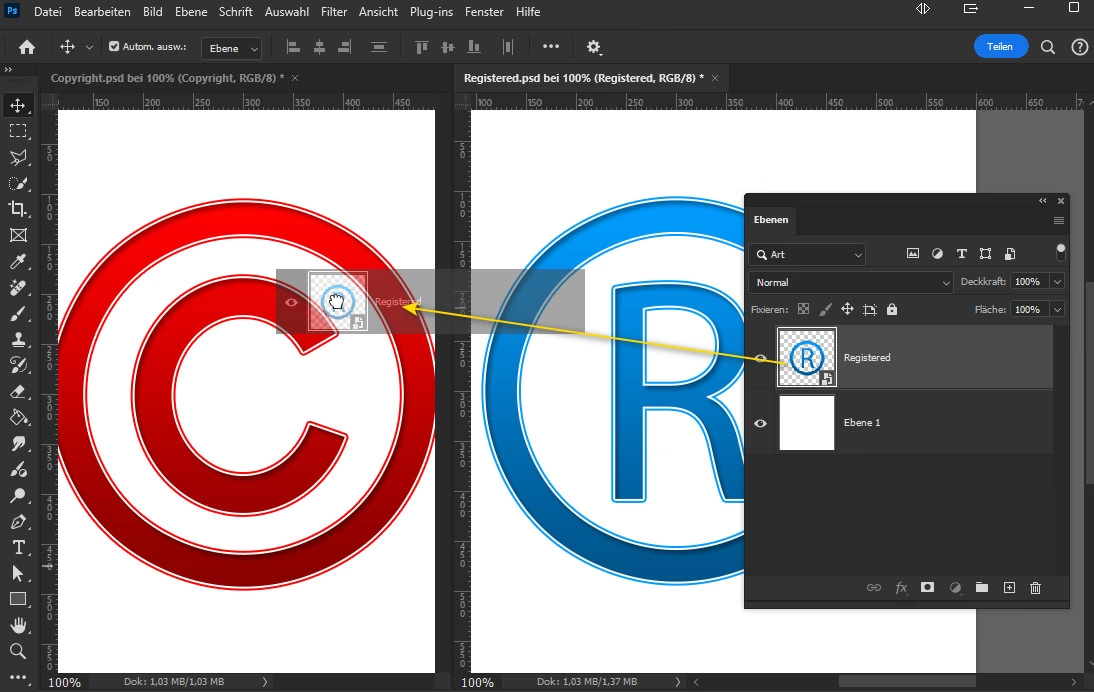
Ebenen verschieben: Präzise Positionierung
Das Verschieben einer Ebene ist vielleicht die fundamentalste Manipulation, die Sie vornehmen können. Es ermöglicht Ihnen, den Inhalt einer Ebene an eine beliebige Stelle im Dokument zu bewegen. Der Hauptakteur bei dieser Aufgabe ist das Verschieben-Werkzeug (oft mit dem Buchstaben V auf der Tastatur aufgerufen).
Um eine einzelne Ebene zu verschieben, stellen Sie zunächst sicher, dass das Verschieben-Werkzeug in der Werkzeugleiste ausgewählt ist. Dann wählen Sie die gewünschte Ebene im Ebenen-Bedienfeld aus. Achten Sie darauf, dass die Ebene aktiv ist (sie wird im Bedienfeld hervorgehoben dargestellt). Klicken Sie nun einfach auf den Inhalt der Ebene im Dokumentfenster und ziehen Sie ihn an die gewünschte neue Position. Während Sie ziehen, sehen Sie eine Vorschau der Ebene, die sich mit Ihrer Maus bewegt. Wenn Sie die Maustaste loslassen, wird die Ebene an der neuen Position platziert.
Für feinere Anpassungen können Sie die ausgewählte Ebene auch mit den Pfeiltasten auf Ihrer Tastatur verschieben. Jeder Druck auf eine Pfeiltaste verschiebt die Ebene um einen Pixel in die entsprechende Richtung (oben, unten, links oder rechts). Wenn Sie die Umschalt-Taste gedrückt halten, während Sie eine Pfeiltaste drücken, verschieben Sie die Ebene in 10-Pixel-Schritten, was nützlich ist, um schnell größere Distanzen zu überbrücken oder Elemente gleichmäßig auszurichten.
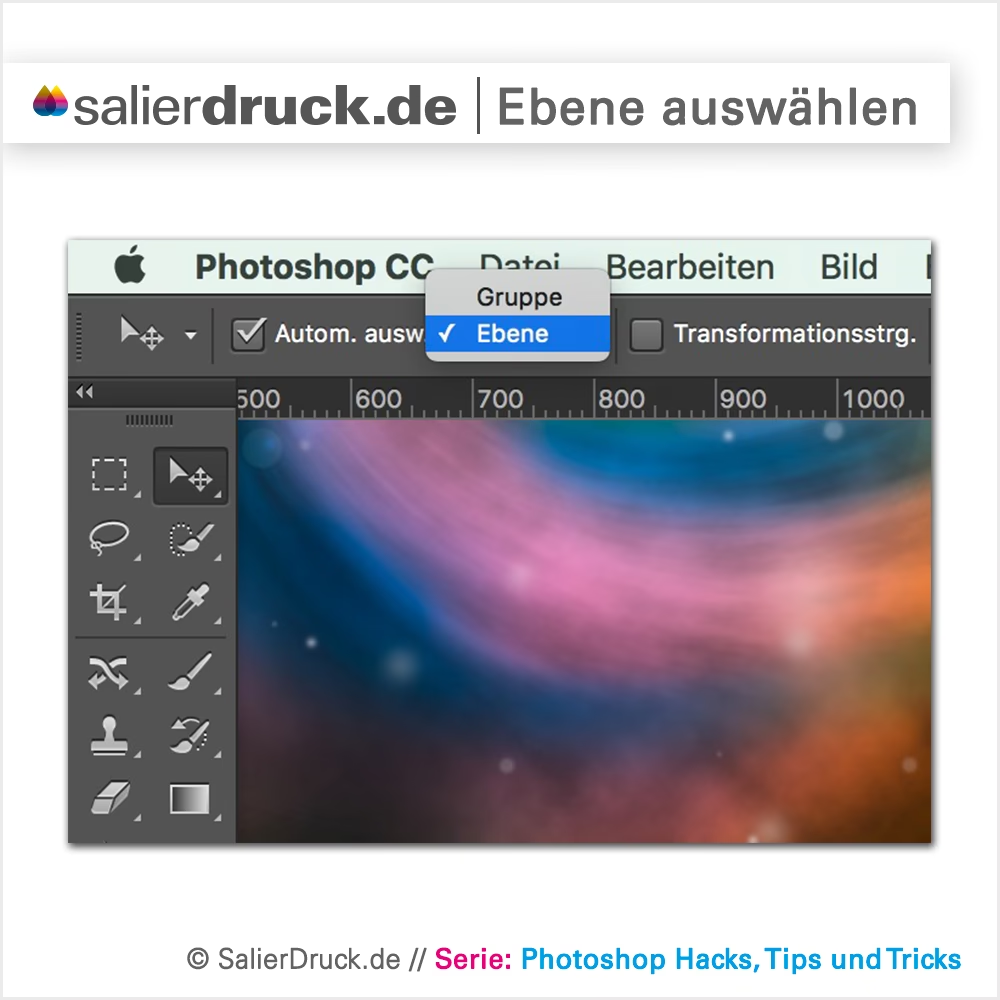
Eine nützliche Option, die oft mit dem Verschieben-Werkzeug verwendet wird, ist die Funktion "Automatisch auswählen" in der Optionsleiste des Werkzeugs. Wenn diese Option aktiviert ist, müssen Sie die Ebene nicht erst im Ebenen-Bedienfeld auswählen. Sie können einfach direkt auf das Objekt klicken, das Sie verschieben möchten, und Photoshop wählt automatisch die oberste Ebene aus, die Pixel an dieser Stelle enthält. Dies kann den Workflow beschleunigen, birgt aber auch das Risiko, versehentlich die falsche Ebene auszuwählen, insbesondere bei komplexen Dokumenten mit vielen überlappenden Elementen. Es ist oft ratsamer, bei der Arbeit an detaillierten Kompositionen die manuelle Auswahl im Ebenen-Bedienfeld beizubehalten.
Es ist wichtig zu beachten, dass Sie nur den Inhalt der *aktuell ausgewählten* Ebene verschieben. Wenn Sie beispielsweise eine Textebene und eine Formebene haben, wird nur die Ebene bewegt, die im Ebenen-Bedienfeld aktiv ist, wenn Sie das Verschieben-Werkzeug verwenden.
Größe und Form ändern: Ebenen transformieren
Das Ändern der Größe einer Ebene oder das Verformen ihres Inhalts ist eine weitere häufige Aufgabe. Dies wird durch die Transformieren-Funktion in Photoshop erreicht. Die einfachste und häufigste Methode ist die freie Transformation.
Um die Größe einer Ebene zu ändern, wählen Sie zunächst die Ebene im Ebenen-Bedienfeld aus. Gehen Sie dann im Menü auf Bearbeiten > Frei transformieren oder verwenden Sie den praktischen Tastaturbefehl Strg+T (Windows) oder Cmd+T (Mac). Um die ausgewählte Ebene herum erscheint nun ein Rahmen mit Anfasserpunkten an den Ecken und Seitenmitten.
Hier kommt die von Ihnen erwähnte Methode ins Spiel: Ziehen Sie einen der Ecken- oder Kantenziehpunkte, um die Größe der Ebene zu ändern. Wenn Sie einen Eckpunkt ziehen, ändern Sie sowohl die Breite als auch die Höhe. Wenn Sie einen Kantenziehpunkt (Seite) ziehen, ändern Sie entweder nur die Breite oder nur die Höhe.
Standardmäßig (in neueren Photoshop-Versionen) wird die Ebene beim Ziehen eines Eckpunkts proportional skaliert, d.h. das Seitenverhältnis bleibt erhalten. Wenn Sie das Seitenverhältnis *nicht* beibehalten möchten und die Ebene stauchen oder strecken wollen, müssen Sie die Umschalt-Taste gedrückt halten, während Sie den Eckpunkt ziehen.
Wenn Sie von der Mitte der Ebene aus skalieren möchten, halten Sie die Alt-Taste (Windows) oder Option-Taste (Mac) gedrückt, während Sie einen Eck- oder Kantenziehpunkt ziehen. Wenn Sie sowohl die Umschalt- als auch die Alt/Option-Taste gedrückt halten, skalieren Sie proportional von der Mitte aus.
Neben der Skalierung bietet das Freie Transformieren-Werkzeug auch weitere Möglichkeiten:
- Drehen: Bewegen Sie den Mauszeiger etwas außerhalb eines Eckpunkts. Der Cursor ändert sich zu einem gebogenen Doppelpfeil. Klicken und ziehen Sie, um die Ebene zu drehen. Halten Sie die Umschalt-Taste gedrückt, um in 15-Grad-Schritten zu drehen.
- Verzerren/Schräg stellen: Halten Sie die Strg-Taste (Windows) oder Cmd-Taste (Mac) gedrückt und ziehen Sie einen Eckpunkt, um die Ebene zu verzerren. Halten Sie die Strg/Cmd-Taste und ziehen Sie einen Kantenziehpunkt, um die Ebene schräg zu stellen.
- Perspektive: Halten Sie die Strg+Umschalt+Alt-Tasten (Windows) oder Cmd+Umschalt+Option-Tasten (Mac) gedrückt und ziehen Sie einen Eckpunkt, um die Perspektive der Ebene zu ändern.
Sobald Sie mit der Transformation zufrieden sind, bestätigen Sie die Änderungen durch Drücken der Enter-Taste oder durch Klicken auf das Häkchen-Symbol in der Optionsleiste. Wenn Sie die Transformation abbrechen möchten, drücken Sie die Esc-Taste oder klicken Sie auf das Durchstreichen-Symbol in der Optionsleiste.
Es ist ratsam, Ebenen, deren Größe Sie ändern möchten, zuerst in Smart-Objekte zu konvertieren (Rechtsklick auf die Ebene im Ebenen-Bedienfeld > In Smart-Objekt konvertieren). Smart-Objekte ermöglichen nicht-destruktive Transformationen. Das bedeutet, Sie können ein Smart-Objekt verkleinern und später wieder vergrößern, ohne Qualitätsverlust. Bei einer normalen Pixelebene gehen Pixelinformationen verloren, wenn Sie sie verkleinern, und das erneute Vergrößern führt zu Unschärfe.
Ebenen duplizieren: Kopieren leicht gemacht
Das Duplizieren einer Ebene ist unglaublich nützlich, um Variationen zu erstellen, Elemente zu vervielfältigen oder einfach eine Sicherungskopie zu haben, bevor Sie drastische Änderungen vornehmen. Photoshop bietet mehrere einfache Möglichkeiten, eine Ebene zu kopieren.
Die schnellste Methode ist der Tastaturbefehl Strg+J (Windows) oder Cmd+J (Mac). Wählen Sie einfach die Ebene aus, die Sie duplizieren möchten, und drücken Sie diesen Tastaturbefehl. Photoshop erstellt eine exakte Kopie der Ebene direkt über der Originalebene im Ebenen-Bedienfeld und benennt sie automatisch (z.B. "Ebene 1 Kopie").
Eine weitere Methode, die das Verschieben und Duplizieren in einem Schritt kombiniert, ist die von Ihnen beschriebene Technik: Wählen Sie die Ebene im Grafikbereich aus (am einfachsten mit dem Verschieben-Werkzeug und aktivierter 'Automatisch auswählen'-Option oder indem Sie die Ebene manuell im Ebenen-Bedienfeld auswählen und dann das Verschieben-Werkzeug aktivieren). Halten Sie dann die Alt-Taste (Windows) oder Option-Taste (Mac) gedrückt. Der Mauszeiger ändert sich zu einem doppelten Pfeil, was anzeigt, dass Sie im Begriff sind, zu duplizieren. Ziehen Sie nun die Ebene mit der Maus an eine neue Position. Wenn Sie die Maustaste loslassen, wird eine Kopie der Ebene an der Stelle erstellt, an die Sie gezogen haben. Dies ist die "Offset-Ebene", von der Sie sprachen – eine Kopie, die mit einem gewissen Versatz zur Originalposition platziert wurde.
Interessanterweise haben Sie in Ihrer Anfrage die Strg-Taste für das Duplizieren per Ziehen erwähnt. In der Regel wird dafür die Alt-Taste (bzw. Option auf dem Mac) verwendet. Das Ziehen mit gedrückter Strg-Taste (ohne Alt) verschiebt normalerweise nur die ausgewählte Ebene. Es ist möglich, dass dies eine spezifische Einstellung oder ein anderes Programm betrifft, aber in Standard-Photoshop-Workflows ist Alt/Option + Ziehen die Methode zum Duplizieren einer Ebene im Dokumentfenster.
Eine dritte Methode ist das Duplizieren über das Menü oder das Ebenen-Bedienfeld. Wählen Sie die Ebene aus, klicken Sie mit der rechten Maustaste darauf und wählen Sie Ebene duplizieren.... Es öffnet sich ein Dialogfenster, in dem Sie der neuen Ebene einen Namen geben und sogar festlegen können, in welchem Dokument (dem aktuellen oder einem anderen offenen Dokument) die Kopie erstellt werden soll. Alternativ können Sie die Ebene im Ebenen-Bedienfeld auswählen und aus dem Menü des Ebenen-Bedienfelds (das kleine Symbol mit den Linien oben rechts) die Option Ebene duplizieren... wählen.
Alle diese Methoden erstellen eine unabhängige Kopie der Ebene. Änderungen an der Kopie beeinflussen das Original nicht und umgekehrt.
Ordnung im Ebenen-Bedienfeld: Reihenfolge ändern
Die Reihenfolge der Ebenen im Ebenen-Bedienfeld ist entscheidend für die Darstellung Ihres Bildes. Photoshop liest die Ebenen von unten nach oben. Eine Ebene, die weiter oben im Bedienfeld liegt, wird über den Ebenen darunter angezeigt. Dies bestimmt, welche Teile der Ebenen sichtbar sind und welche von darüberliegenden Ebenen verdeckt werden.
Das Ändern der Reihenfolge der Ebenen in Photoshop ist denkbar einfach und erfolgt direkt im Ebenen-Bedienfeld. Wählen Sie einfach die Ebene aus, deren Reihenfolge Sie ändern möchten, und ziehen Sie sie mit der Maus an die gewünschte Position in der Ebenenliste. Während Sie ziehen, sehen Sie eine dicke horizontale Linie, die anzeigt, wo die Ebene platziert wird, wenn Sie die Maustaste loslassen. Lassen Sie die Maustaste los, wenn die Linie an der gewünschten Stelle zwischen zwei anderen Ebenen oder ganz oben/unten erscheint.

Sie können eine Ebene auch in eine vorhandene Gruppe ziehen oder eine Ebene aus einer Gruppe herausziehen und an eine andere Stelle in der Hierarchie verschieben. Das Ebenen-Bedienfeld ist ein dynamisches Werkzeug, das ständige Anpassungen ermöglicht.
Es gibt auch Tastaturbefehle, um die Ebenenreihenfolge zu ändern:
- Strg+] (Windows) oder Cmd+] (Mac): Verschiebt die ausgewählte Ebene eine Position nach oben.
- Strg+[ (Windows) oder Cmd+[ (Mac): Verschiebt die ausgewählte Ebene eine Position nach unten.
- Strg+Umschalt+] (Windows) oder Cmd+Umschalt+] (Mac): Verschiebt die ausgewählte Ebene ganz nach oben.
- Strg+Umschalt+[ (Windows) oder Cmd+Umschalt+[ (Mac): Verschiebt die ausgewählte Ebene ganz nach unten.
Diese Tastaturbefehle sind besonders nützlich, wenn Sie die genaue Position einer Ebene schrittweise anpassen möchten oder wenn das Ziehen in einer langen Liste von Ebenen unpraktisch ist.
Die Organisation im Ebenen-Bedienfeld ist nicht nur für die Sichtbarkeit wichtig, sondern auch für einen aufgeräumten Workflow. Es ist ratsam, Ebenen zu benennen, zu gruppieren und mit Farben zu kennzeichnen, um bei komplexen Projekten den Überblick zu behalten. Eine gut organisierte Ebenenstruktur ist der Schlüssel zu einer effizienten Bearbeitung.
Mehrere Ebenen gleichzeitig bearbeiten
Oft möchten Sie nicht nur eine einzelne Ebene, sondern mehrere Elemente gleichzeitig verschieben, skalieren oder auf andere Weise transformieren. Photoshop bietet auch hierfür unkomplizierte Lösungen.
Um mehrere Ebenen gleichzeitig zu bearbeiten, müssen Sie sie zunächst auswählen. Es gibt verschiedene Möglichkeiten, dies im Ebenen-Bedienfeld zu tun:
- Auswahl zusammenhängender Ebenen: Klicken Sie auf die erste Ebene, halten Sie die Umschalt-Taste gedrückt und klicken Sie dann auf die letzte Ebene in einer zusammenhängenden Reihe. Alle Ebenen zwischen der ersten und letzten werden ausgewählt.
- Auswahl nicht zusammenhängender Ebenen: Halten Sie die Strg-Taste (Windows) oder Cmd-Taste (Mac) gedrückt und klicken Sie nacheinander auf jede einzelne Ebene, die Sie auswählen möchten.
Sobald mehrere Ebenen im Ebenen-Bedienfeld ausgewählt sind, verhalten sie sich bei vielen Operationen wie eine einzige Einheit. Wenn Sie nun das Verschieben-Werkzeug (V) verwenden und auf eine der ausgewählten Ebenen im Dokumentfenster klicken und ziehen, werden alle ausgewählten Ebenen gemeinsam verschoben, wobei ihr relativer Abstand zueinander erhalten bleibt.
Ähnlich verhält es sich mit der Transformation. Wenn Sie bei ausgewählten Ebenen Strg+T (Cmd+T) drücken, erscheint ein einzelner Transformationsrahmen, der alle ausgewählten Ebenen umschließt. Wenn Sie nun an den Ziehpunkten dieses Rahmens ziehen, werden alle ausgewählten Ebenen gemeinsam skaliert, gedreht oder verzerrt. Dies ist extrem nützlich, wenn Sie eine Gruppe von Elementen, die ein zusammenhängendes Motiv bilden, in Größe oder Position anpassen müssen.
Eine alternative Methode, um Ebenen dauerhaft miteinander zu verknüpfen, ist das Verketten oder Verknüpfen von Ebenen. Wählen Sie die gewünschten Ebenen im Ebenen-Bedienfeld aus, klicken Sie mit der rechten Maustaste auf eine der ausgewählten Ebenen und wählen Sie Ebenen verknüpfen. Neben jeder verknüpften Ebene erscheint nun ein Kettensymbol. Wenn Sie eine verknüpfte Ebene mit dem Verschieben-Werkzeug bewegen, folgen alle anderen verknüpften Ebenen. Auch Transformationen (Frei transformieren) wirken sich auf alle verknüpften Ebenen aus, wenn Sie eine davon auswählen und transformieren. Der Vorteil des Verknüpfens gegenüber der einfachen Mehrfachauswahl ist, dass die Verknüpfung bestehen bleibt, bis Sie sie explizit wieder aufheben. Sie müssen die Ebenen also nicht jedes Mal neu auswählen.
Schließlich können Sie ausgewählte Ebenen auch in einer Gruppe zusammenfassen (Strg+G / Cmd+G). Eine Gruppe verhält sich ebenfalls wie eine Einheit, wenn Sie sie verschieben oder transformieren. Der Inhalt einer Gruppe kann im Ebenen-Bedienfeld ein- und ausgeblendet werden, was die Übersichtlichkeit erhöht. Das Verschieben oder Transformieren der Gruppe wirkt sich auf alle darin enthaltenen Ebenen aus.
Vergleich: Ebenen duplizieren
| Methode | Vorgehen | Vorteile | Nachteile |
|---|---|---|---|
| Tastaturbefehl (Strg+J / Cmd+J) | Ebene auswählen, Strg+J / Cmd+J drücken. | Sehr schnell; erstellt Kopie direkt über Original; ideal für einfache Duplikate. | Kopie wird immer an der gleichen Position erstellt; keine sofortige Positionierung möglich. |
| Alt/Option + Ziehen | Ebene im Dokument auswählen, Alt/Option gedrückt halten, ziehen. | Kopieren und Verschieben in einem Schritt; intuitive visuelle Methode. | Kann versehentlich das Original statt der Kopie verschieben, wenn Alt/Option zu spät gedrückt wird; präzise Positionierung per Ziehen manchmal schwierig. |
| Rechtsklick / Ebenen-Menü | Ebene auswählen, Rechtsklick > Ebene duplizieren oder Menü > Ebene duplizieren. | Möglichkeit, neuen Namen sofort zu vergeben; Kopie kann in anderem Dokument erstellt werden. | Langsamere Methode; erfordert Dialogfenster-Interaktion. |
Häufig gestellte Fragen zur Ebenenmanipulation
- Warum kann ich eine Ebene nicht verschieben?
- Überprüfen Sie das Ebenen-Bedienfeld. Ist die Ebene ausgewählt? Ist sie möglicherweise gesperrt (Schloss-Symbol neben dem Ebenennamen)? Handelt es sich um die Hintergrundebene, die standardmäßig gesperrt ist und oft erst in eine normale Ebene umgewandelt werden muss (Doppelklick auf die Hintergrundebene)? Stellen Sie sicher, dass das Verschieben-Werkzeug (V) aktiv ist.
- Wie skaliere ich eine Ebene proportional, sodass sie nicht verzerrt wird?
- Wenn Sie die freie Transformation (Strg+T / Cmd+T) verwenden, ziehen Sie in den meisten neueren Photoshop-Versionen einen Eckpunkt. Das Seitenverhältnis wird standardmäßig beibehalten. Wenn dies nicht der Fall ist, halten Sie die Umschalt-Taste gedrückt, während Sie den Eckpunkt ziehen. Achten Sie auf die Kettensymbol-Option in der Optionsleiste der Transformation – wenn diese aktiv ist, wird proportional skaliert.
- Was ist der Unterschied zwischen Verschieben und Transformieren?
- Verschieben (mit dem Verschieben-Werkzeug) ändert nur die Position des Ebeneninhalts im Dokument. Transformieren (mit Frei transformieren Strg+T) ändert die Größe, Form, Drehung oder Perspektive des Ebeneninhalts. Sie verwenden das Verschieben-Werkzeug für die Platzierung und die Transformation für Skalierung, Drehung etc.
- Wie wähle ich mehrere Ebenen aus?
- Im Ebenen-Bedienfeld: Für zusammenhängende Ebenen die erste anklicken, Umschalt gedrückt halten, letzte anklicken. Für nicht zusammenhängende Ebenen Strg (Windows) oder Cmd (Mac) gedrückt halten und jede Ebene einzeln anklicken.
- Sollte ich Smart-Objekte verwenden, bevor ich die Größe ändere?
- Ja, unbedingt! Das Konvertieren einer Ebene in ein Smart-Objekt (Rechtsklick > In Smart-Objekt konvertieren) vor dem Skalieren ermöglicht nicht-destruktive Größenänderungen. Sie können die Größe beliebig oft ändern, ohne Qualitätsverlust, da Photoshop die Originalpixelinformationen speichert.
Das Beherrschen dieser grundlegenden Ebenenmanipulationen ist ein Sprungbrett für komplexere Bearbeitungen. Nehmen Sie sich die Zeit, sich mit dem Verschieben-Werkzeug, der freien Transformation und dem Ebenen-Bedienfeld vertraut zu machen. Üben Sie das Auswählen, Verschieben, Skalieren, Kopieren und Ändern der Reihenfolge von einzelnen und mehreren Ebenen. Diese Fähigkeiten sind fundamental für eine effiziente und kreative Arbeit in Adobe Photoshop.
Die im Ebenen-Bedienfeld angezeigte Reihenfolge ist die visuelle Stapelreihenfolge. Die Ebene ganz oben ist die vorderste, die Ebene ganz unten die hinterste. Wenn Sie eine Ebene nach oben ziehen, wird sie über den darunter liegenden Ebenen sichtbar. Wenn Sie sie nach unten ziehen, kann sie von darüber liegenden Ebenen verdeckt werden. Dies ist ein visuelles Prinzip, das man schnell verinnerlicht.
Zusammenfassend lässt sich sagen: Nutzen Sie das Verschieben-Werkzeug (V) zum Bewegen, die freie Transformation (Strg+T / Cmd+T) zum Ändern der Größe und Form, Strg+J (Cmd+J) oder Alt/Option+Ziehen zum Kopieren und das einfache Ziehen im Ebenen-Bedienfeld zum Ändern der Reihenfolge. Die Fähigkeit, mehrere Ebenen gleichzeitig zu bearbeiten, sei es durch Mehrfachauswahl, Verknüpfen oder Gruppieren, wird Ihren Workflow erheblich beschleunigen und vereinfachen.
Hat dich der Artikel Ebenen in Photoshop: Bewegen & Anpassen interessiert? Schau auch in die Kategorie Photoshop rein – dort findest du mehr ähnliche Inhalte!