


Du arbeitest gerade konzentriert in Photoshop an deinem Bild, vielleicht an einer Auswahl, und plötzlich geschieht es: Deine ausgewählte Ebene oder zumindest ein Teil davon wird von einem roten Schleier überzogen. Keine Fehlermeldung, kein Absturz, nur dieses irritierende Rot. Wenn dir das schon einmal passiert ist und du dich gefragt hast „Warum ist meine Ebene rot?“, dann bist du hier genau richtig. Dieses Phänomen ist kein Fehler und auch kein Grund zur Panik, sondern ein Zeichen dafür, dass du (wahrscheinlich versehentlich) den Schnellmaskenmodus (Quick Mask Mode) in Photoshop aktiviert hast.
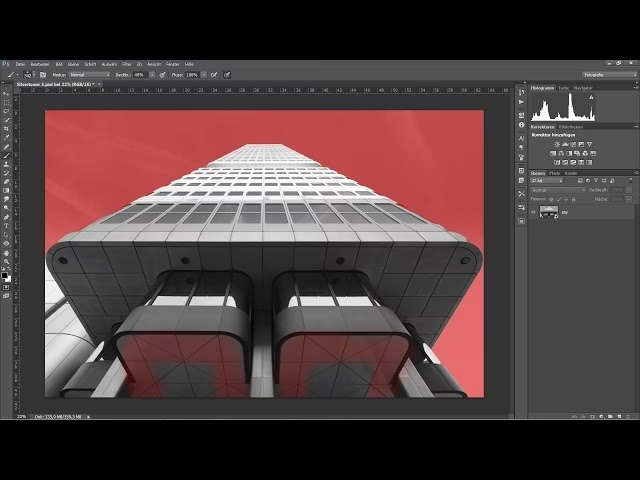
Der Schnellmaskenmodus ist ein Werkzeug, das dir hilft, Auswahlen auf eine sehr visuelle und intuitive Weise zu erstellen und zu verfeinern. Statt der bewegten „marschierenden Ameisen“, die normalerweise die Grenzen einer Auswahl markieren, zeigt der Schnellmaskenmodus deine Auswahl als farbige Überlagerung an. Standardmäßig ist diese Überlagerung rot und halbtransparent, daher die plötzliche rote Färbung deiner Ebene.
Was ist der Schnellmaskenmodus überhaupt?
Wie der Name schon sagt, dient der Schnellmaskenmodus dazu, schnell eine Maske oder eine Auswahl zu erstellen. Er bietet eine alternative Ansicht zu den herkömmlichen Auswahlwerkzeugen wie dem Auswahlrechteck, dem Lasso oder dem Zauberstab. Während diese Werkzeuge oft auf Kanten, Farben oder geometrische Formen basieren, ermöglicht der Schnellmaskenmodus das „Malen“ deiner Auswahl mit Pinselwerkzeugen.
Wenn du in den Schnellmaskenmodus wechselst, wird Photoshop so umgestellt, dass du mit dem Pinselwerkzeug (oder anderen Malwerkzeugen) direkt auf deinem Bild malen kannst, um deine Auswahl zu definieren. Das Besondere daran: Du malst nicht mit Farbe im üblichen Sinne, sondern du malst die Maske selbst. Bereiche, die du malst, werden rot überlagert (standardmäßig), während andere Bereiche unverändert bleiben.
Der Unterschied zur normalen Auswahl
Im Standardmodus siehst du eine Auswahl als gestrichelte Linie, die sich bewegt („marschierende Ameisen“). Diese Linie zeigt dir die Grenze deiner Auswahl, aber sie sagt dir wenig darüber, wie „weich“ oder „ausgefranst“ diese Grenze ist (Stichwort: Weiche Kante oder Feathering). Im Schnellmaskenmodus siehst du stattdessen die gesamte Fläche, die ausgewählt ist, und die Fläche, die nicht ausgewählt ist. Die rote Überlagerung zeigt dir visuell, welcher Teil deines Bildes NICHT ausgewählt ist.
- Standardmodus: Zeigt die Grenze (marschierende Ameisen). Gut für scharfe, präzise Kanten.
- Schnellmaskenmodus: Zeigt die Fläche (rote Überlagerung). Ideal, um weiche Übergänge (wie Haare oder Fell) zu visualisieren und zu bearbeiten.
Dies macht den Schnellmaskenmodus besonders nützlich für komplexe Auswahlen oder solche mit weichen Kanten, da du das Ergebnis deiner Maskierung sofort siehst und mit den Pinselwerkzeugen leicht Anpassungen vornehmen kannst. Du kannst mit Schwarz malen, um die rote Maske hinzuzufügen (Bereiche vom Auswählen ausschließen), mit Weiß, um die rote Maske zu entfernen (Bereiche in die Auswahl aufnehmen), und mit Grau, um halbtransparente Bereiche zu erstellen (für weiche Übergänge).
Was bedeutet die rote Farbe im Schnellmaskenmodus?
Dies ist oft der Punkt, der für Verwirrung sorgt. Die rote Überlagerung im Schnellmaskenmodus markiert die Bereiche, die NICHT ausgewählt sind. Mit anderen Worten: Alles, was du rot siehst, wird von der zukünftigen Aktion, die du auf die Auswahl anwendest, ausgeschlossen bleiben. Die Bereiche, die keine rote Überlagerung aufweisen, sind die, die ausgewählt sind.
- Rote Bereiche: Diese Teile des Bildes sind NICHT ausgewählt. Sie sind maskiert.
- Klare, unveränderte Bereiche: Diese Teile des Bildes SIND ausgewählt.
Stell es dir wie eine Schablone vor, die du über dein Bild legst. Die roten Bereiche sind die, die abgedeckt sind und nicht bearbeitet werden. Die klaren Bereiche sind die Ausschnitte in der Schablone, durch die du arbeiten kannst.
Wie kommt man in den Schnellmaskenmodus?
Der häufigste Grund, warum deine Ebene plötzlich rot wird, ist, dass du versehentlich die Taste Q auf deiner Tastatur gedrückt hast. Diese Taste ist die Standard-Tastenkombination zum Umschalten zwischen dem Standardmodus und dem Schnellmaskenmodus. Da die Q-Taste oft in der Nähe anderer häufig verwendeter Tasten liegt, ist ein versehentliches Drücken schnell passiert.
Alternativ kannst du den Schnellmaskenmodus auch über das Werkzeugpanel aktivieren. Am unteren Ende des Werkzeugpanels findest du zwei kleine Symbole, die sich überlappen. Das linke Symbol repräsentiert den Standardmodus, das rechte den Schnellmaskenmodus (es sieht aus wie ein Rechteck mit einem Kreis darin). Ein Klick auf das rechte Symbol schaltet ebenfalls in den Schnellmaskenmodus.
Wie verlässt man den Schnellmaskenmodus und wird das Rot los?
Das ist der einfachste Teil. Wenn du feststellst, dass du versehentlich in den Schnellmaskenmodus gewechselt bist und die rote Überlagerung entfernen möchtest, gibt es zwei schnelle Wege, um zum Standardmodus zurückzukehren:
- Tastaturkürzel verwenden: Drücke einfach erneut die Taste Q auf deiner Tastatur. Dies ist der schnellste Weg und schaltet sofort zurück in den Standardmodus. Die rote Überlagerung verschwindet, und falls du eine aktive Auswahl hattest, siehst du nun wieder die marschierenden Ameisen, die die Grenzen der Auswahl markieren.
- Symbol im Werkzeugpanel anklicken: Klicke auf das linke der beiden überlappenden Symbole am unteren Ende des Werkzeugpanels (das, das nur wie ein Rechteck aussieht). Auch dies schaltet den Schnellmaskenmodus aus und kehrt zum Standardmodus zurück.
Sobald du den Schnellmaskenmodus verlassen hast, verschwindet die rote Markierung von deiner Ebene. Wenn du eine Auswahl im Schnellmaskenmodus erstellt oder bearbeitet hast, wird diese Auswahl nun in den Standardmodus übertragen und als marschierende Ameisen angezeigt, bereit für die nächste Bearbeitung (z.B. Kopieren, Ausschneiden, Erstellen einer Ebenenmaske).
Wofür ist der Schnellmaskenmodus wirklich nützlich?
Auch wenn der Schnellmaskenmodus oft versehentlich aktiviert wird, ist er ein unglaublich mächtiges Werkzeug für präzise Auswahlen. Seine Stärken liegen besonders bei:
- Verfeinerung bestehender Auswahlen: Du kannst mit einem groben Werkzeug eine erste Auswahl erstellen und dann in den Schnellmaskenmodus wechseln, um die Kanten präzise mit einem Pinsel zu bearbeiten.
- Erstellung organischer Auswahlen: Das Malen mit einem Pinsel fühlt sich oft natürlicher an als das Zeichnen mit dem Lasso, besonders für unregelmäßige Formen.
- Bearbeitung von weichen Kanten (Feathering): Im Schnellmaskenmodus siehst du deutlich, wie weich die Übergänge deiner Auswahl sind, da die rote Überlagerung halbtransparent wird. Du kannst mit Graustufen malen, um den Grad der Weichheit zu steuern.
- Komplexe Auswahlen: Für Objekte mit vielen Details oder ungleichmäßigen Rändern ist das Malen einer Maske oft einfacher und genauer als der Versuch, die Kanten mit anderen Werkzeugen zu verfolgen.
Denke daran: Im Schnellmaskenmodus arbeitest du im Grunde an einer temporären Maske. Alles, was rot ist, wird maskiert (nicht ausgewählt), alles, was klar ist, ist unmaskiert (ausgewählt). Du kannst die Deckkraft der roten Überlagerung und sogar ihre Farbe in den Voreinstellungen ändern, aber standardmäßig ist Rot die Farbe, die Nicht-Ausgewählt symbolisiert.
Häufig gestellte Fragen zum roten Bereich in Photoshop
- Warum ist meine Ebene in Photoshop plötzlich rot?
- Deine Ebene wird rot, weil du versehentlich den Schnellmaskenmodus (Quick Mask Mode) aktiviert hast, wahrscheinlich durch Drücken der Taste Q auf deiner Tastatur.
- Was bedeutet die rote Farbe im Schnellmaskenmodus?
- Die rote Überlagerung im Schnellmaskenmodus markiert die Bereiche, die NICHT ausgewählt sind. Die klaren, nicht roten Bereiche sind diejenigen, die ausgewählt sind.
- Wie deaktiviere ich den Schnellmaskenmodus und werde das Rot los?
- Drücke einfach erneut die Taste Q auf deiner Tastatur oder klicke auf das Standardmodus-Symbol (das linke der beiden überlappenden Quadrate) am unteren Ende des Werkzeugpanels.
- Ist der Schnellmaskenmodus ein Fehler oder ein Problem?
- Nein, überhaupt nicht. Der Schnellmaskenmodus ist ein nützliches Werkzeug in Photoshop, um Auswahlen visuell zu erstellen und zu bearbeiten. Die rote Farbe ist lediglich die Standardanzeige für die nicht ausgewählten Bereiche in diesem Modus.
- Kann ich die Farbe der roten Überlagerung ändern?
- Ja, du kannst die Farbe und Deckkraft der Schnellmasken-Überlagerung in den Voreinstellungen von Photoshop unter „Allgemein“ oder durch Doppelklick auf das Schnellmasken-Symbol im Werkzeugpanel ändern.
Zusammenfassend lässt sich sagen, dass die plötzliche rote Farbe auf deiner Ebene in Photoshop kein Grund zur Sorge ist. Sie zeigt lediglich an, dass du dich im Schnellmaskenmodus befindest, einem leistungsstarken Werkzeug zur Erstellung und Verfeinerung von Auswahlen. Mit einem einfachen Tastendruck auf Q oder einem Klick auf das Symbol bist du sofort wieder im Standardmodus, und das Rot verschwindet. Nutze den Schnellmaskenmodus bewusst, um deine Auswahlen zu perfektionieren, besonders wenn es um komplexe Formen oder weiche Übergänge geht.
Hat dich der Artikel Rote Ebene in Photoshop? Kein Problem! interessiert? Schau auch in die Kategorie Photoshop rein – dort findest du mehr ähnliche Inhalte!