

Wenn Sie in Adobe Photoshop Bilder bearbeiten, ist ein Werkzeug absolut unverzichtbar und bildet das Fundament fast jeder komplexen Bearbeitung: die Ebenenpalette. Sie ist das Kontrollzentrum, in dem Sie die einzelnen Bestandteile Ihres Bildes verwalten, organisieren und manipulieren können, ohne die ursprünglichen Pixel dauerhaft zu verändern. Doch wo genau finden Sie diese mächtige Palette und wie nutzen Sie sie optimal?
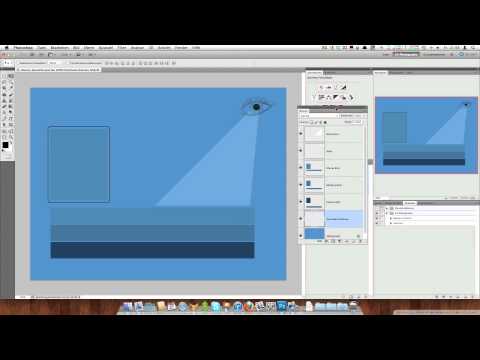
Wo befindet sich die Ebenenpalette in Photoshop?
Im Gegensatz zu manch anderer Software, die spezifische Tastenkombinationen zum *Öffnen* von Paletten hat, ist die Ebenenpalette (oft einfach 'Fenster Ebenen' genannt) in Photoshop standardmäßig in den meisten Arbeitsbereichen sichtbar. Sie befindet sich typischerweise auf der rechten Seite des Bildschirms, oft gruppiert mit anderen wichtigen Paletten wie Kanälen und Pfaden. Wenn Sie sie nicht sehen können oder sie versehentlich geschlossen haben, gibt es einen einfachen Weg, sie wieder einzublenden:
- Gehen Sie in der Menüleiste am oberen Bildschirmrand auf Fenster.
- Im Dropdown-Menü finden Sie eine Liste aller verfügbaren Paletten. Suchen Sie den Eintrag Ebenen.
- Klicken Sie auf Ebenen. Wenn daneben kein Haken ist, wird die Palette eingeblendet. Ist bereits ein Haken vorhanden, ist sie bereits sichtbar.
Sobald sie eingeblendet ist, können Sie die Palette an eine beliebige Stelle auf Ihrem Bildschirm ziehen oder an andere Paletten andocken, um Ihren Arbeitsbereich optimal zu gestalten.
Gibt es eine Tastenkombination für die Ebenenpalette?
Die häufig genannte Tastenkombination, die oft im Zusammenhang mit Ebenen gesucht wird, ist nicht zum *Öffnen* der Palette selbst gedacht (da sie in der Regel immer offen ist), sondern für eine sehr nützliche Aktion innerhalb der Ebenenverwaltung: das Erstellen einer *neuen, leeren Ebene*.

Die Tastenkombination, die Sie möglicherweise meinen und die auch in den bereitgestellten Informationen erwähnt wird, ist:
- Für Windows: Umschalt + Strg + Alt + N
- Für Mac: Umschalt + Befehl + Option + N
Das Drücken dieser Kombination erstellt sofort eine neue, leere Pixelebene über der aktuell ausgewählten Ebene, ohne dass ein Dialogfeld zur Namensvergabe oder Einstellung der Eigenschaften erscheint. Dies ist eine enorme Zeitersparnis im Workflow, besonders wenn Sie schnell neue Ebenen für Pinselstriche, Anpassungen oder andere Elemente benötigen.
Beachten Sie den Unterschied: Es gibt auch die Kombination Strg + Umschalt + N (Win) bzw. Befehl + Umschalt + N (Mac). Diese öffnet ebenfalls ein Dialogfeld zum Erstellen einer neuen Ebene, wo Sie der Ebene sofort einen Namen geben, den Überblendmodus einstellen und eine Füllung (Farbe, 50% Grau oder Transparent) wählen können. Die Kombination mit der Alt/Option-Taste überspringt dieses Dialogfeld und erstellt die Ebene sofort mit Standardeinstellungen (Transparent, Normaler Modus).
Was ist die Ebenenpalette und warum ist sie so wichtig?
Stellen Sie sich die Ebenenpalette als einen Stapel transparenter Folien vor. Jede Folie (oder Ebene) kann unterschiedliche Inhalte enthalten: ein Teil des Bildes, Text, Formen, Anpassungen oder Effekte. Sie können diese Folien übereinanderlegen, ihre Reihenfolge ändern, ihre Transparenz anpassen und bestimmen, wie sie mit den darunter liegenden Folien interagieren. Die Ebenenpalette zeigt Ihnen diesen Stapel von oben nach unten an, wobei die oberste Ebene in der Palette auch die oberste im Bild ist.
Die Bedeutung der Ebenen liegt in der nicht-destruktiven Bearbeitung. Anstatt direkt auf den Originalpixeln Ihres Hintergrundbildes zu arbeiten und diese unwiderruflich zu verändern, legen Sie neue Ebenen darüber. Wenn Sie etwas auf einer neuen Ebene malen, löschen oder anpassen, betrifft dies nur diese spezifische Ebene. Sie können die Ebene jederzeit ausblenden, ihre Deckkraft reduzieren, den Inhalt verschieben oder sogar die gesamte Ebene löschen, ohne das Originalbild zu beschädigen. Dies ermöglicht Experimente und Korrekturen, die bei einer flachen, einzigen Bildebene unmöglich wären.
Schlüsselbereiche und Funktionen der Ebenenpalette
Die Ebenenpalette ist vollgepackt mit Funktionen. Hier sind einige der wichtigsten Elemente, die Sie kennen sollten:
Die Ebenenliste
Dies ist der Hauptbereich, der alle Ebenen Ihres Dokuments in einem Stapel anzeigt. Jede Ebene wird mit einem Vorschaubild, ihrem Namen und verschiedenen Symbolen für Sichtbarkeit, Sperre, Verknüpfung usw. dargestellt. Die Reihenfolge der Ebenen beeinflusst, wie sie im Bild erscheinen.
Deckkraft und Füllmethode
Am oberen Rand der Palette finden Sie die Einstellungen für Deckkraft (Opacity) und Füllmethode (Fill). Die Deckkraft steuert die Transparenz der gesamten Ebene (und ihrer Effekte). Die Füllmethode bestimmt, wie die Pixel der aktuellen Ebene mit den Pixeln der darunter liegenden Ebenen interagieren (z. B. Multiplizieren, Ineinanderkopieren, Weiches Licht). Diese Einstellungen sind entscheidend für kreative Effekte und die Integration von Elementen.
Sperroptionen
Über der Ebenenliste finden Sie verschiedene Sperrsymbole. Mit diesen können Sie Ebenen teilweise oder vollständig sperren, um versehentliche Bearbeitungen zu verhindern:
- Transparente Pixel sperren: Sie können nur auf vorhandene, nicht transparente Pixel malen/bearbeiten.
- Bildpixel sperren: Verhindert das Bearbeiten der Bildinhalte (Malen, Radieren etc.).
- Position sperren: Verhindert das Verschieben der Ebene.
- Alle sperren: Sperrt alle Eigenschaften der Ebene.
Ebenen erstellen und löschen
Am unteren Rand der Palette finden Sie Symbole zum Hinzufügen und Entfernen von Ebenen:
- Neues Ebenen-Symbol (+): Erstellt eine neue, leere Pixelebene (wie die Tastenkombination Umschalt+Strg+N).
- Papierkorb-Symbol: Löscht die ausgewählte(n) Ebene(n).
Ebenengruppen
Das Ordner-Symbol ermöglicht das Erstellen von Ebenengruppen. Dies ist essenziell für die Organisation komplexer Dokumente. Sie können mehrere zusammengehörige Ebenen in einem Ordner sammeln, diesen benennen und die Sichtbarkeit oder Transformation der gesamten Gruppe steuern.
Ebenenmasken
Das Symbol für Ebenenmasken (Rechteck mit Kreis) ist eines der mächtigsten Werkzeuge. Eine Maske ermöglicht es Ihnen, Teile einer Ebene selektiv ein- oder auszublenden, ohne Pixel permanent zu löschen. Sie malen auf der Maske mit Schwarz (zum Ausblenden), Weiß (zum Einblenden) oder Grau (für partielle Transparenz). Dies ist eine weitere Form der nicht-destruktiven Bearbeitung und unverzichtbar für Montagen, Retusche und selektive Bearbeitungen.
Korrekturebenen und Füllebenen
Das Symbol für Korrekturebenen und Füllebenen (Halbmond) öffnet ein Menü mit verschiedenen Anpassungs- und Fülloptionen (Helligkeit/Kontrast, Gradationskurven, Farbton/Sättigung, Volle Farbe, Muster etc.). Diese werden als separate Ebenen über Ihr Bild gelegt und beeinflussen alle darunter liegenden Ebenen. Auch dies ist nicht-destruktiv: Sie können die Einstellungen der Korrekturebene jederzeit ändern oder die Ebene löschen, ohne das Bild zu beschädigen.

Ebenenstile (FX)
Das fx-Symbol ermöglicht das Hinzufügen von Ebenenstilen wie Schlagschatten, Schein nach innen/außen, Kontur oder abgeflachte Kante. Diese Effekte werden dynamisch auf den Inhalt der Ebene angewendet und können jederzeit bearbeitet oder entfernt werden.
Tabelle: Arten von Ebenen in Photoshop
| Ebenentyp | Beschreibung | Typische Anwendung |
|---|---|---|
| Pixelebene | Enthält Pixelinformationen. Dies ist der Standardtyp für Fotos, Pinselstriche etc. | Fotobearbeitung, Malen, Retusche |
| Textebene | Enthält Vektorinformationen für Text. Text bleibt editierbar, bis er gerastert wird. | Hinzufügen von Beschriftungen, Titeln, Wasserzeichen |
| Formebene | Enthält Vektorinformationen für Formen (Rechtecke, Kreise etc.). Bleibt skalierbar ohne Qualitätsverlust. | Erstellen von Designelementen, Layouts |
| Smartobjekt | Ein Container, der Bild-, Vektor- oder Textdaten enthält. Erlaubt nicht-destruktive Transformationen und Filter. | Skalieren von Bildern, Anwenden von Filtern, Arbeiten mit mehreren Dateien |
| Korrekturebene | Wendet eine Farbanpassung oder Tonwertkorrektur auf die darunter liegenden Ebenen an. | Farb- und Tonwertkorrekturen (Helligkeit, Kontrast, Farben, Sättigung etc.) |
| Füllebene | Füllt die gesamte Ebene mit einer Farbe, einem Muster oder einem Verlauf. | Hintergründe, Designelemente, Farbüberlagerungen |
Organisation und Workflow mit Ebenen
Ein effizienter Umgang mit der Ebenenpalette ist entscheidend für einen reibungslosen Workflow, besonders bei komplexen Projekten:
- Benennen Sie Ihre Ebenen: Geben Sie Ebenen und Gruppen aussagekräftige Namen (z. B. 'Hintergrund', 'Hautretusche', 'Augen', 'Text Titel'). Das hilft Ihnen und anderen, das Dokument später zu verstehen.
- Nutzen Sie Gruppen: Gruppieren Sie zusammengehörige Ebenen (z. B. alle Retusche-Ebenen, alle Textelemente). Das hält die Palette aufgeräumt.
- Verwenden Sie Farben: Sie können Ebenen und Gruppen Farbetiketten zuweisen, um wichtige Elemente schnell zu identifizieren.
- Ordnen Sie neu an: Ziehen Sie Ebenen in der Palette nach oben oder unten, um ihre Reihenfolge im Bild zu ändern.
- Blenden Sie aus: Klicken Sie auf das Augensymbol neben einer Ebene, um sie vorübergehend auszublenden. Nützlich zum Vergleichen von Zuständen oder zur Fehlersuche.
Häufig gestellte Fragen zur Ebenenpalette
F: Meine Ebenen sind alle grau und ich kann nichts bearbeiten. Was ist passiert?
A: Wahrscheinlich haben Sie versehentlich transparente Pixel oder alle Eigenschaften der Ebene gesperrt. Überprüfen Sie die Sperrsymbole über der Ebenenliste und klicken Sie auf die aktivierten Symbole, um die Sperre aufzuheben.
F: Warum kann ich keine Korrekturebene erstellen? Das Symbol ist ausgegraut.
A: Stellen Sie sicher, dass Sie nicht in einem speziellen Modus arbeiten, der keine Ebenen unterstützt, oder dass Ihr Dokument nicht auf einer einzigen Hintergrundebene ohne Transparenz basiert und gesperrt ist. Normalerweise sollte das Symbol immer verfügbar sein.
F: Ich habe etwas auf einer Ebene gemalt, aber es ist nicht sichtbar.
A: Überprüfen Sie die Sichtbarkeit der Ebene (Augensymbol). Stellen Sie sicher, dass die Deckkraft nicht auf 0% steht. Prüfen Sie auch die Füllmethode – bestimmte Modi können dazu führen, dass Inhalte unsichtbar werden, wenn sie auf einer transparenten Ebene gemalt wurden.
F: Was ist der Unterschied zwischen Deckkraft und Füllmethode?
A: Die Deckkraft (Opacity) reduziert die Transparenz der gesamten Ebene gleichmäßig. Die Füllmethode (Fill) beeinflusst nur die Pixelinhalte der Ebene, nicht aber Ebenenstile (wie Schlagschatten). In den meisten Füllmethoden funktionieren Deckkraft und Füllmethode identisch, aber bei bestimmten Stilen kann es Unterschiede geben.
F: Meine Datei wird riesig. Liegt das an den vielen Ebenen?
A: Ja, jede Ebene fügt Dateigröße hinzu, besonders wenn sie viele Pixelinformationen enthält oder Ebenenstile, Masken oder Smartobjekte verwendet werden. Das ist der Preis für nicht-destruktive Bearbeitung. Speichern Sie im Photoshop-eigenen .PSD-Format, um Ebenen zu erhalten.
F: Wie erstelle ich eine Ebene aus einer Auswahl?
A: Treffen Sie eine Auswahl auf einer Ebene. Gehen Sie dann im Menü auf Ebene > Neu > Ebene durch Kopie (Strg+J/Befehl+J) oder Ebene durch Ausschneiden (Strg+Umschalt+J/Befehl+Umschalt+J). Die Auswahl wird auf einer neuen Ebene platziert.
Fazit
Die Ebenenpalette ist nicht nur ein Teil der Benutzeroberfläche von Photoshop, sie ist das Herzstück der flexiblen und kreativen Bildbearbeitung. Indem Sie lernen, sie effektiv zu nutzen – von der einfachen Verwaltung der Sichtbarkeit über das Arbeiten mit Masken und Korrekturebenen bis hin zur intelligenten Organisation – erschließen Sie das volle Potenzial von Photoshop und können komplexe, nicht-destruktive Bearbeitungen durchführen, die Ihre Bilder auf ein neues Niveau heben. Nehmen Sie sich die Zeit, sich mit jeder Funktion vertraut zu machen; es wird sich in Ihrer Arbeit auszahlen.
Hat dich der Artikel Ebenenpalette in Photoshop finden & nutzen interessiert? Schau auch in die Kategorie Bildbearbeitung rein – dort findest du mehr ähnliche Inhalte!