

Präzision ist in der digitalen Bildbearbeitung und im Design entscheidend. Egal, ob Sie Ebenen anordnen, Objekte verschieben oder Elemente an Hilfslinien ausrichten möchten, die Fähigkeit, dies schnell und exakt zu tun, spart Zeit und verbessert das Endergebnis. Eine der mächtigsten Funktionen in Adobe Photoshop, die Ihnen dabei hilft, ist das Einrasten.

Das Einrasten bewirkt, dass sich Elemente, die Sie verschieben oder transformieren, wie von einem magnetischen Feld angezogen an bestimmten Zielpunkten „festhalten“ oder „einrasten“, wenn sie in deren Nähe kommen. Dies stellt sicher, dass Ihre Objekte perfekt ausgerichtet sind, sei es an anderen Ebenen, an Hilfslinien, am Gitter oder an den Dokumentgrenzen.
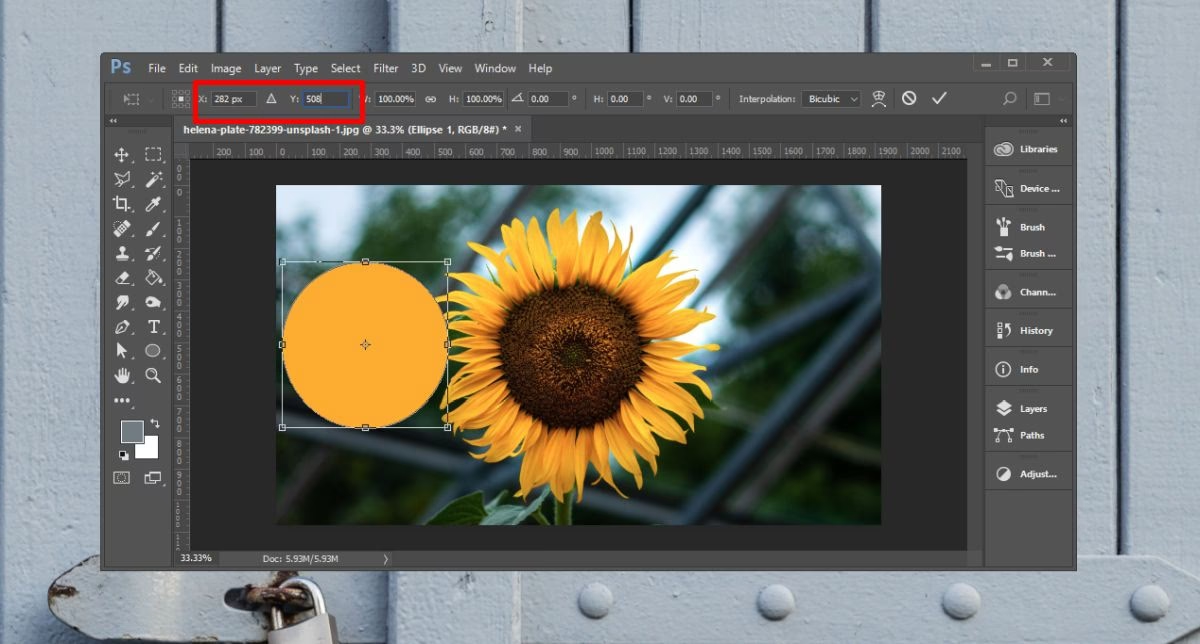
Wie aktiviere ich das Einrasten in Photoshop?
Es gibt im Wesentlichen zwei Hauptmethoden, das Einrasten in Photoshop zu steuern: eine globale Einstellung und spezifische Optionen für verschiedene Ziele.
Globale Einrast-Steuerung
Der einfachste Weg, das Einrasten generell ein- oder auszuschalten, ist über das Menü Ansicht.
- Gehen Sie im Hauptmenü zu Ansicht.
- Suchen Sie den Eintrag Einrasten.
- Wenn neben „Einrasten“ ein Häkchen angezeigt wird, ist die Funktion global aktiviert. Wenn kein Häkchen da ist, ist sie deaktiviert.
- Klicken Sie auf den Eintrag, um den Zustand umzuschalten (Häkchen setzen oder entfernen).
Beachten Sie, dass diese Einstellung ein Master-Schalter ist. Wenn „Einrasten“ global deaktiviert ist, funktionieren keine der spezifischen Einrast-Optionen, selbst wenn diese ausgewählt sind.
Spezifische Einrast-Ziele auswählen
Selbst wenn das Einrasten global aktiviert ist, müssen Sie Photoshop mitteilen, woran Elemente einrasten sollen. Auch dies geschieht über das Menü Ansicht.
- Gehen Sie im Hauptmenü zu Ansicht.
- Fahren Sie über den Eintrag Einrasten an.
- Ein Untermenü öffnet sich mit verschiedenen Einrast-Zielen wie Gitter, Hilfslinien, Dokumentgrenzen, Ebenen, Segmente und Objekten.
- Wählen Sie die Ziele aus, an denen Ihre Elemente einrasten sollen, indem Sie darauf klicken. Ein Häkchen zeigt an, dass das Ziel aktiv ist.
- Sie können mehrere Ziele gleichzeitig auswählen.
Wie die bereitgestellte Information erwähnt, ist An Objekten ausrichten eine dieser spezifischen Optionen. Wenn diese aktiviert ist, verhalten sich Elemente beim Verschieben oder Transformieren so, dass sie an den Kanten, Mittelpunkten oder Eckpunkten anderer sichtbarer Objekte (typischerweise Ebenen) einrasten. Dies ist besonders nützlich für die präzise Anordnung mehrerer Elemente zueinander.
Der Modifikator für Auswahlwerkzeuge und das visuelle Signal
Die bereitgestellte Information erwähnt auch die Aktivierung über einen Modifikator für das Auswahlwerkzeug. Dies bezieht sich auf die spezifische Option An Objekten ausrichten.
Wenn die Option Ansicht > Einrasten an > Objekten aktiviert ist und Sie ein Element (z. B. eine Ebene) mit einem Auswahl- oder Verschieben-Werkzeug ziehen, zeigt Photoshop ein visuelles Feedback, wenn das Element an einem anderen Objekt einrastet. Wie beschrieben, erscheint beim Ziehen eines Elements, während das Einrasten an Objekten aktiv ist, oft ein kleiner schwarzer Ring unter dem Zeiger, um anzuzeigen, dass das Einrasten stattfindet. Zusätzliche intelligente Hilfslinien erscheinen oft ebenfalls, um Ihnen die genaue Ausrichtung zu zeigen.
Wichtige Einrastziele im Überblick
Das Menü Einrasten an bietet Ihnen verschiedene Optionen, die für unterschiedliche Aufgaben nützlich sind. Hier ist ein kurzer Überblick:
- Gitter (Grid): Richtet Elemente am konfigurierbaren Gitter von Photoshop aus. Nützlich für das Erstellen von Layouts, die auf einem gleichmäßigen Raster basieren.
- Hilfslinien (Guides): Lässt Objekte an manuell platzierten horizontalen oder vertikalen Hilfslinien „kleben“. Unverzichtbar für das exakte Ausrichten von Elementen entlang bestimmter Linien.
- Dokumentgrenzen (Document Bounds): Ermöglicht einfaches Ausrichten von Elementen an den Rändern der gesamten Arbeitsfläche.
- Ebenen (Layers): Richtet Objekte an den Kanten, Mittelpunkten oder anderen markanten Punkten anderer Ebenen aus. Ideal für das zentrieren oder gleichmäßige verteilen von Elementen zueinander.
- Segmente (Slices): Relevant, wenn Sie ein Bild für das Web in Segmente aufteilen. Ermöglicht das Einrasten an den Segmentgrenzen.
- Objekten (Objects): Wie bereits erwähnt, richtet dies beim Bewegen oder Transformieren an Kanten oder Mittelpunkten anderer Objekte im Dokument aus.
Tipps und Tricks zum Einrasten
- Temporäres Deaktivieren: Manchmal möchten Sie ein Element frei bewegen, ohne dass es einrastet. Halten Sie die Strg-Taste (Windows) oder Cmd-Taste (macOS) gedrückt, während Sie ein Element mit dem Verschieben-Werkzeug (V) ziehen. Dies überschreibt die Einrast-Einstellungen vorübergehend.
- Intelligente Hilfslinien: Wenn „Einrasten an Ebenen“ oder „An Objekten“ aktiviert ist, erscheinen oft intelligente Hilfslinien (farbige Linien), die Ihnen helfen, Elemente an anderen auszurichten, selbst wenn das Einrasten selbst nicht stark genug ist, um sie anzuziehen. Diese sind eine separate Funktion, arbeiten aber gut mit dem Einrasten zusammen. Sie finden die Einstellung dafür unter Ansicht > Anzeigen > Intelligente Hilfslinien. Stellen Sie sicher, dass diese ebenfalls aktiviert sind, um das volle Potenzial der Ausrichtungswerkzeuge zu nutzen.
- Einrast-Empfindlichkeit: Es gibt keinen direkten Regler für die „Empfindlichkeit“ des Einrastens. Das Einrasten greift, wenn ein Element in eine bestimmte Nähe zum Ziel kommt. Die genaue Distanz ist von Photoshop festgelegt.
- Gitter- und Hilfslinien-Einstellungen: Das Verhalten des Einrastens an Gitter und Hilfslinien hängt von deren Einstellungen ab. Sie können das Aussehen und den Abstand von Gitter und Hilfslinien unter Bearbeiten > Voreinstellungen > Hilfslinien, Raster und Segmente anpassen. Ein engeres Gitter oder mehr Hilfslinien bieten mehr Einrastpunkte.
Häufig gestellte Fragen zum Einrasten
Warum rasten meine Objekte nicht ein?
Überprüfen Sie zuerst, ob das globale Einrasten aktiviert ist (Ansicht > Einrasten). Stellen Sie dann sicher, dass das spezifische Ziel, an dem Sie einrasten möchten (z. B. Einrasten an > Ebenen oder Einrasten an > Hilfslinien), ebenfalls ausgewählt ist (Häkchen im Untermenü). Manchmal müssen sich die Elemente auch nahe genug sein, damit das Einrasten greift.
Was ist der Unterschied zwischen „Einrasten“ und „Intelligente Hilfslinien“?
Einrasten ist die Funktion, bei der sich Elemente beim Bewegen oder Transformieren an bestimmten Punkten (Zielen) „festhalten“. Intelligente Hilfslinien sind visuelle Hinweise, die erscheinen, um Ihnen Ausrichtungsbeziehungen zu anderen Objekten anzuzeigen, selbst wenn das Einrasten nicht aktiv ist. Sie arbeiten oft zusammen, wobei intelligente Hilfslinien die Einrastpunkte visualisieren können, aber sie sind getrennte Funktionen.
Kann ich die Farbe des schwarzen Rings ändern?
Der kleine schwarze Ring ist ein integriertes visuelles Feedback-Element von Photoshop und kann nicht direkt in den Voreinstellungen farblich angepasst werden.
Funktioniert das Einrasten auch bei Transformationen (Skalieren, Drehen)?
Ja, das Einrasten kann auch bei Transformationen aktiv sein, nicht nur beim einfachen Verschieben. Wenn Sie ein Element transformieren (z. B. mit Bearbeiten > Frei transformieren), können Ecken, Kanten oder der Mittelpunkt der transformierten Box an aktiven Einrastzielen einrasten.
Das Einrasten ist eine fundamentale Funktion, die Ihre Arbeit in Photoshop erheblich erleichtern und beschleunigen kann, indem sie eine pixelgenaue Ausrichtung ermöglicht. Nehmen Sie sich die Zeit, die verschiedenen Einrast-Ziele auszuprobieren und herauszufinden, welche für Ihren Workflow am nützlichsten sind. Die Beherrschung dieser Funktion ist ein wichtiger Schritt, um effizient und präzise in Photoshop zu arbeiten.
Hat dich der Artikel Einrasten in Photoshop: Präzise Ausrichtung interessiert? Schau auch in die Kategorie Photoshop rein – dort findest du mehr ähnliche Inhalte!