
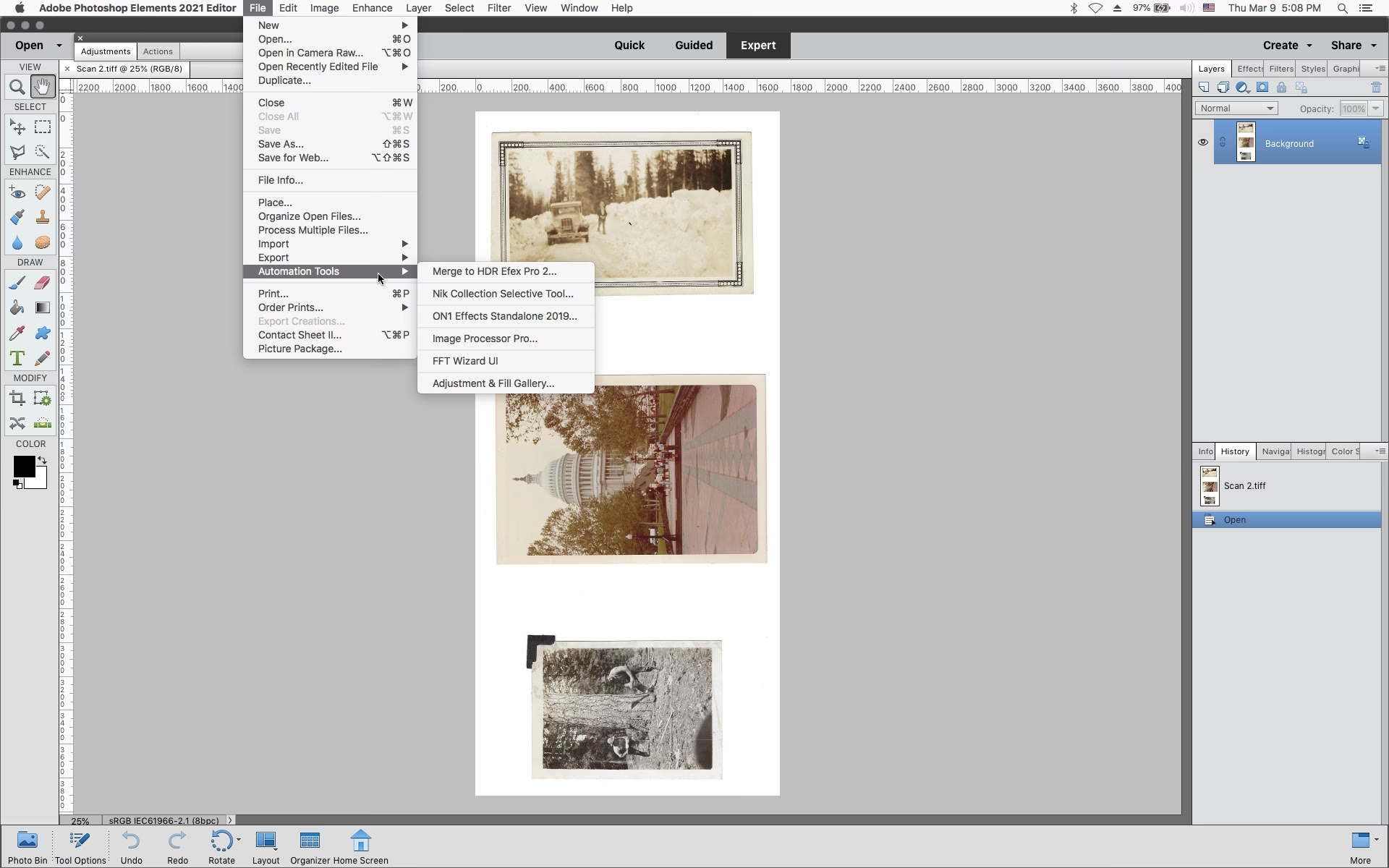

Als Fotografen und Bildbearbeiter verlassen wir uns täglich auf unsere Werkzeuge. Programme wie Adobe Photoshop Elements bieten eine Fülle von Möglichkeiten zur Bearbeitung unserer Bilder. Im Experten-Modus von Elements stehen uns zahlreiche Werkzeuge zur Verfügung, jedes mit spezifischen Optionen, die am unteren Bildschirmrand im Bereich 'Werkzeugoptionen' angepasst werden können. Wenn wir Elements zum ersten Mal öffnen, sind diese Optionen auf ihre Standardwerte eingestellt. Doch im Laufe der Zeit, während wir verschiedene Bearbeitungen durchführen und mit den Einstellungen experimentieren, ändern sich diese Werte. Das ist völlig normal und oft auch gewünscht, um spezifische Effekte zu erzielen.
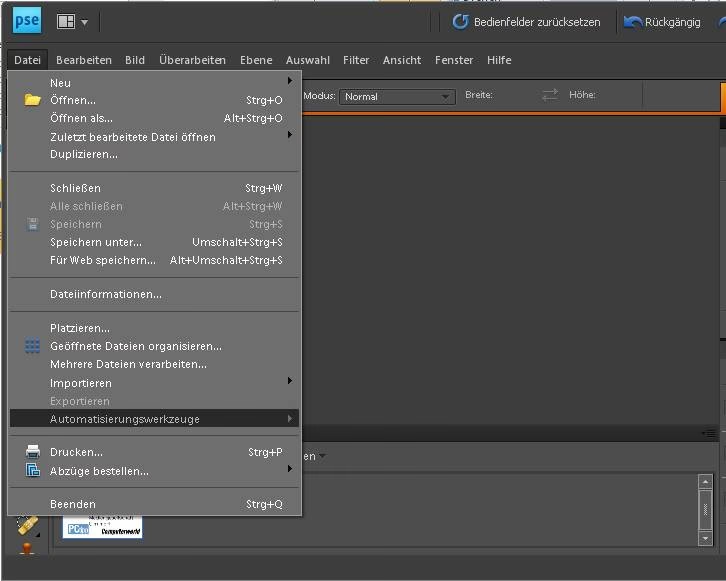
Manchmal kann es jedoch vorkommen, dass ein Werkzeug nicht mehr so funktioniert, wie wir es erwarten würden. Vielleicht folgen wir einem Tutorial, und die Ergebnisse auf unserem Bildschirm sehen ganz anders aus als die des Anleiters, obwohl wir scheinbar die gleichen Schritte befolgen. Oder ein Werkzeug verhält sich einfach seltsam oder unvorhersehbar. In solchen Fällen kann das Zurücksetzen des betreffenden Werkzeugs auf seine Standardeinstellungen die Lösung sein. Es ist oft der schnellste Weg, um sicherzustellen, dass das Werkzeug wieder korrekt funktioniert und eventuell fehlerhafte oder ungewollte Einstellungen rückgängig gemacht werden.
Neben den reinen Werkzeugeinstellungen verfügen einige Werkzeuge auch über sogenannte 'Sets' – Sammlungen von Pinseln, Verläufen oder Formen. Auch diese Sets können geändert, geladen oder erweitert werden. Wenn ein Tutorial beispielsweise einen bestimmten Pinsel verwendet, der nicht im Standard-Set enthalten ist, kann das Zurücksetzen des Pinsels allein das Problem nicht lösen. Man muss dann gegebenenfalls auch das Pinsel-Set auf die Standardeinstellungen zurücksetzen oder das im Tutorial verwendete Set laden. Das Verständnis des Unterschieds zwischen dem Zurücksetzen der Werkzeugeinstellungen und dem Zurücksetzen des Werkzeug-Sets ist entscheidend, um Probleme effektiv zu beheben.
In diesem Artikel konzentrieren wir uns auf das Zurücksetzen der Werkzeugeinstellungen sowie der zugehörigen Sets für drei der am häufigsten verwendeten und manchmal problematischsten Werkzeuge in Photoshop Elements: das Pinsel-Werkzeug, das Verlauf-Werkzeug und das Eigene-Form-Werkzeug. Diese Werkzeuge bieten viele Anpassungsmöglichkeiten und Sets, weshalb hier oft die größten Verwirrungen oder Probleme auftreten können, insbesondere beim Nachvollziehen von Anleitungen.
Warum Werkzeugeinstellungen zurücksetzen?
Wie bereits erwähnt, kann es mehrere Gründe geben, warum Sie ein Werkzeug in Photoshop Elements zurücksetzen möchten. Der häufigste Grund ist wahrscheinlich, dass das Werkzeug nicht mehr wie erwartet funktioniert. Stellen Sie sich vor, Sie verwenden das Pinsel-Werkzeug, um eine weiche Maske zu erstellen, aber der Pinsel malt seltsamerweise nur harte Kanten, obwohl Sie die Weichheit auf 0% eingestellt haben. Das könnte daran liegen, dass eine andere, weniger offensichtliche Einstellung für den Pinsel geändert wurde, die dieses Verhalten verursacht. Durch das Zurücksetzen des Werkzeugs auf die Standardeinstellungen werden alle diese verborgenen oder versehentlich geänderten Optionen auf ihre ursprünglichen Werte zurückgesetzt, was das Werkzeug in der Regel wieder funktionsfähig macht.
Ein weiterer wichtiger Grund, Werkzeuge zurückzusetzen, ist das Arbeiten mit Tutorials. Viele Tutorials setzen voraus, dass die Werkzeuge mit ihren Standardeinstellungen verwendet werden oder zumindest in einem definierten Zustand sind. Wenn Ihre Einstellungen abweichen, können die Schritte des Tutorials zu völlig anderen Ergebnissen führen. Das kann frustrierend sein und den Lernprozess behindern. Ein schnelles Zurücksetzen des verwendeten Werkzeugs stellt sicher, dass Sie auf der gleichen Grundlage arbeiten wie der Anleiter.
Auch wenn Sie einfach nur 'neu anfangen' möchten oder eine komplexe Einstellung vorgenommen haben, die Sie nun rückgängig machen, aber nicht genau wissen, welche Option Sie geändert haben, ist das Zurücksetzen eine einfache und effektive Methode, um zum Ausgangszustand zurückzukehren. Es spart Zeit und Mühe bei der Fehlersuche.
Wo finde ich die Werkzeugoptionen?
Die Werkzeugoptionen sind ein zentraler Bereich in Photoshop Elements, der sich am unteren Rand des Arbeitsbereichs befindet. Wenn Sie ein Werkzeug aus der Werkzeugleiste auswählen (die standardmäßig links platziert ist), ändert sich der Inhalt des Bereichs 'Werkzeugoptionen', um die spezifischen Einstellungen für das aktuell ausgewählte Werkzeug anzuzeigen. Hier finden Sie Schieberegler, Dropdown-Menüs, Kontrollkästchen und andere Bedienelemente, mit denen Sie das Verhalten des Werkzeugs anpassen können, z. B. Pinselgröße, Deckkraft, Modus, Verlaufstyp oder Formkontur.
Standardmäßig ist die Option 'Werkzeugoptionen automatisch anzeigen' aktiviert. Das bedeutet, dass der Bereich 'Werkzeugoptionen' automatisch erscheint, wenn Sie ein neues Werkzeug auswählen. Wenn Sie dies als störend empfinden und den Bereich lieber manuell öffnen möchten, können Sie diese Option deaktivieren. Sie finden sie, indem Sie auf das kleine Menü-Symbol am äußersten rechten Rand des Bereichs 'Werkzeugoptionen' klicken. Dort können Sie dann das Häkchen bei 'Werkzeugoptionen automatisch anzeigen' entfernen.
Allgemeine Schritte zum Zurücksetzen eines Werkzeugs
Das Verfahren zum Zurücksetzen der Einstellungen eines einzelnen Werkzeugs ist für die meisten Werkzeuge in Photoshop Elements identisch. Es ist ein einfacher Vorgang, der nur wenige Klicks erfordert.
1. Wählen Sie das Werkzeug aus, das Sie zurücksetzen möchten, aus der Werkzeugleiste aus.
2. Stellen Sie sicher, dass der Bereich 'Werkzeugoptionen' am unteren Bildschirmrand sichtbar ist. Falls nicht, klicken Sie auf den Reiter 'Werkzeugoptionen'.
3. Suchen Sie das kleine Menü-Symbol am äußersten rechten Rand des Bereichs 'Werkzeugoptionen'. Es sieht oft aus wie ein paar übereinanderliegende horizontale Linien oder ein kleines Zahnradsymbol, abhängig von der Elements-Version.
4. Klicken Sie auf dieses Menü-Symbol, um ein Dropdown-Menü zu öffnen.
5. In diesem Menü finden Sie die Option 'Werkzeug zurücksetzen'. Klicken Sie darauf.
6. Eine Bestätigungsfrage kann erscheinen, ob Sie das Werkzeug wirklich zurücksetzen möchten. Bestätigen Sie dies.
Nachdem Sie diese Schritte ausgeführt haben, werden die Einstellungen des ausgewählten Werkzeugs auf ihre ursprünglichen Standardwerte zurückgesetzt.
Zurücksetzen spezifischer Werkzeuge
Obwohl der allgemeine Vorgang zum Zurücksetzen der *Einstellungen* eines Werkzeugs immer gleich ist, unterscheiden sich die Werkzeuge in Bezug auf ihre *Sets*. Hier sehen wir uns die Details für Pinsel, Verläufe und Eigene Formen an.
Pinsel-Werkzeug zurücksetzen
Das Pinsel-Werkzeug (Brush Tool) ist eines der flexibelsten Werkzeuge und verfügt über zahlreiche Optionen (Größe, Härte, Deckkraft, Fluss, Modus, Abstand, Formdynamik etc.). Es verfügt auch über eine große Auswahl an Pinseln, die in verschiedenen Sets organisiert sind.
Um die *Einstellungen* des Pinsel-Werkzeugs zurückzusetzen:
1. Wählen Sie das Pinsel-Werkzeug aus der Werkzeugleiste.
2. Klicken Sie im Bereich 'Werkzeugoptionen' auf das Menü-Symbol am rechten Rand.
3. Wählen Sie 'Werkzeug zurücksetzen'.
Diese Schritte setzen alle Optionen wie Größe, Härte, Deckkraft, Fluss, Modus etc. auf die Standardwerte zurück. Es setzt jedoch *nicht* das aktuell ausgewählte Pinsel-Set zurück.
Um das *Pinsel-Set* auf die Standardpinsel zurückzusetzen:
1. Wählen Sie das Pinsel-Werkzeug aus.
2. Öffnen Sie im Bereich 'Werkzeugoptionen' die Pinsel-Auswahl (Brush Picker), indem Sie auf das Vorschaubild des aktuellen Pinsels klicken.
3. Klicken Sie in der geöffneten Pinsel-Auswahl auf das Menü-Symbol oben rechts.
4. Wählen Sie im Dropdown-Menü die Option 'Standardpinsel'.
5. Eine Bestätigungsfrage erscheint, ob die aktuellen Pinsel ersetzt werden sollen. Bestätigen Sie mit 'OK'.
Dies lädt das ursprüngliche Set von Standardpinseln. Wenn Sie zuvor andere Pinsel-Sets geladen hatten (z. B. spezielle Effekte-Pinsel oder von einem Tutorial-Anbieter bereitgestellte Pinsel), werden diese durch die Standardpinsel ersetzt. In den meisten Tutorials, sofern nicht anders angegeben, wird davon ausgegangen, dass Sie mit den Standardpinseln arbeiten.
Verlauf-Werkzeug zurücksetzen
Das Verlauf-Werkzeug (Gradient Tool) wird verwendet, um weiche Farbübergänge zu erstellen. Es hat Optionen wie den Verlaufstyp (linear, radial, etc.), den Modus und die Deckkraft. Es verwendet auch eine Sammlung von vordefinierten Verläufen, die in Sets organisiert sind.
Um die *Einstellungen* des Verlauf-Werkzeugs zurückzusetzen:
1. Wählen Sie das Verlauf-Werkzeug aus der Werkzeugleiste.
2. Klicken Sie im Bereich 'Werkzeugoptionen' auf das Menü-Symbol am rechten Rand.
3. Wählen Sie 'Werkzeug zurücksetzen'.
Dadurch werden Optionen wie Typ, Modus und Deckkraft auf ihre Standardwerte zurückgesetzt.
Um das *Verlauf-Set* auf die Standardverläufe zurückzusetzen:
1. Wählen Sie das Verlauf-Werkzeug aus.
2. Öffnen Sie im Bereich 'Werkzeugoptionen' die Verlauf-Auswahl (Gradient Picker), indem Sie auf das Vorschaubild des aktuellen Verlaufs klicken.
3. Klicken Sie in der geöffneten Verlauf-Auswahl auf das Menü-Symbol oben rechts.
4. Wählen Sie im Dropdown-Menü die Option 'Standard'.
5. Bestätigen Sie gegebenenfalls die Frage, ob die aktuellen Verläufe ersetzt werden sollen.
Dies lädt das ursprüngliche Set von Standardverläufen und ersetzt alle zuvor geladenen Sets.
Eigene-Form-Werkzeug zurücksetzen
Das Eigene-Form-Werkzeug (Custom Shape Tool) ermöglicht das Zeichnen von vordefinierten Vektorformen. Es hat Optionen für Füllung, Kontur, Stil etc. Es verwendet eine große Bibliothek von Formen, die ebenfalls in Sets organisiert sind.
Das Eigene-Form-Werkzeug ist insofern etwas anders, als es oft nützlicher ist, *alle* verfügbaren Formen gleichzeitig geladen zu haben, anstatt nur das Standard-Set. Dies macht es einfacher, die benötigte Form zu finden.
Um die *Einstellungen* des Eigene-Form-Werkzeugs zurückzusetzen:
1. Wählen Sie das Eigene-Form-Werkzeug aus.
2. Klicken Sie im Bereich 'Werkzeugoptionen' auf das Menü-Symbol am rechten Rand.
3. Wählen Sie 'Werkzeug zurücksetzen'.
Dies setzt Optionen wie Füllfarbe, Konturtyp oder Stil auf die Standardwerte zurück.
Um *alle* verfügbaren Formen zu laden (was oft empfehlenswert ist):
1. Wählen Sie das Eigene-Form-Werkzeug aus.
2. Öffnen Sie im Bereich 'Werkzeugoptionen' die Eigene-Form-Auswahl (Custom Shape Picker), indem Sie auf das Vorschaubild der aktuellen Form klicken.
3. Klicken Sie in der geöffneten Eigene-Form-Auswahl auf das Menü-Symbol oben rechts.
4. Wählen Sie im Dropdown-Menü die Option 'Alle Elements-Formen'.
5. Bestätigen Sie gegebenenfalls die Frage, ob die aktuellen Formen ersetzt werden sollen.
Um nur das *Standard-Set* der Formen zu laden, wählen Sie stattdessen im Menü der Eigene-Form-Auswahl die Option 'Standard'. Wie erwähnt, ist es bei Formen oft praktischer, alle Formen gleichzeitig zur Verfügung zu haben.
In der Eigene-Form-Auswahl können Sie auch die Größe der Vorschaubilder anpassen, um die Formen besser erkennen zu können. Klicken Sie dazu auf das kleine Symbol in der oberen rechten Ecke der Auswahl (oft ein Symbol mit Linien oder Punkten) und wählen Sie im Fly-out-Menü 'Große Miniaturansicht' oder 'Liste', je nach Ihren Vorlieben.
Werkzeug-Einstellungen vs. Werkzeug-Set: Ein Vergleich
Es ist wichtig, den Unterschied zwischen dem Zurücksetzen der reinen Werkzeugeinstellungen und dem Zurücksetzen des Werkzeug-Sets (Pinsel, Verläufe, Formen) zu verstehen. Hier ist eine einfache Tabelle, die den Unterschied für die besprochenen Werkzeuge verdeutlicht:
| Werkzeug & Aktion | Was wird zurückgesetzt/geladen? | Wann ist es nützlich? |
|---|---|---|
| Pinsel-Werkzeug: 'Werkzeug zurücksetzen' | Optionen wie Größe, Härte, Deckkraft, Fluss, Modus etc. | Wenn der Pinsel sich seltsam verhält, unerwartete Ergebnisse liefert (z. B. harte Kanten statt weich), oder um eine komplexe Einstellung schnell zu entfernen. |
| Pinsel-Werkzeug: Pinsel-Set 'Standardpinsel' laden | Die Sammlung der verfügbaren Pinsel wird auf das ursprüngliche Elements-Set zurückgesetzt. Zuvor geladene oder erstellte Pinsel sind nicht mehr sichtbar (aber nicht gelöscht, nur nicht geladen). | Wenn Sie einen Pinsel aus dem Standard-Set suchen, einem Tutorial folgen, das Standardpinsel verwendet, oder wenn Ihr Pinsel-Auswahlfenster überladen ist. |
| Verlauf-Werkzeug: 'Werkzeug zurücksetzen' | Optionen wie Verlaufstyp (linear, radial), Modus, Deckkraft etc. | Wenn der Verlauf nicht wie erwartet aussieht (falscher Typ, falscher Modus) oder unerwartete Transparenz/Farbmischung aufweist. |
| Verlauf-Werkzeug: Verlauf-Set 'Standard' laden | Die Sammlung der verfügbaren Verläufe wird auf das ursprüngliche Elements-Set zurückgesetzt. | Wenn Sie einen Standardverlauf suchen, einem Tutorial folgen, das Standardverläufe verwendet, oder Ihr Verlauf-Auswahlfenster überladen ist. |
| Eigene-Form-Werkzeug: 'Werkzeug zurücksetzen' | Optionen wie Füllung, Kontur, Stil etc. | Wenn die Form mit unerwarteten Farben, Linien oder Effekten gezeichnet wird. |
| Eigene-Form-Werkzeug: Formen-Set 'Standard' laden | Lädt nur das ursprüngliche Set der Standardformen. | Selten nötig, da es oft nützlicher ist, alle Formen geladen zu haben. |
| Eigene-Form-Werkzeug: Formen-Set 'Alle Elements-Formen' laden | Lädt alle mit Elements gelieferten Formen in die Auswahl. | Empfohlen, um die gesamte Bibliothek verfügbar zu haben und die gewünschte Form leichter zu finden. |
Wie Sie sehen, hat das Zurücksetzen der reinen Werkzeugeinstellungen keinen Einfluss auf die verfügbaren Pinsel, Verläufe oder Formen selbst, sondern nur auf deren Verhalten und Anwendung. Das Laden des Standard-Sets oder aller verfügbaren Sets ändert hingegen die Auswahl, aus der Sie wählen können.
Fehlersuche bei Werkzeugproblemen
Wenn ein Werkzeug in Photoshop Elements nicht richtig funktioniert, ist das Zurücksetzen oft der erste und einfachste Schritt zur Fehlersuche. Hier sind einige Szenarien, in denen ein Zurücksetzen helfen kann:
- Der Pinsel malt nicht oder malt transparent, obwohl die Deckkraft auf 100% eingestellt ist. Überprüfen Sie den Modus und setzen Sie das Werkzeug zurück.
- Der Verlauf sieht blockig aus oder hat harte Kanten, obwohl er weich sein sollte. Stellen Sie sicher, dass der Verlaufstyp korrekt ist und setzen Sie das Werkzeug zurück.
- Eine Form wird ohne Füllung gezeichnet, obwohl eine Füllfarbe ausgewählt ist. Setzen Sie das Eigene-Form-Werkzeug zurück.
- Sie versuchen, einen Schritt in einem Tutorial nachzuvollziehen, aber Ihr Ergebnis sieht völlig anders aus (z. B. falscher Pinsel-Effekt, falscher Verlauf). Setzen Sie das verwendete Werkzeug und/oder das entsprechende Set auf die Standardwerte zurück.
- Das Werkzeug reagiert seltsam oder gar nicht auf Ihre Eingaben. Ein Zurücksetzen kann interne Fehler oder Konflikte in den Einstellungen beheben.
Es ist auch eine gute Praxis, die Werkzeuge nach Abschluss einer komplexen Bearbeitung, die spezifische Werkzeugeinstellungen erforderte, wieder auf die Standardwerte zurückzusetzen. So stellen Sie sicher, dass Ihre nächsten Bearbeitungen nicht versehentlich von den vorherigen, speziellen Einstellungen beeinflusst werden.
Häufig gestellte Fragen zum Zurücksetzen von Werkzeugen
Hier beantworten wir einige gängige Fragen, die im Zusammenhang mit dem Zurücksetzen von Werkzeugen in Photoshop Elements auftauchen:
F: Gehen meine selbst erstellten Pinsel, Verläufe oder Formen verloren, wenn ich das Set zurücksetze oder Standard-Sets lade?
A: Nein, Ihre selbst erstellten oder separat installierten Pinsel, Verläufe oder Formen werden nicht gelöscht, wenn Sie das Standard-Set laden oder 'Alle Elements-Formen' laden. Diese Aktionen ändern nur, welche Elemente aktuell in der Auswahl (Pinsel-Auswahl, Verlauf-Auswahl, Eigene-Form-Auswahl) angezeigt werden. Sie können Ihre benutzerdefinierten Elemente jederzeit wieder laden, indem Sie im Menü der jeweiligen Auswahl die Option 'Pinsel laden...', 'Verläufe laden...' oder 'Formen laden...' wählen und zur Speicherstelle Ihrer Dateien navigieren.
F: Sollte ich die Option 'Werkzeugoptionen automatisch anzeigen' deaktivieren?
A: Das ist eine Frage der persönlichen Präferenz. Wenn Sie den Bereich 'Werkzeugoptionen' ständig benötigen und es praktisch finden, dass er sich automatisch anpasst, lassen Sie die Option aktiviert. Wenn Sie einen aufgeräumteren Arbeitsbereich bevorzugen und die Optionen nur bei Bedarf manuell über den Reiter einblenden möchten, können Sie sie deaktivieren.
F: Kann ich alle Werkzeuge in Photoshop Elements gleichzeitig zurücksetzen?
A: Ja, es gibt eine Option, um alle Werkzeuge auf einmal zurückzusetzen. Diese finden Sie ebenfalls im Menü des Bereichs 'Werkzeugoptionen' am rechten Rand. Dort gibt es die Option 'Alle Werkzeuge zurücksetzen'. Dies setzt die *Einstellungen* aller Werkzeuge auf ihre Standardwerte zurück. Es setzt jedoch nicht die Sets (Pinsel, Verläufe, Formen etc.) zurück.
F: Hilft das Zurücksetzen der Werkzeuge auch bei allgemeinen Leistungsproblemen von Elements?
A: In den meisten Fällen nicht direkt. Das Zurücksetzen von Werkzeugen behebt Probleme, die sich auf das Verhalten spezifischer Werkzeuge beziehen. Allgemeine Leistungsprobleme wie langsame Reaktionszeiten, Abstürze oder Speicherfehler haben oft andere Ursachen, z. B. unzureichende Systemressourcen, veraltete Treiber, Probleme mit der Festplatte oder überfüllte temporäre Dateien. Für solche Probleme sind andere Lösungsansätze erforderlich, wie das Leeren des Caches, das Aktualisieren von Treibern oder die Überprüfung der Systemanforderungen.
F: Wie kann ich feststellen, ob ein Werkzeug nicht auf den Standardeinstellungen ist?
A: Es gibt keine direkte Anzeige, die Ihnen sagt, ob ein Werkzeug von den Standardeinstellungen abweicht. Sie müssen die Optionen im Bereich 'Werkzeugoptionen' überprüfen und mit dem vergleichen, was Sie als Standard erwarten. Wenn Sie sich unsicher sind oder viele Einstellungen geändert haben, ist das Zurücksetzen oft der schnellste Weg, um Gewissheit zu erlangen und sicherzustellen, dass Sie wieder von einem sauberen Zustand ausgehen.
Fazit
Das Zurücksetzen von Werkzeugen und ihren zugehörigen Sets ist eine grundlegende Fähigkeit in Adobe Photoshop Elements, die Ihnen helfen kann, eine Vielzahl von Problemen zu lösen. Ob ein Werkzeug sich seltsam verhält, Ihre Ergebnisse nicht mit einem Tutorial übereinstimmen oder Sie einfach wieder einen sauberen Ausgangszustand für Ihre Bearbeitungen schaffen möchten – das schnelle Zurücksetzen auf die Standardeinstellungen ist oft der Schlüssel. Merken Sie sich den Speicherort des Menü-Symbols im Bereich 'Werkzeugoptionen' am unteren Bildschirmrand. Dort finden Sie sowohl die Option zum Zurücksetzen des einzelnen Werkzeugs als auch die Option, alle Werkzeuge gleichzeitig zurückzusetzen. Denken Sie daran, dass das Zurücksetzen des Werkzeugs die Einstellungen betrifft, während das Laden von Standard-Sets die Sammlung der verfügbaren Pinsel, Verläufe oder Formen ändert. Wenn Sie das nächste Mal auf Schwierigkeiten stoßen, probieren Sie zunächst das Zurücksetzen des betreffenden Werkzeugs aus. In vielen Fällen wird dies das Problem schnell und effizient beheben.
Hat dich der Artikel Werkzeuge in Photoshop Elements zurücksetzen interessiert? Schau auch in die Kategorie Fotografie rein – dort findest du mehr ähnliche Inhalte!