


Die Möglichkeit, Elemente aus einem Bild zu nehmen und sie nahtlos in ein anderes einzufügen, eröffnet eine Welt kreativer Möglichkeiten in der Fotobearbeitung. Ob Sie eine Person zu einem Gruppenfoto hinzufügen, ein interessantes Objekt in eine Szene einfügen oder surreale Kompositionen erstellen möchten, Adobe Photoshop Elements bietet dafür ein leistungsstarkes und zugängliches Werkzeug: Photomerge Compose. Dieses Tutorial führt Sie durch den Prozess, insbesondere für Benutzer von Photoshop Elements Version 14 und neuer, und erklärt, wie Sie diese Funktion effektiv nutzen.
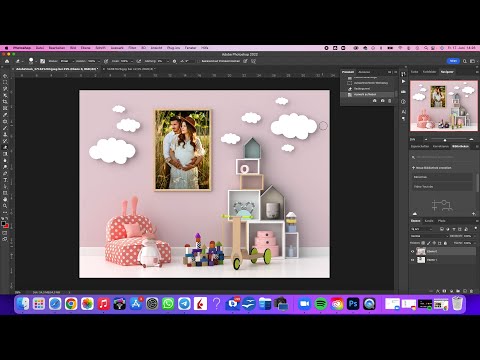
Während erfahrenere Benutzer vielleicht manuelle Auswahl- und Ebenentechniken verwenden würden, vereinfacht Photomerge Compose den Prozess erheblich und macht komplexe Montagen auch für Anfänger zugänglich. Es ist speziell darauf ausgelegt, das Einfügen von Elementen zu erleichtern und Hilfestellung bei der Anpassung zu geben, damit das Ergebnis so natürlich wie möglich aussieht.

Die Vorbereitung: Fotos auswählen
Der erste Schritt, um ein Foto zu einem anderen hinzuzufügen, ist die Auswahl der beiden Bilder, die Sie verwenden möchten. Eines wird das Zielbild sein – das Foto, in das Sie etwas einfügen möchten. Das andere ist das Quellbild – das Foto, aus dem Sie das Element (z. B. eine Person, ein Tier, ein Objekt) entnehmen möchten. Es ist hilfreich, wenn die beiden Fotos eine ähnliche Beleuchtung und Perspektive haben, um die spätere Integration zu erleichtern, aber Photomerge Compose bietet auch Werkzeuge, um Unterschiede auszugleichen.
In Adobe Photoshop Elements arbeiten Sie in der Regel im Organizer oder im Editor, um Ihre Fotos zu verwalten und zu bearbeiten. Für Photomerge Compose müssen Sie die beiden gewünschten Fotos im Foto-Bin (Fotobereich am unteren Bildschirmrand) auswählen. Halten Sie die Strg-Taste (Windows) oder Cmd-Taste (Mac) gedrückt, während Sie auf die Miniaturansichten der beiden Fotos klicken, um beide gleichzeitig auszuwählen.
Der Weg zu Photomerge Compose
Sobald Ihre beiden Fotos im Foto-Bin ausgewählt sind, ist der Zugriff auf das Werkzeug einfach. Sie navigieren durch die Menüs von Photoshop Elements:
- Klicken Sie im oberen Menü auf „Verbessern“ (Enhance).
- Wählen Sie im Dropdown-Menü „Photomerge“.
- Wählen Sie aus den verschiedenen Photomerge-Optionen „Photomerge Compose“ aus.
Nachdem Sie „Photomerge Compose“ ausgewählt haben, öffnet sich ein neues Arbeitsfenster oder ein Bedienfeld, das speziell für diese Funktion entwickelt wurde. Elements analysiert die ausgewählten Bilder und bereitet sie für die Bearbeitung vor.
Arbeiten mit Photomerge Compose
Das Photomerge Compose-Fenster ist intuitiv gestaltet. Sie sehen in der Regel das Zielbild und das Quellbild nebeneinander oder übereinander angeordnet. Die Hauptaufgabe besteht nun darin, das gewünschte Element aus dem Quellbild auszuwählen und es in das Zielbild zu übertragen.
Elements stellt Ihnen spezielle Auswahlwerkzeuge zur Verfügung, die darauf optimiert sind, Objekte schnell und präzise auszuwählen. Oft finden Sie Werkzeuge wie den „Smart Brush“ oder ähnliche intelligente Auswahlwerkzeuge, die versuchen, Kanten automatisch zu erkennen. Sie malen einfach über das Objekt im Quellbild, das Sie übernehmen möchten. Seien Sie so genau wie möglich, aber keine Sorge, Sie können die Auswahl später verfeinern.
Nachdem Sie eine erste Auswahl getroffen haben, wird das ausgewählte Element in das Zielbild übertragen. Es schwebt quasi über dem Hintergrund. Nun können Sie das eingefügte Element an die gewünschte Position ziehen. Sie können es auch in der Größe ändern (skalieren) und drehen, um es an die Perspektive und den Maßstab des Zielbildes anzupassen. Achten Sie darauf, dass die Größe und der Winkel realistisch erscheinen, damit das eingefügte Element natürlich aussieht.
Die Feinabstimmung: Kanten und Integration
Eine der größten Herausforderungen beim Einfügen von Elementen ist die saubere Trennung vom ursprünglichen Hintergrund und die nahtlose Integration in den neuen Hintergrund. Photomerge Compose bietet Werkzeuge, um die Auswahlkanten zu verfeinern. Ein Pinsel-Werkzeug ermöglicht es Ihnen oft, Bereiche hinzuzufügen oder zu entfernen, um die Auswahl zu korrigieren. Ein spezieller „Auswahl verfeinern“-Pinsel kann helfen, schwierige Kanten wie Haare oder Fell besser vom Hintergrund zu trennen. Diesen Pinsel malen Sie einfach entlang der Kanten des ausgewählten Objekts.
Zusätzlich zur Kantenverfeinerung bietet Photomerge Compose oft Optionen zur Anpassung des eingefügten Elements an den neuen Hintergrund. Dazu gehören möglicherweise Werkzeuge zur Anpassung von Farbe und Helligkeit, um sicherzustellen, dass das Element zur Beleuchtung und zum Farbstil des Zielbildes passt. Experimentieren Sie mit diesen Einstellungen, um ein harmonisches Gesamtbild zu erzielen.
Nachdem Sie mit der Platzierung, Größe, Rotation und den Anpassungen zufrieden sind und die Kanten sauber aussehen, bestätigen Sie den Vorgang. Photoshop Elements führt die Zusammenführung durch. Das Ergebnis ist ein neues Bild, in dem das Element aus dem Quellfoto in das Zielbild integriert ist.
Warum Photomerge Compose nutzen?
Im Vergleich zu einer komplett manuellen Vorgehensweise mit Auswahlwerkzeugen, Kopieren, Einfügen und Ebenenmasken bietet Photomerge Compose mehrere Vorteile:
| Funktion | Photomerge Compose | Manuelles Kopieren/Einfügen (ohne spezielle Tools) |
|---|---|---|
| Ziel | Elemente nahtlos und einfach integrieren | Einfaches Übertragen, Integration erfordert mehr Aufwand |
| Auswahlhilfen | Intelligente Pinsel und „Auswahl verfeinern“-Werkzeuge | Standard-Auswahlwerkzeuge (Lasso, Zauberstab etc.) |
| Integration/Blending | Geführter Prozess mit Anpassungsoptionen (Farbe, Licht) | Manuelle Anpassung von Farbe, Licht, Schatten etc. erforderlich |
| Benutzerfreundlichkeit | Optimiert für das Hinzufügen von Objekten, anfängerfreundlich | Erfordert fortgeschrittene Kenntnisse in Ebenen und Masken |
| Ergebnis | Oft schneller zu natürlich aussehenden Ergebnissen | Potenziell präziser bei hohem Aufwand, aber steilere Lernkurve |
Photomerge Compose ist somit ein spezialisiertes Werkzeug, das den Prozess der Bildmontage beschleunigt und vereinfacht, insbesondere für gängige Aufgaben wie das Hinzufügen von Personen.
Tipps für bessere Ergebnisse
- Wählen Sie passende Fotos: Bilder mit ähnlicher Beleuchtung und Perspektive erleichtern die Integration erheblich.
- Achten Sie auf den Maßstab: Das eingefügte Element sollte realistisch groß im Verhältnis zum Hintergrund sein.
- Verfeinern Sie die Kanten sorgfältig: Saubere Kanten sind entscheidend für ein glaubwürdiges Ergebnis. Nehmen Sie sich Zeit für diesen Schritt.
- Passen Sie Farbe und Helligkeit an: Nutzen Sie die Anpassungsoptionen in Compose oder später im Editor, um das Element farblich an den Hintergrund anzupassen.
- Speichern Sie im Elements-Format: Wenn Sie das Ergebnis speichern, wählen Sie das .PSD- oder .PSE-Format, um die Ebenen zu erhalten. So können Sie später noch Änderungen vornehmen.
Häufig gestellte Fragen (FAQ)
Kann ich mehr als ein Element hinzufügen?
Ja, Sie können den Vorgang wiederholen, um weitere Elemente aus demselben oder einem anderen Quellbild hinzuzufügen. Fügen Sie ein Element nach dem anderen ein und positionieren Sie es.
Das eingefügte Element sieht unnatürlich aus. Was kann ich tun?
Überprüfen Sie die Kantenverfeinerung. Sind die Kanten sauber? Passen Größe, Perspektive und Winkel? Stimmt die Beleuchtung? Nutzen Sie die Anpassungsoptionen für Farbe und Helligkeit in Compose oder passen Sie diese später manuell an. Schatten sind ebenfalls wichtig für ein natürliches Aussehen – diese müssen Sie eventuell manuell hinzufügen.
Ist Photomerge Compose in allen Photoshop Elements Versionen verfügbar?
Wie im Artikel erwähnt, ist diese spezifische Funktion „Photomerge Compose“ in Photoshop Elements Version 14 und höher verfügbar. Ältere Versionen hatten möglicherweise andere Werkzeuge oder erforderten manuelle Techniken.
Muss ich das Element perfekt auswählen, bevor ich es in Compose lade?
Nein, die erste grobe Auswahl erfolgt im Compose-Fenster selbst. Die Werkzeuge dort sind speziell für diesen Zweck entwickelt.
Kann ich mit Photomerge Compose Hintergründe ersetzen?
Photomerge Compose ist primär dafür gedacht, Objekte *hinzuzufügen*. Während Sie ein Objekt aus einem Hintergrund freistellen können, ist das Ersetzen eines gesamten Hintergrunds oft einfacher mit anderen Werkzeugen oder geführten Bearbeitungen in Elements, die speziell für die Hintergrundentfernung konzipiert sind.
Fazit
Photomerge Compose in Adobe Photoshop Elements ist ein herausragendes Werkzeug für alle, die schnell und einfach Elemente von einem Foto in ein anderes einfügen möchten. Es automatisiert viele der komplexen Schritte, die bei der manuellen Bildmontage anfallen würden, und macht die Erstellung überzeugender Kompositionen für jedermann möglich. Durch die Auswahl der richtigen Fotos, sorgfältige Anwendung der Auswahl- und Verfeinerungswerkzeuge sowie die Anpassung an den Zielhintergrund können Sie beeindruckende Ergebnisse erzielen und Ihren Fotos eine neue Dimension verleihen. Experimentieren Sie mit dieser Funktion, um die vielfältigen kreativen Möglichkeiten zu entdecken, die sie bietet.
Hat dich der Artikel Foto in ein anderes einfügen: Elements Guide interessiert? Schau auch in die Kategorie Bildbearbeitung rein – dort findest du mehr ähnliche Inhalte!