


In der Welt der Bildbearbeitung mit Adobe Photoshop spielen Ebenen eine zentrale Rolle. Sie ermöglichen es uns, verschiedene Elemente unabhängig voneinander zu bearbeiten, zu arrangieren und anzupassen. Doch neben den flexiblen Standardebenen gibt es eine besondere Art von Ebene: die Hintergrundebene. Diese verhält sich anders als normale Ebenen und hat spezielle Eigenschaften, die sie einzigartig machen. Viele Fotografen und Kreative, die mit mehreren Bildern oder Elementen arbeiten, stoßen oft auf das Problem, dass sie ihre ursprüngliche Hintergrundebene verlieren und stattdessen mit transparenten Bereichen oder einer normalen Ebene 0 enden. Dies führt zu Schwierigkeiten, beispielsweise wenn die Leinwandgröße geändert wird und sich der 'Ersatz-Hintergrund' nicht automatisch anpasst. Wie kann man also eine normale Ebene in eine echte Hintergrundebene umwandeln, die sich so verhält, wie wir es gewohnt sind?

Was ist eine Hintergrundebene und warum ist sie anders?
Eine standardmäßige Hintergrundebene in Photoshop unterscheidet sich in mehreren wichtigen Punkten von einer normalen Ebene:
- Gesperrt: Sie ist standardmäßig gesperrt (erkennbar am Schloss-Symbol im Ebenen-Bedienfeld) und kann nicht verschoben oder in ihrer Stapelreihenfolge verändert werden. Sie ist immer die unterste Ebene.
- Keine Transparenz: Eine Hintergrundebene kann keine transparenten Pixel enthalten. Bereiche, die bei einer normalen Ebene transparent wären, werden auf der Hintergrundebene mit der aktuellen Hintergrundfarbe gefüllt.
- Namensgebung: Sie heißt immer 'Hintergrund' und kann nicht umbenannt werden, solange sie eine Hintergrundebene ist.
- Leinwandfüllung: Dies ist einer der Punkte, der für viele Nutzer relevant ist, die ihre ursprüngliche Hintergrundebene verloren haben. Wenn die Leinwandgröße vergrößert wird, füllt die Hintergrundebene die neu entstandenen Bereiche automatisch mit der aktuellen Hintergrundfarbe auf. Eine normale Ebene (auch eine, die den gesamten Bereich ausfüllt) tut dies nicht – hier bleiben die neuen Bereiche transparent oder müssen manuell gefüllt werden.
Wenn du, wie im geschilderten Fall, mehrere Bilder in ein Dokument kopierst, das ursprünglich eine Hintergrundebene hatte, diese aber entsperrt wurde (sie wird dann zu 'Ebene 0'), oder wenn du ein neues Dokument mit transparentem Hintergrund erstellst und dann Ebenen hinzufügst, hast du am Ende keine echte Hintergrundebene mehr. Das Hinzufügen einer neuen Füllebene mag auf den ersten Blick wie ein Ersatz aussehen, aber wie festgestellt, fehlt ihr die Eigenschaft, die Leinwandänderungen automatisch auszugleichen.
Methode 1: Eine Ebene in den Hintergrund konvertieren
Die direkteste Antwort auf die Frage, wie man eine bestehende normale Ebene in eine Hintergrundebene verwandelt, ist die Verwendung eines spezifischen Menübefehls. Dieser Befehl ist genau dafür gedacht, die Eigenschaften einer Hintergrundebene auf eine ausgewählte Ebene anzuwenden.
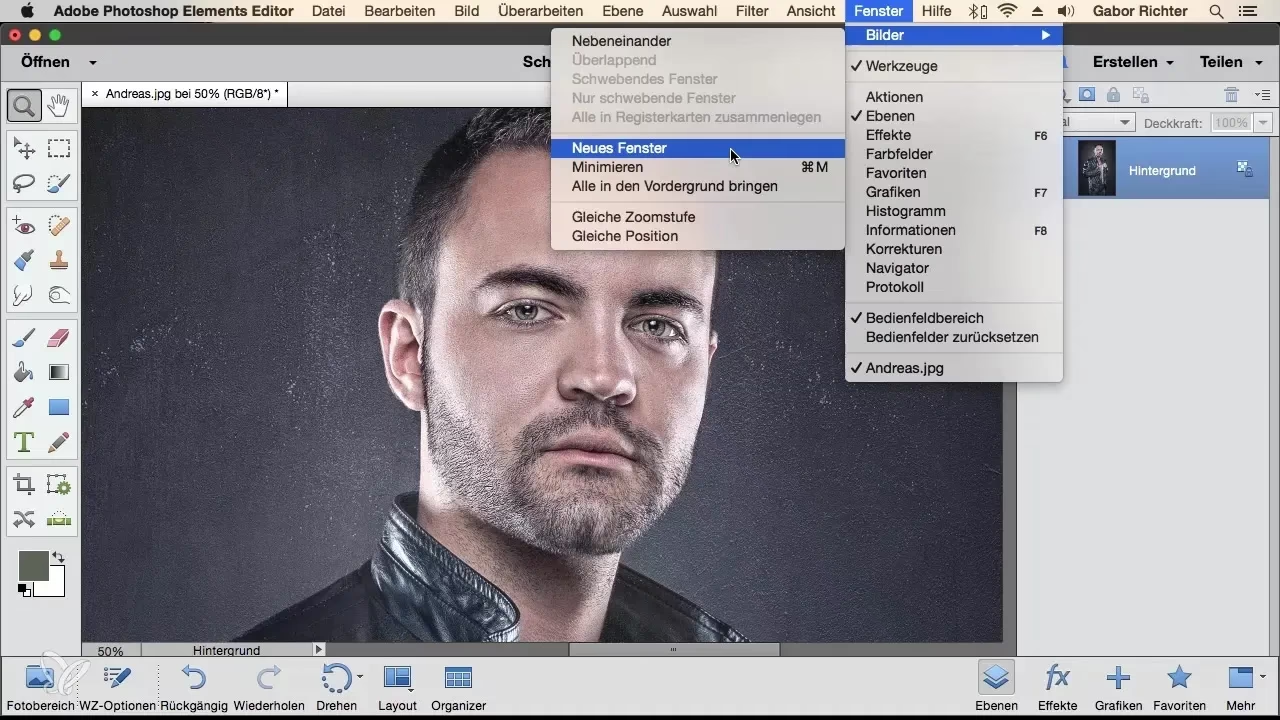
So gehst du vor:
- Wähle im Ebenen-Bedienfeld die Ebene aus, die du in den Hintergrund umwandeln möchtest. Beachte, dass diese Ebene idealerweise bereits den gesamten Bildbereich ausfüllt und die unterste Ebene sein soll, da sie nach der Konvertierung automatisch an die unterste Position verschoben wird.
- Gehe im Menü zu Ebene > Neu > Hintergrund aus Ebene.
Was passiert, wenn du diesen Befehl ausführst?
- Die ausgewählte Ebene wird automatisch an die unterste Position im Ebenen-Bedienfeld verschoben.
- Sie wird in 'Hintergrund' umbenannt.
- Sie wird gesperrt.
- Der wichtigste Punkt: Alle transparenten Bereiche auf dieser Ebene gehen verloren und werden durch die aktuelle Hintergrundfarbe (standardmäßig Weiß) ersetzt.
Diese Methode ist perfekt, wenn du eine bestimmte Ebene (z. B. eine Farbfläche, ein Foto oder eine Textur), die du als Basis für dein Bild verwenden möchtest, in eine echte Hintergrundebene mit all ihren Eigenschaften umwandeln möchtest. Es ist ein schneller und einfacher Weg, die Funktionalität der Hintergrundebene wiederherzustellen, insbesondere das automatische Auffüllen bei Leinwandvergrößerung.
Methode 2: Bild auf Hintergrundebene reduzieren (Abflachen)
Eine weitere Methode, um zu einer Hintergrundebene zu gelangen, ist das Reduzieren oder Abflachen des gesamten Bildes. Dies ist oft ein finaler Schritt bei der Bearbeitung, bevor das Bild gespeichert wird.
Es gibt zwei Hauptbefehle dafür:
- Gehe im Menü zu Ebene > Auf Hintergrundebene reduzieren.
- Gehe im Menü zu Bild > Auf Hintergrundebene reduzieren (manchmal auch als 'Bild abflachen' bezeichnet, je nach Photoshop-Version und Kontext).
Was bewirken diese Befehle?
- Alle *sichtbaren* Ebenen im Dokument werden zu einer einzigen Ebene zusammengefügt.
- Diese zusammengefügte Ebene wird zur Hintergrundebene.
- Jegliche Transparenz im Bild geht verloren.
- Alle Ebenenstile, Masken und Anpassungsebenen werden permanent auf die Pixel angewendet.
Dieser Ansatz, der auch von Stephan in der zweiten Anfrage erwähnt wurde, ist nützlich, um die Dateigröße zu reduzieren und die Komplexität zu verringern, insbesondere bei Projekten mit sehr vielen Ebenen (wie von Stephan beschrieben). Er ist jedoch destruktiv, da die einzelnen Ebeneninformationen verloren gehen. Einmal auf Hintergrundebene reduziert, kannst du die einzelnen ursprünglichen Ebenen nicht mehr bearbeiten. Stephan weist zurecht darauf hin, dass dies in Zukunft ärgerlich sein kann, wenn du doch noch Änderungen an einzelnen Elementen vornehmen möchtest. Daher sollte dieser Schritt erst am Ende des Bearbeitungsprozesses erfolgen oder eine Kopie des Dokuments erstellt werden, bevor es abgeflacht wird.
Stephans Hinweis auf die Erstellung eines Makros (Aktion) für 'Auf Hintergrundebene reduzieren' ist eine gute Idee für Effizienz, wenn dieser Schritt häufig durchgeführt wird. Ein Makro kann den Befehl aufzeichnen und ihm eine Tastenkombination zuweisen, was den Arbeitsablauf beschleunigt. Allerdings ändert dies nichts am destruktiven Charakter des Befehls selbst.
Erstellen einer Hintergrundebene beim Öffnen oder Erstellen
Es ist auch wichtig zu wissen, wie eine Hintergrundebene standardmäßig entsteht:
- Öffnen von Bilddateien: Wenn du eine Datei öffnest, die keine Transparenz unterstützt (wie z. B. eine JPG-Datei), wird sie automatisch auf einer Hintergrundebene geöffnet.
- Erstellen eines neuen Dokuments: Wenn du beim Erstellen eines neuen Dokuments 'Hintergrundfarbe' oder 'Weiß' als Hintergrundinhalt wählst, wird eine Hintergrundebene erstellt. Wählst du 'Transparent', erhältst du stattdessen 'Ebene 0', die eine normale, umbenennbare Ebene ist und Transparenz unterstützt.
Dein geschilderter Arbeitsablauf, bei dem du die ursprüngliche Hintergrundebene entsperrst und dann andere Elemente einfügst, führt genau dazu, dass die ursprüngliche Hintergrundebene ihre spezielle Funktion verliert und zu einer normalen Ebene 0 wird. Das ist der Grund, warum du am Ende keine echte Hintergrundebene mehr hast und die Füllebene sich anders verhält.
Zusammenfassung der Methoden im Vergleich
Um die Unterschiede und Anwendungsfälle der beiden Hauptmethoden zur Erzeugung einer Hintergrundebene zu verdeutlichen, hier eine kleine Vergleichstabelle:
| Merkmal | 'Hintergrund aus Ebene' | 'Auf Hintergrundebene reduzieren' / Abflachen |
|---|---|---|
| Ausgangspunkt | Eine ausgewählte normale Ebene | Alle sichtbaren Ebenen im Dokument |
| Ergebnis | Ausgewählte Ebene wird zur Hintergrundebene | Alle sichtbaren Ebenen werden zu einer einzigen Hintergrundebene zusammengefügt |
| Transparenz | Transparenz auf der ausgewählten Ebene geht verloren | Jegliche Transparenz im gesamten Bild geht verloren |
| Destruktivität | Weniger destruktiv (nur die gewählte Ebene wird umgewandelt, andere Ebenen bleiben erhalten) | Sehr destruktiv (alle Ebenen werden zusammengeführt und können nicht separat wiederhergestellt werden) |
| Anwendungsfall | Eine spezifische Ebene als Basis festlegen, die sich wie ein Hintergrund verhält | Bild finalisieren, Dateigröße reduzieren, für Exportformate ohne Ebenen |
Für dein spezifisches Problem, bei dem du eine neue Ebene (wie z. B. eine Farbfläche oder Textur) als Hintergrund verwenden möchtest, der sich bei Leinwandänderungen korrekt verhält, ist die Methode 'Hintergrund aus Ebene' die geeignetste und direkteste Lösung.
Wichtige Überlegungen
Bevor du eine Ebene in den Hintergrund konvertierst oder das Bild abflachst, bedenke Folgendes:
- Verlust von Transparenz: Dies ist der größte Kompromiss. Wenn dein Design transparente Bereiche benötigt (z. B. für Logos, Webgrafiken), darfst du keine Hintergrundebene verwenden. Bleibe in diesem Fall bei normalen Ebenen (Ebene 0 oder höher).
- Bearbeitbarkeit: Eine Hintergrundebene kann nicht verschoben, gedreht oder transformiert werden, solange sie gesperrt ist. Für flexible Bearbeitung ist es oft besser, mit Ebene 0 zu arbeiten. Du kannst eine Hintergrundebene jederzeit entsperren, indem du doppelt darauf klickst; sie wird dann zu einer normalen Ebene (standardmäßig 'Ebene 0').
- Workflow: Auch wenn du nicht nach alternativen Workflows suchst, ist es gut zu wissen, dass es oft vorteilhafter ist, von Anfang an mit Ebenen 0 zu arbeiten, wenn Transparenz oder flexible Bearbeitung wichtig sind. Die Hintergrundebene ist eher für traditionelle, rechteckige Bilder ohne Transparenz gedacht.
Häufig gestellte Fragen
Kann ich eine Hintergrundebene wieder in eine normale Ebene umwandeln?
Ja. Doppelklicke einfach im Ebenen-Bedienfeld auf die Hintergrundebene. Es öffnet sich ein Dialog, in dem du der Ebene einen Namen geben kannst. Bestätige mit OK, und die Hintergrundebene wird zu einer normalen Ebene (standardmäßig 'Ebene 0').
Verliere ich immer Transparenz, wenn ich eine Hintergrundebene habe?
Ja. Eine Hintergrundebene kann per Definition keine Transparenz enthalten. Alle transparenten Pixel werden mit der Hintergrundfarbe gefüllt.
Warum wird meine Datei manchmal mit 'Ebene 0' statt mit 'Hintergrund' geöffnet?
Dies passiert, wenn die Datei ursprünglich mit einem transparenten Hintergrund erstellt wurde, wenn die Hintergrundebene in einer früheren Sitzung entsperrt wurde oder wenn du eine Datei öffnest, die Ebenen enthält und deren ursprüngliche Hintergrundebene nicht die unterste, gesperrte Ebene war (z. B. eine PSD-Datei, die aus mehreren Ebenen aufgebaut ist, die nicht auf eine Hintergrundebene reduziert wurden).
Was ist der Unterschied zwischen 'Auf Hintergrundebene reduzieren' und 'Sichtbare Ebenen reduzieren'?
'Sichtbare Ebenen reduzieren' fasst die sichtbaren Ebenen zu einer *normalen* Ebene zusammen (die Transparenz enthalten kann und nicht gesperrt ist). 'Auf Hintergrundebene reduzieren' fasst alle sichtbaren Ebenen zu einer *Hintergrundebene* zusammen (die keine Transparenz enthält und gesperrt ist).
Kann ich Ebenen unter einer Hintergrundebene hinzufügen?
Nein. Die Hintergrundebene ist immer die unterste Ebene im Stapel. Um Ebenen darunter zu platzieren, musst du die Hintergrundebene zuerst in eine normale Ebene (Ebene 0) umwandeln.
Fazit
Das Verständnis der Hintergrundebene und ihrer speziellen Eigenschaften ist entscheidend für die effektive Arbeit in Photoshop. Während normale Ebenen maximale Flexibilität bieten, hat die Hintergrundebene ihre Vorteile, insbesondere wenn es um das automatische Auffüllen von Leinwandbereichen geht oder wenn ein Bild ohne Transparenz finalisiert werden soll. Mit dem Befehl 'Ebene > Neu > Hintergrund aus Ebene' kannst du gezielt eine normale Ebene in eine echte Hintergrundebene umwandeln, um deren Verhalten zu nutzen. Die Methode 'Auf Hintergrundebene reduzieren' ist hingegen ein Werkzeug zum Abflachen des gesamten Bildes, das vorsichtig eingesetzt werden sollte, da es destruktiv ist. Indem du die Unterschiede zwischen diesen Methoden kennst, kannst du die für deine Bedürfnisse passende wählen und deine Bildbearbeitungsworkflows optimieren.
Hat dich der Artikel Ebene in Photoshop zum Hintergrund machen interessiert? Schau auch in die Kategorie Photoshop rein – dort findest du mehr ähnliche Inhalte!