

In der Welt der Fotografie und Videografie spielen visuelle Effekte eine entscheidende Rolle, um Inhalte ansprechender und eindrucksvoller zu gestalten. Moderne Software wie Adobe Photoshop hat die Bearbeitung revolutioniert und ermöglicht es uns, komplexe Effekte einfach anzuwenden. Während viele Effekte wie Bewegungsunschärfe oder Tiefenschärfe bewusst erzeugt werden, entstehen andere wie die chromatische Aberration oft ungewollt während der Aufnahme. Doch was genau ist chromatische Aberration, warum tritt sie auf und wie können wir sie in Photoshop gezielt einsetzen, um unseren Bildern einen besonderen Touch zu verleihen?

In diesem Artikel tauchen wir tief in das Phänomen der chromatischen Aberration ein. Wir erklären ihre Ursachen, die verschiedenen Typen und vor allem, wie Sie diesen Effekt digital in Ihre Fotos integrieren können – sowohl mit den Bordmitteln von Photoshop als auch mithilfe von spezialisierten Plugins. Bereiten Sie sich darauf vor, die Physik des Lichts zu verstehen und lernen Sie kreative Techniken für Ihre Bildbearbeitung kennen.
Was ist Chromatische Aberration?
Bevor wir uns der digitalen Nachbildung zuwenden, ist es wichtig zu verstehen, was chromatische Aberration – auch bekannt als Farblängs- oder Farbquerfehler – eigentlich ist. Dieses optische Phänomen tritt auf, wenn Licht unterschiedlicher Wellenlängen (also unterschiedlicher Farben) durch eine Linse gebrochen wird. Da Glas für jede Lichtfarbe einen leicht anderen Brechungsindex hat, werden die verschiedenen Farben nicht am exakt selben Punkt fokussiert. Dies führt zu einer Trennung der Farben, die sich als farbige Säume oder Ränder um Kontrastkanten im Bild bemerkbar macht, insbesondere in Bereichen, die außerhalb des Fokus liegen oder sich am Bildrand befinden.
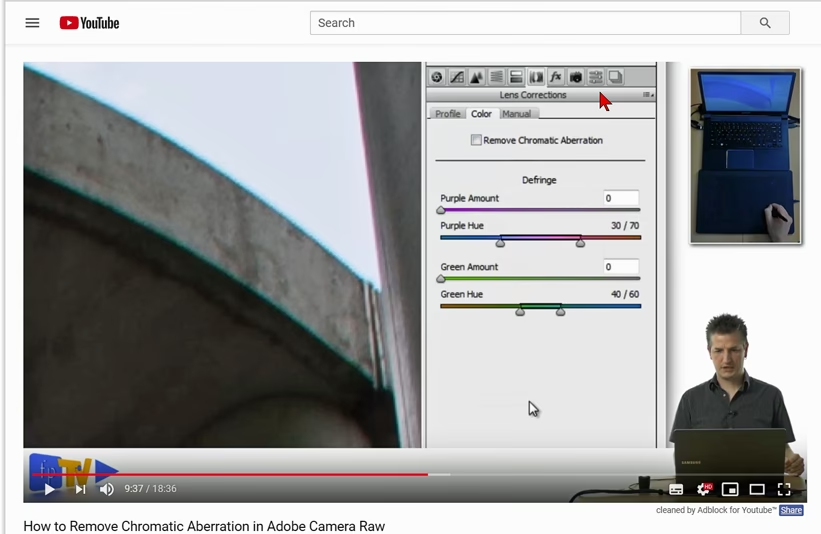
Stellen Sie sich weißes Licht vor, das aus einem Spektrum von Farben besteht. Wenn dieses Licht auf eine Linse trifft, werden die einzelnen Farben wie in einem Prisma unterschiedlich stark abgelenkt. Blaues Licht mit kürzeren Wellenlängen wird stärker gebrochen als rotes Licht mit längeren Wellenlängen. Eine ideale Linse würde alle diese Farben auf einem einzigen Punkt auf der Bildebene bündeln. Da dies in der Realität bei einfachen Linsen nicht perfekt gelingt, landen die Farben leicht versetzt. Dieses Auseinanderlaufen der Farben ist die chromatische Aberration.
Moderne und hochwertige Objektive verfügen oft über spezielle Linsenelemente oder Beschichtungen, um chromatische Aberrationen zu minimieren. Vollständig eliminieren lassen sie sich jedoch selbst bei teuren Linsen oft nicht, insbesondere unter extremen Bedingungen. Bei älteren oder preisgünstigeren Objektiven ist dieser Effekt häufiger und stärker ausgeprägt.
Warum entsteht Chromatische Aberration?
Die Ursache für chromatische Aberration liegt in der sogenannten Dispersion des Linsenmaterials. Dispersion beschreibt die Abhängigkeit des Brechungsindex eines Materials von der Wellenlänge des Lichts. Da der Brechungsindex für jede Farbe leicht unterschiedlich ist, bricht die Linse die verschiedenen Farben unterschiedlich stark. Kurzwellige Anteile des Lichts (wie Blau oder Violett) werden stärker gebrochen als langwellige Anteile (wie Rot). Dies führt dazu, dass die Brennpunkte für die verschiedenen Farben nicht exakt übereinstimmen.
Infolgedessen können die Farben nicht perfekt auf der Sensor- oder Filmebene gebündelt werden, was zu den charakteristischen Farbsäumen führt. Dieser Effekt ist ein grundlegendes optisches Problem, das bei der Konstruktion von Linsen berücksichtigt werden muss. Komplexere Linsendesigns mit mehreren Elementen aus unterschiedlichen Glasarten (z. B. ED-Glas, FLD-Glas) werden verwendet, um diese Farbunterschiede zu korrigieren und die chromatische Aberration zu reduzieren.
Arten von Chromatischer Aberration
Chromatische Aberration tritt in zwei Hauptformen auf, die sich in ihrer Erscheinung und den Ursachen leicht unterscheiden:
Longitudinale Chromatische Aberration (Axiale Aberration)
Die longitudinale oder axiale chromatische Aberration tritt auf, wenn die verschiedenen Wellenlängen des Lichts entlang der optischen Achse des Objektivs in unterschiedlichen Abständen fokussieren. Das bedeutet, jede Farbe hat ihren eigenen Fokuspunkt, der näher oder weiter vom Sensor entfernt liegt als der Fokuspunkt anderer Farben. Dieser Effekt macht sich besonders in unscharfen Bildbereichen bemerkbar, sowohl vor als auch hinter der Fokusebene. Er äußert sich oft als magenta oder grüne Säume in Unschärfebereichen und ist über das gesamte Bildfeld verteilt, nicht nur an den Rändern. Das Abblenden des Objektivs (Verkleinern der Blendenöffnung) kann die longitudinale chromatische Aberration oft reduzieren.
Laterale Chromatische Aberration (Transversale Aberration)
Die laterale oder transversale chromatische Aberration tritt auf, wenn die verschiedenen Wellenlängen des Lichts in unterschiedlichen Positionen in der Bildebene fokussieren, senkrecht zur optischen Achse. Hierbei werden die Farben nicht entlang der Achse versetzt, sondern die Bilder der verschiedenen Farben haben unterschiedliche Vergrößerungen oder Verzerrungen und landen somit an leicht unterschiedlichen Stellen auf dem Sensor. Dieser Effekt ist typischerweise am Bildrand stärker ausgeprägt und äußert sich als farbige Säume (oft Rot/Cyan oder Blau/Gelb) entlang von Kontrastkanten. Im Gegensatz zur longitudinalen Aberration wird die laterale Aberration durch Abblenden *nicht* reduziert, kann aber in der Nachbearbeitung oft sehr effektiv korrigiert werden.
Natürliche vs. Künstliche Chromatische Aberration
Während viele Fotografen und Videografen bestrebt sind, chromatische Aberration zu vermeiden und in der Nachbearbeitung zu entfernen, gibt es auch kreative Anwendungen, bei denen der Effekt bewusst eingesetzt wird. Er kann einem Bild einen bestimmten Look verleihen, sei es ein Vintage-Gefühl, eine leicht "kaputte" Ästhetik oder einfach nur ein interessantes visuelles Element. Wenn Sie diesen Effekt künstlerisch nutzen möchten, um Ihre Arbeit zu bereichern, zeigen wir Ihnen im Folgenden, wie Sie ihn digital in Photoshop hinzufügen können.
Chromatische Aberration in Photoshop erstellen
Adobe Photoshop ist das Standardwerkzeug für viele Bildbearbeiter und bietet verschiedene Möglichkeiten, Effekte zu simulieren, die während der Aufnahme nicht erzielt wurden. Das Hinzufügen von künstlicher chromatischer Aberration ist eine davon. Hier ist eine manuelle Methode, die auf der Manipulation von Farbkanälen basiert:
Schritt 1: Bild in Photoshop öffnen
Starten Sie Adobe Photoshop und öffnen Sie das Bild, dem Sie den Effekt hinzufügen möchten. Gehen Sie dazu auf „Datei“ > „Öffnen“ und wählen Sie Ihre Bilddatei aus.
Schritt 2: Hintergrundebene duplizieren
Es ist immer eine gute Praxis, auf einer Kopie der Originalebene zu arbeiten, um zerstörungsfreie Bearbeitungen zu ermöglichen. Wählen Sie die Hintergrundebene im „Ebenen“-Bedienfeld aus und drücken Sie Strg+J (Windows) oder Cmd+J (Mac), um sie zu duplizieren. Sie können die neue Ebene beispielsweise in „Aberration“ umbenennen.
Schritt 3: Farbkanäle trennen und duplizieren
Um die chromatische Aberration zu simulieren, müssen wir die einzelnen Farbkanäle (Rot, Grün, Blau) manipulieren. Stellen Sie zunächst sicher, dass Ihr Bild im RGB-Farbraum ist. Gehen Sie zu „Bild“ > „Modus“ > „RGB-Farbe“. Öffnen Sie dann das „Kanäle“-Bedienfeld (falls nicht sichtbar, gehen Sie zu „Fenster“ > „Kanäle“).
Im „Kanäle“-Bedienfeld sehen Sie standardmäßig die Kanäle „RGB“, „Rot“, „Grün“ und „Blau“. Um die Kanäle separat bearbeiten zu können, müssen wir sie duplizieren. Klicken Sie nacheinander auf jeden einzelnen Farbkanal („Rot“, „Grün“, „Blau“) und ziehen Sie ihn auf das Symbol „Neuen Kanal erstellen“ am unteren Rand des Bedienfelds (sieht aus wie ein Plus-Symbol). Sie sollten nun Kopien der Kanäle haben, z. B. „Rot Kopie“, „Grün Kopie“, „Blau Kopie“. Lassen Sie den Original-RGB-Kanal ausgewählt, sodass das Bild wieder in Farbe angezeigt wird.
Schritt 4: Kanäle verschieben
Jetzt kommt der entscheidende Schritt: das Verschieben der duplizierten Kanäle. Wählen Sie im „Ebenen“-Bedienfeld wieder Ihre duplizierte Bildebene aus, auf der Sie arbeiten (nicht die Hintergrundebene). Gehen Sie zum „Kanäle“-Bedienfeld. Deaktivieren Sie die Sichtbarkeit des grünen und blauen Kanals, indem Sie auf das Augensymbol neben ihnen klicken. Nur der rote Kanal sollte sichtbar bleiben. Aktivieren Sie nun das Verschieben-Werkzeug (Taste V). Verschieben Sie den roten Kanal leicht, z. B. ein paar Pixel nach links oder oben. Die genaue Richtung und der Betrag hängen vom gewünschten Effekt ab. Experimentieren Sie hier.
Wiederholen Sie diesen Vorgang für die anderen Kanäle: Aktivieren Sie die Sichtbarkeit des roten und blauen Kanals und deaktivieren Sie den grünen Kanal. Verschieben Sie den grünen Kanal leicht in eine andere Richtung als den roten. Aktivieren Sie schließlich den roten und grünen Kanal und deaktivieren Sie den blauen Kanal. Verschieben Sie den blauen Kanal erneut leicht in eine andere Richtung als die anderen beiden.
Während Sie die Kanäle verschieben, sehen Sie die Farbsäume an den Kanten entstehen. Je weiter Sie die Kanäle verschieben, desto stärker wird der Effekt. Spielen Sie mit verschiedenen Verschiebungen, um den gewünschten Look zu erzielen.
Schritt 5: Kanäle zusammenführen
Nachdem Sie alle Kanäle nach Ihren Vorstellungen verschoben haben, gehen Sie zurück zum „Kanäle“-Bedienfeld. Stellen Sie sicher, dass alle Kanäle (RGB, Rot, Grün, Blau und deren Kopien) wieder sichtbar sind (Augensymbole aktiviert). Wählen Sie den RGB-Kanal aus. Klicken Sie nun auf das Menüsymbol oben rechts im „Kanäle“-Bedienfeld und wählen Sie „Kanäle zusammenführen“. Wählen Sie im Dialogfeld „RGB“ als Modus aus. Photoshop fügt die verschobenen Kanäle auf der aktiven Ebene (Ihrer duplizierten Bildebene) zusammen.
Der Effekt der chromatischen Aberration wurde nun auf Ihre Ebene angewendet. Sie können die Stärke des Effekts anpassen, indem Sie die Deckkraft (Opazität) der duplizierten Ebene im „Ebenen“-Bedienfeld reduzieren. Wenn der Effekt zu stark ist, senken Sie die Deckkraft, bis er Ihren Vorstellungen entspricht. Wenn Sie verschiedene Varianten ausprobieren möchten, duplizieren Sie die Ebene vor dem Zusammenführen der Kanäle und wenden Sie die Aberration auf separate Ebenen an.
Diese manuelle Methode gibt Ihnen viel Kontrolle darüber, wie und wo die Farbsäume erscheinen, erfordert aber auch Geduld und Experimentierfreude.
Chromatische Aberration mit Plugins hinzufügen
Eine oft schnellere und flexiblere Methode, um chromatische Aberration hinzuzufügen, ist die Verwendung von Plugins. Viele professionelle Effektpakete bieten Filter für diesen Zweck. Ein bekanntes Beispiel ist das BCC+ Chromatic Aberration Plugin aus dem Continuum-Paket von Boris FX. Obwohl Continuum hauptsächlich für Video-Editoren wie Adobe Premiere Pro oder After Effects entwickelt wurde, können viele seiner Effekte auch auf Standbilder angewendet werden und einige Pakete sind auch direkt in Photoshop integrierbar oder die Effekte können über Smart Objects angewendet werden.
Die genauen Schritte können je nach Plugin variieren, aber das allgemeine Prinzip ist ähnlich:
Schritt 1: Plugin installieren und anwenden
Stellen Sie sicher, dass das gewünschte Plugin installiert und in Photoshop verfügbar ist (oft unter „Filter“ > „Boris FX Continuum“ oder einem ähnlichen Menüpunkt). Wählen Sie die Ebene aus, auf die Sie den Effekt anwenden möchten. Gehen Sie dann zum Filter-Menü und wählen Sie das entsprechende Plugin, z. B. „Filter“ > „Boris FX Continuum“ > „BCC+ Lens“ > „BCC+ Chromatic Aberration“.
Schritt 2: Einstellungen anpassen
Das Plugin öffnet in der Regel ein eigenes Fenster mit zahlreichen Parametern. Hier können Sie die Stärke der Aberration, die Art der Farbtrennung (z. B. Rot/Cyan, Blau/Gelb), den Radius, die Richtung und oft auch die Art der Aberration (longitudinal oder lateral) präzise über Schieberegler steuern. Experimentieren Sie mit den verschiedenen Einstellungen, um den gewünschten Look zu erzielen. Viele Plugins bieten auch Voreinstellungen (Presets) an, die einen guten Ausgangspunkt bilden können.
Der Vorteil der Plugin-Methode liegt in der schnellen Anpassbarkeit und oft auch in der Möglichkeit, den Effekt über Smart Objects anzuwenden, sodass er jederzeit nicht-destruktiv geändert werden kann. Während die manuelle Methode in Photoshop sehr spezifisch ist, bieten Plugins oft mehr kreative Kontrolle über die *Art* der Aberration.
Vergleich der Methoden
Um Ihnen bei der Entscheidung zu helfen, welche Methode für Sie die beste ist, hier ein kurzer Vergleich:
| Merkmal | Manuelle Photoshop-Methode | Plugin-Methode (z.B. BCC+) |
|---|---|---|
| Komplexität | Mittel (mehrere Schritte, Verständnis für Kanäle nötig) | Niedrig (Anwenden eines Filters, Anpassen von Parametern) |
| Flexibilität | Hoch (volle Kontrolle über Verschiebung jedes Kanals) | Sehr hoch (präzise Parametersteuerung, oft verschiedene Aberrationstypen) |
| Geschwindigkeit | Mittel (mehrere manuelle Schritte) | Hoch (schnelles Anwenden und Anpassen über Schieberegler) |
| Zusätzliche Software/Kosten | Nein (nur Photoshop nötig) | Ja (Kauf/Abonnement des Plugins nötig) |
| Nicht-destruktiv | Ja (wenn auf duplizierter Ebene angewendet) | Ja (oft über Smart Objects möglich) |
| Steuerung | Manuell durch Verschieben | Parameterbasiert über Schieberegler |
Wann setzt man Chromatische Aberration künstlerisch ein?
Chromatische Aberration kann einem Bild eine einzigartige Ästhetik verleihen. Hier sind einige Ideen, wann Sie den Effekt bewusst nutzen könnten:
- Vintage-Look: Ältere Objektive zeigten häufiger chromatische Aberration. Das Hinzufügen des Effekts kann einem modernen Bild ein nostalgisches oder analoges Gefühl verleihen.
- Glitch-Effekt: Starke chromatische Aberration, insbesondere mit starken Verschiebungen, kann Teil eines digitalen Glitch- oder Störungseffekts sein.
- Betonung von Kanten: An scharfen Kontrastkanten kann der Farbsaum die Trennung zwischen Objekten betonen und einen grafischen Look erzeugen.
- Abstrakte oder surreale Effekte: In künstlerischen oder abstrakten Bildern kann die Farbseparation ein interessantes und unkonventionelles Element sein.
- Film- oder Traum-Ästhetik: Manchmal wird leichte Aberration eingesetzt, um eine unperfekte, organische oder traumähnliche Atmosphäre zu schaffen.
Wie bei jedem Effekt gilt: Weniger ist oft mehr. Beginnen Sie mit subtilen Anwendungen und steigern Sie die Intensität, bis der Effekt den gewünschten Zweck erfüllt, ohne vom Hauptmotiv abzulenken (es sei denn, der Effekt *ist* das Hauptmotiv).
Häufig gestellte Fragen (FAQs)
Ist Chromatische Aberration immer ein Fehler, der korrigiert werden muss?
Nein. Obwohl sie technisch gesehen eine optische Abweichung ist, kann chromatische Aberration bewusst als künstlerischer Effekt eingesetzt werden, um einem Bild einen bestimmten Stil oder eine besondere Stimmung zu verleihen.
Warum entsteht Chromatische Aberration bei der Aufnahme?
Sie entsteht, weil das Lichtwellenlängen unterschiedlicher Farben beim Passieren einer Linse leicht unterschiedlich gebrochen werden. Die Linse kann nicht alle Farben perfekt am selben Punkt fokussieren, was zur Farbseparation führt.
Sind alle Linsen anfällig für Chromatische Aberration?
Ja, prinzipiell sind alle Linsen anfällig, da sie auf dem Prinzip der Lichtbrechung basieren. Moderne und teure Linsen verwenden jedoch spezielle Gläser und Konstruktionen, um den Effekt stark zu minimieren.
Kann ich den Effekt der Chromatischer Aberration in Photoshop variieren?
Ja, definitiv. Bei der manuellen Methode können Sie die Richtung und den Betrag der Verschiebung der einzelnen Farbkanäle variieren. Bei der Plugin-Methode können Sie die Intensität, Farbe und Art der Aberration über verschiedene Parameter steuern, was oft eine sehr präzise Anpassung erlaubt.
Fazit
Chromatische Aberration ist ein faszinierendes optisches Phänomen, das sowohl als unerwünschter Nebeneffekt bei der Aufnahme auftreten kann als auch als mächtiges Werkzeug für kreative Bildbearbeitung dient. Ob Sie die manuelle Methode über die Farbkanäle in Photoshop bevorzugen, um volle Kontrolle zu haben, oder auf die Bequemlichkeit und Flexibilität von Plugins wie BCC+ setzen – Photoshop bietet die Mittel, diesen Effekt gezielt zu Ihren Bildern hinzuzufügen.
Verstehen Sie, was chromatische Aberration ist und warum sie entsteht, um sie effektiv einsetzen zu können. Experimentieren Sie mit den verschiedenen Methoden und Einstellungen, um den Look zu finden, der Ihre kreative Vision am besten unterstützt. Mit ein wenig Übung können Sie chromatische Aberration von einem technischen Problem in ein beeindruckendes künstlerisches Mittel verwandeln und Ihren Fotos einen unverwechselbaren Charakter verleihen.
Hat dich der Artikel Chromatische Aberration in Photoshop interessiert? Schau auch in die Kategorie Bildbearbeitung rein – dort findest du mehr ähnliche Inhalte!