


Manchmal passt Text einfach nicht gut in ein Bild, weil der Hintergrund zu unruhig ist. Eine hervorragende gestalterische Lösung ist transparenter Text. Dabei wird der Textbereich selbst durchsichtig, sodass das darunterliegende Bild durch die Buchstaben hindurchscheint. Oft wird dieser transparente Text von einem soliden Farbbereich umgeben, um die Form der Buchstaben hervorzuheben. Dies verwandelt den Text in eine Art Rahmen für Ihr Motiv und ist ideal, wenn herkömmlicher, deckender Text schwer lesbar wäre.
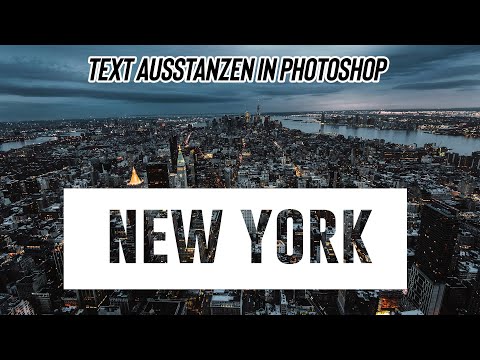
Die Erstellung von transparentem Text in Photoshop ist einfacher, als Sie vielleicht denken. Wir nutzen dabei die erweiterten Fülloptionen, um die Textebene in eine sogenannte Aussparungsebene umzuwandeln. Dies erzeugt im Wesentlichen Löcher in Form der Buchstaben, die direkt bis zum Bild darunter reichen. Dieser Effekt ist nicht nur praktisch, sondern auch optisch sehr ansprechend und kann Ihren Designs eine besondere Note verleihen.

In diesem umfassenden Tutorial führen wir Sie Schritt für Schritt durch den gesamten Prozess. Egal ob Sie Photoshop 2025 oder eine frühere Version verwenden, die grundlegenden Prinzipien bleiben gleich. Wir beginnen mit dem Öffnen Ihres Bildes, fügen notwendige Ebenen hinzu, positionieren und formatieren den Text und wenden schließlich die magischen Einstellungen an, die den Text transparent machen. Darüber hinaus geben wir Ihnen Tipps zur Feinabstimmung und zur Behebung häufiger Probleme, um sicherzustellen, dass Sie das bestmögliche Ergebnis erzielen.
Vorbereitung: Bild und neue Ebene
Der erste Schritt bei jedem Bildbearbeitungsprojekt ist das Öffnen des Bildes, mit dem Sie arbeiten möchten. Wählen Sie ein Bild, bei dem der transparente Text einen Mehrwert bietet, vielleicht weil das Motiv gut in den Buchstaben positioniert werden kann oder der Hintergrund zu beschäftigt ist, um normalen Text lesbar zu platzieren. Öffnen Sie Ihr gewähltes Bild in Adobe Photoshop.
Nachdem Ihr Bild geöffnet ist, sehen Sie es im Ebenen-Bedienfeld, normalerweise als Hintergrundebene. Um unseren transparenten Textbereich zu erstellen, benötigen wir eine neue, leere Ebene oberhalb des Bildes. Klicken Sie auf das Symbol „Neue Ebene erstellen“ am unteren Rand des Ebenen-Bedienfelds. Eine neue leere Ebene mit dem Namen „Ebene 1“ wird über Ihrer Hintergrundebene angezeigt. Diese Ebene wird später den soliden Farbbereich enthalten, der den transparenten Text umgibt und seine Form definiert.
Ebene mit Farbe füllen
Wir füllen diese neue Ebene nun mit einer Farbe. Die gängigste Wahl ist Weiß, da es einen sauberen und klaren Kontrast zum transparenten Text bietet und das darunterliegende Bild gut zur Geltung bringt. Gehen Sie im Menü „Bearbeiten“ zu „Füllen“. Wählen Sie im Dialogfeld „Füllen“ unter „Inhalt“ die Option „Weiß“ aus und bestätigen Sie mit „OK“. Ihre Ebene 1 wird nun vollständig mit Weiß gefüllt sein, wodurch Ihr ursprüngliches Bild vorübergehend verdeckt wird.
Transparenz vorübergehend anpassen
Um das darunterliegende Bild sehen zu können, während wir den Text hinzufügen und positionieren, ist es hilfreich, die Deckkraft dieser weißen Ebene vorübergehend zu reduzieren. Wählen Sie im Ebenen-Bedienfeld die „Ebene 1“ aus und reduzieren Sie die „Deckkraft“ oben im Bedienfeld, beispielsweise auf 75 Prozent. Dies ermöglicht es Ihnen, Ihr Bild durch die weiße Fläche hindurchscheinen zu sehen, was die Platzierung des Textes erheblich erleichtert.
Text hinzufügen und positionieren
Nachdem die vorbereitende Ebene eingerichtet ist, ist es an der Zeit, den Text hinzuzufügen. Wählen Sie das Textwerkzeug (auch bekannt als Horizontaler Textmaskierungsmodus-Werkzeug, aber wir verwenden das standardmäßige horizontale Textwerkzeug) in der Werkzeugleiste. Achten Sie darauf, dass Sie das Werkzeug für horizontales oder vertikales Texten wählen, je nachdem, wie Ihr Text verlaufen soll.
Schriftart und Größe auswählen
In der Optionsleiste oben im Bildschirm können Sie die Schriftart, den Schriftschnitt und die Größe festlegen. Für transparenten Text, der als Rahmen dient und das Bild durchscheinen lässt, eignen sich am besten kräftige, dicke Schriftarten. Eine dünne Schriftart würde nur winzige transparente Bereiche schaffen, die das Bild kaum zeigen. Wählen Sie eine gut lesbare Schriftart mit dicken Buchstaben. Stellen Sie eine anfängliche Schriftgröße ein, die groß genug ist, um später leicht angepasst werden zu können, z. B. 150 Punkt.
Textfarbe festlegen
Bevor Sie den Text eingeben, stellen Sie sicher, dass die Textfarbe auf Schwarz eingestellt ist. Dies mag kontraintuitiv erscheinen, da der Text später transparent sein soll, aber Schwarz hilft Ihnen, den Text auf dem weißen Hintergrund der Ebene 1 gut zu sehen und zu positionieren. Später wird diese Farbe durch die Transparenzeinstellungen irrelevant.
Text eingeben
Klicken Sie in Ihr Dokument und geben Sie den gewünschten Text ein. Sobald Sie fertig sind, bestätigen Sie die Eingabe, indem Sie auf das Häkchen in der Optionsleiste klicken oder die Eingabetaste drücken. Im Ebenen-Bedienfeld erscheint nun eine neue Textebene oberhalb der Ebene 1.
Textgröße und Position anpassen
Um die Größe und Position des Textes anzupassen, gehen Sie im Menü „Bearbeiten“ zu „Freie Transformation“. Umgeben von einem Transformationsrahmen können Sie den Text nun skalieren und verschieben. Achten Sie darauf, dass in der Optionsleiste das Verknüpfungssymbol zwischen den Feldern „Breite“ und „Höhe“ aktiviert ist. Dies stellt sicher, dass die Proportionen des Textes beim Skalieren erhalten bleiben und die Buchstaben nicht verzerrt werden. Ziehen Sie an den Eckgriffen, um die Größe anzupassen. Klicken und ziehen Sie innerhalb des Rahmens, um den Text zu verschieben. Positionieren Sie den Text so, dass der Bereich, der später durch die Buchstaben sichtbar sein soll, optimal im Bild platziert ist. Bestätigen Sie die Transformation mit der Eingabetaste.
Den Text transparent machen
Nun kommt der entscheidende Schritt, um den Text tatsächlich transparent zu machen und das Bild darunter sichtbar zu machen. Stellen Sie sicher, dass die Textebene im Ebenen-Bedienfeld ausgewählt ist. Klicken Sie am unteren Rand des Ebenen-Bedienfelds auf das Symbol „fx“ (Ebenenstile) und wählen Sie aus dem Menü „Fülloptionen“.
Erweiterte Fülloptionen nutzen: Aussparung und Füll-Deckkraft
Im Dialogfeld „Ebenenstil“ finden Sie im Bereich „Erweiterte Fülloptionen“ die Einstellung „Aussparung“. Standardmäßig steht diese auf „Keine“. Ändern Sie diese Einstellung auf „Flach“ (Shallow). Die Aussparung „Flach“ bedeutet, dass die Transparenz durch die aktuelle Ebene und die direkt darunterliegende Ebene (in unserem Fall Ebene 1 mit dem weißen Hintergrund) erzeugt wird. Die Aussparung „Tief“ (Deep) würde die Transparenz durch alle darunterliegenden Ebenen in der Gruppe oder im gesamten Dokument erzeugen. Für unseren Zweck, bei dem der Text nur durch die weiße Ebene und das Bild darunter hindurchschauen soll, ist „Flach“ die korrekte Wahl.
Die Änderung der Aussparung allein macht den Text noch nicht transparent. Der Trick liegt nun in der „Füll-Deckkraft“. Direkt unter der Aussparungs-Einstellung finden Sie den Regler für die „Füll-Deckkraft“. Reduzieren Sie diesen Wert auf 0 Prozent. Die Füll-Deckkraft unterscheidet sich von der allgemeinen Ebenen-Deckkraft. Während die Ebenen-Deckkraft die Sichtbarkeit der gesamten Ebene inklusive aller angewendeten Effekte beeinflusst, wirkt sich die Füll-Deckkraft nur auf die Pixel der Ebene selbst aus, nicht aber auf Ebeneneffekte oder die Aussparung. Wenn die Füll-Deckkraft auf 0% gesetzt wird und die Aussparung auf „Flach“ steht, werden die Pixel der Textebene (die Buchstaben) unsichtbar gemacht, aber ihre Form wird genutzt, um durch die darunterliegende Ebene (Ebene 1) hindurchzuschneiden. Bestätigen Sie die Einstellungen mit „OK“.
Sie werden sehen, dass der Text selbst nun transparent ist und das Bild auf der Hintergrundebene durch die Buchstaben scheint. Gleichzeitig hat der Text auch einen Bereich auf Ebene 1 darunter transparent gemacht, wodurch die Form der Buchstaben durch die weiße Fläche hindurch sichtbar wird.
Feinabstimmung: Größe und Deckkraft anpassen
Oft deckt die weiße Fläche (Ebene 1) nach dem Hinzufügen des Textes noch einen zu großen Bereich des Bildes ab. Sie können die Größe dieser Ebene anpassen, um den weißen Rahmen um den Text zu verkleinern.
Größe der weißen Ebene anpassen
Wählen Sie im Ebenen-Bedienfeld die „Ebene 1“ aus. Gehen Sie erneut im Menü „Bearbeiten“ zu „Freie Transformation“. Diesmal ist es wichtig, dass das Verknüpfungssymbol zwischen den Feldern „Breite“ und „Höhe“ in der Optionsleiste nicht aktiviert ist. So können Sie die Breite und Höhe unabhängig voneinander ändern. Ziehen Sie die oberen, unteren, linken oder rechten Griffe nach innen, um die Größe der weißen Fläche zu reduzieren. Positionieren Sie die verkleinerte Fläche so, dass sie den Text gut umgibt und den gewünschten Teil des Bildes freilässt. Bestätigen Sie die Transformation mit der Eingabetaste.
Deckkraft der weißen Ebene anpassen
Zuletzt können Sie die Deckkraft der Ebene 1 anpassen, um die Sichtbarkeit des weißen Rahmens zu steuern. Eine höhere Deckkraft (näher an 100%) macht den weißen Bereich solider und den transparenten Text deutlicher lesbar. Eine niedrigere Deckkraft lässt den weißen Bereich transparenter erscheinen und den Übergang zum Bild weicher werden. Wählen Sie die Deckkraft im Ebenen-Bedienfeld aus, die am besten zu Ihrem Bild und Design passt, z. B. 85 Prozent. Dies ist eine Frage des Geschmacks und des gewünschten Effekts.
Problembehandlung: Wenn das Bild nicht die Hintergrundebene ist
Die oben beschriebenen Schritte funktionieren perfekt, wenn das Bild, das durch den Text sichtbar sein soll, die Hintergrundebene ist. Was aber, wenn Ihr Bild auf einer anderen Ebene liegt oder Sie mehrere Ebenen haben?
In diesem Fall müssen Sie die Textebene und die weiße Ebene (Ebene 1) in einer Ebenengruppe zusammenfassen. Wählen Sie im Ebenen-Bedienfeld die Textebene aus. Halten Sie die Umschalttaste gedrückt und klicken Sie auf die Ebene 1, um beide Ebenen gemeinsam auszuwählen. Gehen Sie dann im Menü „Ebene“ zu „Ebenen gruppieren“. Die beiden Ebenen werden nun in einer Gruppe zusammengefasst. Durch das Gruppieren wirkt die Aussparung „Flach“ nun innerhalb dieser Gruppe und lässt das Bild oder die Ebenen unterhalb der Gruppe durchscheinen. Ihr Bild sollte nun wie gewünscht durch die Buchstaben sichtbar sein.
Vertiefung: Fülloptionen verstehen
Das Herzstück dieses Effekts sind die erweiterten Fülloptionen, insbesondere die Aussparung und die Füll-Deckkraft. Es lohnt sich, diese Konzepte besser zu verstehen.
- Deckkraft (Opacity): Dies ist die allgemeine Transparenz einer Ebene. Wenn Sie die Deckkraft einer normalen Ebene reduzieren, wird die gesamte Ebene, einschließlich ihrer Pixel und aller Ebenenstile (wie Schlagschatten oder Kontur), transparenter.
- Füll-Deckkraft (Fill Opacity): Diese Einstellung beeinflusst nur die Füllung der Ebene – die Pixel selbst. Sie beeinflusst nicht die Ebenenstile. Dies ist entscheidend für Effekte wie diesen oder auch für die Erstellung von Rahmen, bei denen der Inhalt der Form transparent ist, aber die Kontur sichtbar bleibt.
- Aussparung (Knockout): Diese Option bestimmt, ob und wie die Transparenz einer Ebene (insbesondere in Verbindung mit reduzierter Füll-Deckkraft) durch die darunterliegenden Ebenen wirkt.
- Keine (None): Die Ebene hat keinen Einfluss auf die Transparenz der darunterliegenden Ebenen.
- Flach (Shallow): Die Ebene erzeugt eine Aussparung (ein „Loch“) nur durch die direkt darunterliegende Ebene oder, falls die Ebene Teil einer Gruppe ist, nur durch die anderen Ebenen innerhalb derselben Gruppe. Das ist der Effekt, den wir für den transparenten Text benötigen, da er durch die weiße Ebene und/oder die Gruppe wirkt.
- Tief (Deep): Die Ebene erzeugt eine Aussparung durch alle darunterliegenden Ebenen im gesamten Dokument oder, falls die Ebene Teil einer Gruppe ist, durch alle Ebenen unterhalb dieser Gruppe.
Wenn Sie die Füll-Deckkraft einer Textebene auf 0% reduzieren, werden die Buchstaben selbst unsichtbar. Wenn Sie dann die Aussparung auf „Flach“ setzen, sagen Sie Photoshop, dass diese Unsichtbarkeit (die fehlende Füllung der Buchstaben) als Loch durch die darunterliegende Ebene (oder die Gruppe) interpretiert werden soll. Das Ergebnis ist, dass das Bild unter der weißen Ebene durch die leeren Bereiche der Buchstaben sichtbar wird.
| Einstellung | Wert | Effekt |
|---|---|---|
| Ebene 1 Deckkraft | 100% | Weißer Rahmen ist vollkommen opak |
| Ebene 1 Deckkraft | 75% | Weißer Rahmen ist leicht durchscheinend |
| Ebene 1 Deckkraft | 50% | Weißer Rahmen ist halbtransparent |
| Textebene Füll-Deckkraft | 0% | Textpixel sind unsichtbar |
| Textebene Aussparung | Flach | Unsichtbare Textpixel erzeugen Loch durch Ebene 1 (oder Gruppe) |
Häufig gestellte Fragen (FAQ)
Hier sind Antworten auf einige häufig gestellte Fragen zum Erstellen von transparentem Text in Photoshop:
Was ist der Unterschied zwischen Füll-Deckkraft und Ebenen-Deckkraft?
Die Ebenen-Deckkraft beeinflusst die Transparenz der gesamten Ebene und ihrer Effekte. Die Füll-Deckkraft beeinflusst nur die Füllung (die Pixel) der Ebene, nicht aber die Ebeneneffekte oder die Aussparung. Für den transparenten Texteffekt ist es entscheidend, die Füll-Deckkraft auf 0% zu setzen, während die Ebenen-Deckkraft der Textebene auf 100% bleiben kann (oder die Deckkraft der umgebenden Ebene 1 angepasst wird).
Muss die Farbe der Ebene 1 unbedingt Weiß sein?
Nein, die Farbe der Ebene 1 muss nicht unbedingt Weiß sein. Sie können jede beliebige Farbe verwenden. Weiß ist oft die gängigste Wahl, da es einen neutralen Rahmen bildet. Sie könnten auch eine Farbe aus Ihrem Bild aufnehmen, um einen harmonischeren Look zu erzielen. Der Prozess bleibt derselbe, unabhängig von der gewählten Füllfarbe für Ebene 1.
Kann ich diesen Effekt auch auf Formen anwenden?
Ja, absolut! Sie können diesen Effekt nicht nur auf Text, sondern auch auf Formen anwenden, die Sie mit dem Formwerkzeug erstellen. Der Prozess ist identisch: Erstellen Sie eine Ebene mit der Füllfarbe, fügen Sie die Form auf einer neuen Ebene darüber hinzu, setzen Sie die Füll-Deckkraft der Formebene auf 0% und die Aussparung auf „Flach“. Dies ist eine großartige Möglichkeit, kreative Rahmen oder Fenster in Ihre Designs einzufügen.
Was mache ich, wenn mein Text nach dem Einstellen der Füll-Deckkraft nicht transparent wird?
Überprüfen Sie folgende Punkte:
- Stellen Sie sicher, dass Sie die Textebene ausgewählt haben.
- Vergewissern Sie sich, dass Sie die Füll-Deckkraft auf 0% gesetzt haben, nicht die Ebenen-Deckkraft.
- Prüfen Sie, ob die Einstellung „Aussparung“ auf „Flach“ steht.
- Stellen Sie sicher, dass sich die Ebene mit der Füllfarbe (Ebene 1) direkt unter der Textebene befindet ODER dass sich beide Ebenen in einer gemeinsamen Gruppe befinden, falls das Bild nicht die Hintergrundebene ist.
- Achten Sie darauf, dass das Bild, das Sie durch den Text sehen möchten, auf einer Ebene unterhalb der Textebene und der Füllebene (oder der Gruppe) liegt.
Kann ich den transparenten Text auch mit einem Ebenenstil wie einer Kontur oder einem Schlagschatten versehen?
Ja! Da die Füll-Deckkraft nur die Pixel der Textebene beeinflusst, bleiben Ebenenstile, die Sie auf die Textebene anwenden, sichtbar. Sie können also eine Kontur, einen Schlagschatten, eine Schein nach innen/außen usw. hinzufügen, um den transparenten Buchstaben mehr Definition oder einen besonderen Effekt zu verleihen. Diese Stile werden auf die Form der Buchstaben angewendet, auch wenn die Füllung selbst transparent ist.
Zusammenfassung
Das Erstellen von transparentem Text in Photoshop ist eine effektive Methode, um Text in Bilder zu integrieren, insbesondere wenn der Hintergrund unruhig ist. Durch die Nutzung einer Hilfsebene mit einer Füllfarbe und den geschickten Einsatz der erweiterten Fülloptionen – insbesondere der Aussparung „Flach“ und der Reduzierung der Füll-Deckkraft der Textebene auf 0% – können Sie einen beeindruckenden Effekt erzielen, bei dem Ihr Bild stilvoll durch die Buchstaben scheint. Erinnern Sie sich daran, die Größe und Deckkraft der umgebenden Ebene nach Bedarf anzupassen und bei komplexeren Dokumenten die relevanten Ebenen zu gruppieren. Mit ein wenig Übung wird dieser Technik schnell zu einem festen Bestandteil Ihres kreativen Werkzeugkastens in Photoshop.
Hat dich der Artikel Transparenter Text in Photoshop erstellen interessiert? Schau auch in die Kategorie Fotografie rein – dort findest du mehr ähnliche Inhalte!