


In der Welt der digitalen Bildbearbeitung ist die präzise Auswahl von Bildbereichen oft der erste Schritt zu beeindruckenden Ergebnissen. Ob Sie ein Objekt freistellen, nur einen bestimmten Farbbereich anpassen oder einen störenden Hintergrund entfernen möchten – das richtige Auswahlwerkzeug ist entscheidend. Unter den vielfältigen Werkzeugen, die Adobe Photoshop bietet, nimmt das Zauberstab-Werkzeug eine besondere Stellung ein. Es ist bekannt für seine Fähigkeit, Pixel basierend auf ihrer Ähnlichkeit in Farbe und Ton mit nur einem einzigen Klick auszuwählen. Dieses Werkzeug ist besonders nützlich, wenn Sie mit Bereichen arbeiten, die relativ einheitliche Farben aufweisen, wie zum Beispiel ein klarer blauer Himmel, eine grüne Wiese oder ein Produkt auf einem einfarbigen Hintergrund.

Was ist das Zauberstab-Werkzeug und wie funktioniert es?
Das Zauberstab-Werkzeug ist eines der ältesten und dennoch nützlichsten Auswahlwerkzeuge in Photoshop. Sein Hauptzweck ist es, eine Auswahl auf der Grundlage der Farbe und des Tons der Pixel zu treffen. Wenn Sie mit dem Zauberstab auf einen Punkt in Ihrem Bild klicken, analysiert Photoshop die Farbe dieses Pixels und wählt dann automatisch alle benachbarten Pixel aus, die innerhalb eines definierten Farbbereichs liegen. Dieser Farbbereich wird durch eine Einstellung namens Toleranz gesteuert.
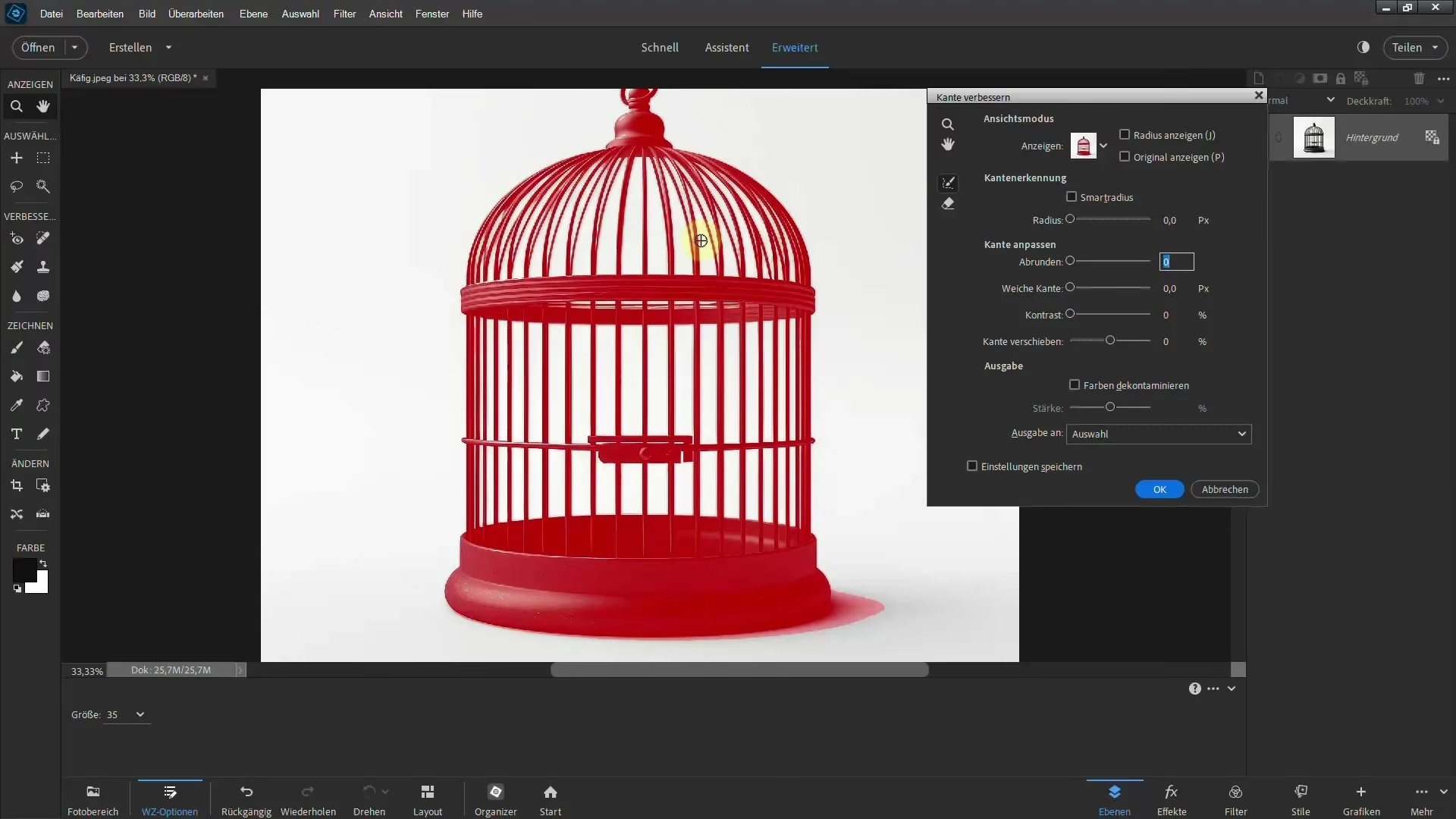
Die Toleranz ist der Schlüssel zur Effektivität des Zauberstabs. Sie legt fest, wie groß die Abweichung von der angeklickten Farbe sein darf, damit ein Pixel noch in die Auswahl einbezogen wird. Ein niedriger Toleranzwert (z. B. 10) wählt nur Pixel aus, die der angeklickten Farbe sehr ähnlich sind. Ein hoher Toleranzwert (z. B. 100) wählt eine viel größere Bandbreite ähnlicher Farben aus, was die Auswahl auf weniger einheitliche Bereiche ausdehnen kann. Das Verständnis und die Anpassung der Toleranz sind entscheidend, um die gewünschten Ergebnisse mit dem Zauberstab zu erzielen.
Das Zauberstab-Werkzeug ist besonders effizient, wenn Sie einen Bereich mit klar definierten Farbgrenzen haben. Stellen Sie sich ein Produktfoto vor, bei dem das Produkt auf einem reinen weißen oder grünen Bildschirmhintergrund platziert ist. Ein Klick mit dem Zauberstab auf den Hintergrund kann diesen oft fast vollständig auswählen, da die Farben sehr ähnlich sind und sich stark vom Produkt abheben.
Zugriff auf das Zauberstab-Werkzeug in Photoshop
Das Zauberstab-Werkzeug ist in der Werkzeugleiste von Photoshop zu finden. Die Position kann sich je nach Version von Photoshop leicht unterscheiden:
- In älteren Versionen (bis CS2): Das Zauberstab-Symbol war oft direkt in der Werkzeugpalette sichtbar.
- In neueren Versionen (ab CS3): Das Zauberstab-Werkzeug ist typischerweise mit dem Schnellauswahl-Werkzeug gruppiert. Um es zu finden, müssen Sie möglicherweise auf das Symbol des Schnellauswahl-Werkzeugs klicken und die Maustaste für einen Moment gedrückt halten. Es öffnet sich ein kleines Ausklappmenü, in dem Sie das Zauberstab-Werkzeug auswählen können. Es ist oft das vierte Symbol von oben in der vertikalen Werkzeugleiste auf der linken Seite.
Die Tastenkombination für das Zauberstab-Werkzeug ist die W-Taste. Wenn Sie diese Taste drücken, wird entweder das Zauberstab-Werkzeug oder das Schnellauswahl-Werkzeug aktiviert, je nachdem, welches zuletzt verwendet wurde oder standardmäßig eingestellt ist. Sie können dann gegebenenfalls mit Shift+W zwischen den gruppierten Werkzeugen wechseln.
Wichtige Optionen und Einstellungen des Zauberstab-Werkzeugs
In der Optionsleiste am oberen Bildschirmrand, sobald das Zauberstab-Werkzeug ausgewählt ist, finden Sie verschiedene Einstellungen, die das Verhalten des Werkzeugs steuern:
- Toleranz: Wie bereits erwähnt, dieser Wert (0-255) bestimmt die Bandbreite der Farbtöne, die ausgewählt werden. Ein Wert von 0 wählt nur Pixel mit exakt derselben Farbe. Ein Wert von 255 wählt alle Pixel aus. Typische Werte liegen zwischen 10 und 50.
- Glätten (Anti-alias): Wenn diese Option aktiviert ist, werden die Kanten der Auswahl weicher gezeichnet, indem Pixel mit halben Farbwerten hinzugefügt werden. Dies reduziert den Treppchen-Effekt (Aliasing) bei der Auswahl und führt zu glatteren Übergängen.
- Benachbart (Contiguous): Diese Option ist standardmäßig aktiviert. Wenn sie aktiviert ist, wählt der Zauberstab nur Pixel aus, die nicht nur farblich innerhalb der Toleranz liegen, sondern auch direkt an den angeklickten Punkt angrenzen. Wenn diese Option deaktiviert ist, wählt der Zauberstab *alle* Pixel im gesamten Bild aus, die innerhalb des Toleranzbereichs liegen, unabhängig davon, ob sie benachbart sind oder nicht. Dies ist nützlich, um beispielsweise alle roten Objekte in einem Bild auszuwählen, auch wenn sie voneinander getrennt sind.
- Alle Ebenen aufnehmen (Sample All Layers): Wenn diese Option aktiviert ist, berücksichtigt der Zauberstab die Pixeldaten aller sichtbaren Ebenen, nicht nur der aktuell ausgewählten Ebene. Dies kann nützlich sein, wenn Sie komplexe Bilder mit vielen Ebenen bearbeiten und eine Auswahl basierend auf dem Gesamterscheinungsbild treffen möchten.
Zusätzlich zu diesen Einstellungen finden Sie in der Optionsleiste auch die bekannten Modus-Optionen für Auswahlen:
- Neue Auswahl: Jeder Klick mit dem Zauberstab erstellt eine völlig neue Auswahl und verwirft die vorherige.
- Zur Auswahl hinzufügen: Jeder neue Klick fügt die neu ausgewählten Pixel zur bestehenden Auswahl hinzu. Dies ist nützlich, um schrittweise Bereiche zu erweitern oder separate Bereiche auszuwählen, die die gleichen Farben haben.
- Von Auswahl subtrahieren: Jeder Klick entfernt die neu ausgewählten Pixel aus der bestehenden Auswahl. Nützlich, um Fehler zu korrigieren oder unerwünschte Bereiche aus der Auswahl zu entfernen.
- Schnittmenge mit Auswahl: Wählt nur die Pixel aus, die sowohl in der bestehenden Auswahl als auch in der neu angeklickten Auswahl enthalten sind.
Die Modi 'Zur Auswahl hinzufügen' und 'Von Auswahl subtrahieren' sind besonders wichtig für die Auswahl verfeinern. Sie ermöglichen es Ihnen, die anfängliche Auswahl des Zauberstabs schrittweise zu optimieren.
Anwendungsbeispiele und Tipps
Das Zauberstab-Werkzeug eignet sich hervorragend für:
- Auswahl von einfarbigen Hintergründen: Wie bereits erwähnt, ist dies eine der häufigsten Anwendungen.
- Auswahl von Himmelsbereichen: Wenn der Himmel relativ gleichmäßig blau ist, kann der Zauberstab eine schnelle Auswahl ermöglichen.
- Auswahl von Bereichen für Farbkorrekturen: Möchten Sie nur die Grüntöne in einem Bild ändern? Deaktivieren Sie 'Benachbart' und klicken Sie auf ein grünes Pixel, um alle Grüntöne im Bild auszuwählen.
- Schnelle Auswahl von Objekten mit einheitlicher Farbe: Ein roter Ball, eine gelbe Blume – wenn die Farbe durchgehend ist, kann der Zauberstab ein guter Ausgangspunkt sein.
Es ist wichtig zu verstehen, dass der Zauberstab bei Bildern mit vielen Farbverläufen, feinen Details oder ähnlichen Farben zwischen Vorder- und Hintergrund an seine Grenzen stößt. In solchen Fällen sind andere Werkzeuge wie das Schnellauswahl-Werkzeug, das Zeichenstift-Werkzeug oder die Auswahl basierend auf Farbbereichen oder Kanälen oft besser geeignet.
Tabelle: Auswirkungen der Toleranz
Die Wahl des richtigen Toleranzwerts ist entscheidend. Hier ist eine kleine Übersicht, wie sich unterschiedliche Werte auswirken können:
| Toleranzwert | Auswirkung | Typische Anwendung |
|---|---|---|
| Niedrig (z. B. 5-15) | Wählt nur Pixel aus, die der angeklickten Farbe sehr ähnlich sind. Die Auswahl ist sehr präzise, aber oft lückenhaft bei leichten Farbabweichungen. | Sehr einheitliche Farbbereiche, exakte Farbauswahl. |
| Mittel (z. B. 20-40) | Wählt eine moderate Bandbreite ähnlicher Farben aus. Ein guter Kompromiss für viele Situationen. | Himmel, Hintergründe mit leichten Verläufen, Objekte mit weitgehend einheitlicher Farbe. |
| Hoch (z. B. 50+) | Wählt eine breite Palette ähnlicher Farbtöne aus. Die Auswahl wird groß, aber möglicherweise ungenau und schließt unerwünschte Bereiche ein. | Sehr grobe Auswahlen, Bereiche mit starken Farbverläufen (oft in Kombination mit 'Benachbart' deaktiviert). |
Schritt-für-Schritt-Anleitung: Hintergrund entfernen mit dem Zauberstab
Eine der häufigsten Anwendungen des Zauberstab-Werkzeugs ist das schnelle Entfernen eines einfarbigen oder relativ einheitlichen Hintergrunds. So gehen Sie vor:
1. Bild in Photoshop öffnen
Öffnen Sie das Bild, das Sie bearbeiten möchten, in Adobe Photoshop (jede neuere Version ab CS3 ist ideal, aber die grundlegende Funktion ist in älteren Versionen ebenfalls vorhanden).
2. Hintergrundebene konvertieren
Standardmäßig ist das Bild oft als 'Hintergrund'-Ebene gesperrt. Um den Hintergrund transparent machen zu können, müssen Sie diese Ebene in eine normale Ebene umwandeln. Doppelklicken Sie auf die 'Hintergrund'-Ebene im Ebenen-Panel oder klicken Sie mit der rechten Maustaste darauf und wählen Sie 'Ebene aus Hintergrund'. Geben Sie der Ebene einen Namen (oder behalten Sie den Standardnamen 'Ebene 0' bei) und klicken Sie auf OK.
3. Zauberstab-Werkzeug auswählen
Wählen Sie das Zauberstab-Werkzeug aus der Werkzeugleiste (ggf. wie oben beschrieben unter dem Schnellauswahl-Werkzeug versteckt). Stellen Sie sicher, dass Sie den richtigen Modus ('Neue Auswahl' für den ersten Klick, dann 'Zur Auswahl hinzufügen' oder 'Von Auswahl subtrahieren' für die Verfeinerung) und die gewünschten Optionen (Toleranz, 'Glätten', 'Benachbart', 'Alle Ebenen aufnehmen') in der Optionsleiste eingestellt haben. Für einen einfarbigen Hintergrund sind 'Glätten' und 'Benachbart' meist aktiviert, während 'Alle Ebenen aufnehmen' je nach Bildaufbau aktiviert oder deaktiviert sein kann.
4. Erste Auswahl des Hintergrunds treffen
Klicken Sie mit dem Zauberstab auf einen Bereich des Hintergrunds, den Sie entfernen möchten. Wenn der Hintergrund sehr einheitlich ist, wird ein großer Teil davon ausgewählt (durch eine animierte gestrichelte Linie, die 'Marschierende Ameisen', dargestellt). Wenn die Auswahl nicht den gesamten Hintergrund erfasst oder zu viel vom Motiv mit auswählt, passen Sie die Toleranz an und versuchen Sie es erneut (drücken Sie Strg+D / Cmd+D, um die aktuelle Auswahl aufzuheben, bevor Sie neu klicken).
5. Auswahl verfeinern
Es ist selten, dass der erste Klick mit dem Zauberstab perfekt ist. Jetzt müssen Sie die Auswahl verfeinern: Stellen Sie den Modus in der Optionsleiste auf 'Zur Auswahl hinzufügen' ein. Klicken Sie auf weitere Bereiche des Hintergrunds, die noch nicht ausgewählt wurden. Wenn der Zauberstab Bereiche des Motivs mit auswählt, wechseln Sie zum Modus 'Von Auswahl subtrahieren' und klicken Sie auf diese Bereiche, um sie aus der Auswahl zu entfernen. Für sehr feine Korrekturen kann es hilfreich sein, vorübergehend zum Schnellauswahl-Werkzeug zu wechseln (das oft präziser ist, wenn es um Kanten geht) oder sogar zum Lasso-Werkzeug.

Verwenden Sie die Zoom-Funktion (Z-Taste und Klicken/Alt+Klicken oder Cmd+Klicken/Option+Klicken), um die Kanten der Auswahl genau zu überprüfen und sicherzustellen, dass das Motiv sauber vom Hintergrund getrennt ist. Drücken Sie Strg+Z / Cmd+Z, um den letzten Schritt rückgängig zu machen, falls Sie einen Fehler machen.
6. Hintergrund entfernen
Sobald die Auswahl den gesamten Hintergrund und nur den Hintergrund umfasst, drücken Sie die Entf-Taste (Windows: Backspace, Mac: Delete) auf Ihrer Tastatur. Der ausgewählte Hintergrundbereich wird gelöscht und durch ein Schachbrettmuster ersetzt, das Transparenz symbolisiert. Ihr Motiv ist nun freigestellt.
7. Auswahl aufheben
Nachdem der Hintergrund entfernt ist, ist es wichtig, die Auswahl aufzuheben. Drücken Sie die Tastenkombination Strg+D (Windows) oder Cmd+D (Mac). Die animierten gestrichelten Linien verschwinden, aber der transparente Hintergrund bleibt erhalten.
Ihr Bild hat nun einen transparenten Hintergrund und kann in andere Dokumente oder Designs eingefügt werden, wobei nur das Motiv sichtbar ist.
Fragen und Antworten (FAQ)
F: Warum wählt der Zauberstab nicht den gesamten Hintergrund aus?
A: Dies liegt meist an der Einstellung der Toleranz oder der Option 'Benachbart'. Wenn der Hintergrund nicht perfekt einheitlich ist, müssen Sie die Toleranz erhöhen oder mehrere Male klicken (im Modus 'Zur Auswahl hinzufügen'). Wenn Teile des Hintergrunds durch das Motiv getrennt sind, müssen Sie entweder 'Benachbart' deaktivieren (was aber oft zu unerwünschten Auswahlen führt) oder den Modus 'Zur Auswahl hinzufügen' verwenden und auf die getrennten Hintergrundbereiche klicken.
F: Was bedeutet die Einstellung 'Benachbart'?
A: 'Benachbart' (Contiguous) bedeutet, dass nur Pixel ausgewählt werden, die direkt an den angeklickten Punkt angrenzen UND innerhalb des Toleranzbereichs liegen. Wenn 'Benachbart' deaktiviert ist, werden alle Pixel im gesamten Bild ausgewählt, die farblich innerhalb der Toleranz liegen, unabhängig von ihrer Position.
F: Wie kann ich eine Auswahl rückgängig machen?
A: Um die letzte Aktion (z. B. einen Klick, der die Auswahl verändert hat) rückgängig zu machen, drücken Sie Strg+Z (Windows) oder Cmd+Z (Mac). Um die gesamte Auswahl aufzuheben und neu zu beginnen, drücken Sie Strg+D (Windows) oder Cmd+D (Mac).
F: Kann ich den Zauberstab verwenden, um ein komplexes Objekt auszuwählen?
A: Der Zauberstab ist für Objekte mit komplexen, nicht einheitlichen Farben oder sehr ähnlichen Farben wie der Hintergrund weniger geeignet. Er funktioniert am besten bei klar definierten, einheitlichen Farbbereichen. Für komplexe Objekte sind Werkzeuge wie das Schnellauswahl-Werkzeug, das Zeichenstift-Werkzeug, Masken oder fortgeschrittene Auswahltechniken oft effektiver.
F: Welche Tastenkombination hat der Zauberstab?
A: Die Tastenkombination für das Zauberstab-Werkzeug ist die W-Taste.
Fazit
Obwohl Photoshop viele hochentwickelte Auswahlwerkzeuge bietet, behält das Zauberstab-Werkzeug seinen Wert als schnelles und effizientes Werkzeug für bestimmte Aufgaben. Insbesondere bei Bildern mit einheitlichen Farbbereichen kann es Ihnen viel Zeit sparen. Das Beherrschen der Einstellungen wie Toleranz und 'Benachbart' ist entscheidend, um das volle Potenzial dieses klassischen Werkzeugs auszuschöpfen. Probieren Sie es aus und integrieren Sie es in Ihren Workflow, besonders wenn Sie häufig mit Freistellungen oder schnellen Farbauswahlen arbeiten.
Hat dich der Artikel Der Zauberstab in Photoshop erklärt interessiert? Schau auch in die Kategorie Photoshop rein – dort findest du mehr ähnliche Inhalte!