


Jeder Fotograf wünscht sich Bilder, die beim Betrachter einen bleibenden Eindruck hinterlassen. Oft ist es die Farbgebung, die einem Foto seine besondere Wirkung verleiht. Manchmal erscheinen Farben im Originalbild jedoch etwas blass oder gedämpft. Glücklicherweise bietet Adobe Photoshop eine Fülle leistungsstarker Werkzeuge, um Farben gezielt zu verstärken und Ihren Aufnahmen mehr Leuchtkraft und Tiefe zu verleihen. Doch wie geht man dabei am besten vor, um ein natürliches und ansprechendes Ergebnis zu erzielen?
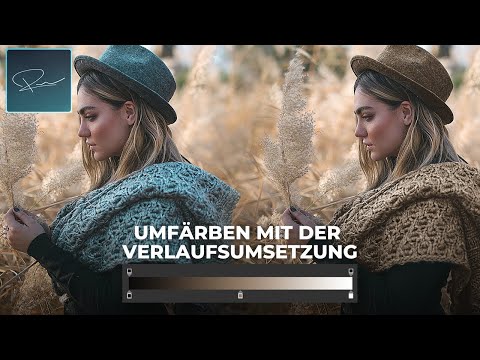
Die Verstärkung von Farben ist mehr als nur das Hochziehen eines einzigen Schiebereglers. Es geht darum, die richtigen Werkzeuge für die jeweilige Situation zu wählen und zu verstehen, wie sie interagieren. Ziel ist es, die Farben so zu betonen, dass das Bild lebendiger wirkt, ohne unnatürlich oder übersättigt auszusehen. In diesem Artikel tauchen wir tief in die wichtigsten Methoden und Werkzeuge in Photoshop ein, mit denen Sie Ihren Farben neues Leben einhauchen können.
Die wichtigsten Werkzeuge zur Farbintensivierung
Photoshop bietet mehrere Wege, um Farben kräftiger zu machen. Die gängigsten und effektivsten Methoden basieren auf Einstellungsebenen, die den Vorteil haben, dass sie nicht-destruktiv arbeiten. Das bedeutet, Sie können jederzeit Anpassungen vornehmen oder die Effekte wieder entfernen, ohne das Originalbild zu beschädigen.

Dynamik und Sättigung: Der grundlegende Ansatz
Eine der ersten Anlaufstellen für viele ist die Einstellungsebene „Dynamik“. Diese unscheinbare Einstellung bietet zwei Schieberegler: „Dynamik“ und „Sättigung“. Obwohl sie ähnlich klingen, wirken sie sich unterschiedlich auf die Farben Ihres Bildes aus.
Der Dynamik-Regler ist oft die bevorzugte Wahl, da er intelligenter arbeitet. Er verstärkt vor allem die Farben in den Bereichen, die noch nicht stark gesättigt sind, während er bereits sehr gesättigte Farben (wie Hauttöne) schont. Dies hilft, Überlagerungen und unnatürliche Effekte zu vermeiden, insbesondere bei Porträts.
Der Sättigung-Regler hingegen wirkt sich gleichmäßig auf alle Farben im Bild aus. Wenn Sie diesen Regler zu weit nach rechts ziehen, können Farben schnell übersättigt wirken, Details verloren gehen und unschöne Farbabrisse entstehen.
Hier ist ein kurzer Vergleich:
| Merkmal | Dynamik | Sättigung |
|---|---|---|
| Wirkung | Verstärkt schwach gesättigte Farben stärker | Verstärkt alle Farben gleichmäßig |
| Effekt auf Hauttöne | Schont Hauttöne | Kann Hauttöne übersättigen |
| Risiko der Übersättigung | Geringer, wirkt subtiler | Höher, kann schnell unnatürlich wirken |
| Empfehlung | Oft die bessere Wahl für allgemeine Verstärkung | Vorsichtig einsetzen, ggf. in Kombination |
Es empfiehlt sich oft, zuerst den Dynamik-Regler zu verwenden, um eine allgemeine Verstärkung zu erzielen, und dann eventuell mit dem Sättigungs-Regler sehr vorsichtig nachzujustieren, falls nötig.
Farbton/Sättigung: Gezielte Farbkontrolle
Die Einstellungsebene „Farbton/Sättigung“ ist ein weiteres extrem mächtiges Werkzeug. Neben den Schiebereglern für Farbton (ändert die Farbe selbst) und Helligkeit (ändert die Luminanz) gibt es hier ebenfalls einen Sättigungs-Regler. Der Clou bei diesem Werkzeug ist jedoch die Möglichkeit, einzelne Farbbereiche gezielt anzusprechen.
Oben in den Einstellungen finden Sie ein Dropdown-Menü, das standardmäßig auf „Standard“ oder „Alle“ steht. Wenn Sie dies ändern, können Sie spezifische Farbpaletten wie „Rottöne“, „Gelbtöne“, „Grüntöne“, „Cyantöne“, „Blautöne“ oder „Magentatöne“ auswählen. Wenn Sie beispielsweise nur das Blau des Himmels kräftiger machen möchten, wählen Sie „Blautöne“ und erhöhen dann den Sättigungs-Regler. Der Effekt beschränkt sich primär auf die im Bild vorhandenen Blautöne.
Dieses Werkzeug ist unverzichtbar, wenn Sie nur bestimmte Elemente im Bild hervorheben möchten, ohne den Rest zu beeinflussen. Sie können sogar mit den Pipetten-Werkzeugen in den Farbton/Sättigung-Einstellungen einen Farbton im Bild anklicken und dann den Bereich anpassen, der von den Reglern beeinflusst wird.
Gradationskurven: Kontrast und Farben subtil beeinflussen
Die Einstellungsebene „Gradationskurven“ wird oft primär zur Anpassung von Helligkeit und Kontrast genutzt, ist aber auch ein hervorragendes Werkzeug zur Farbverstärkung. Wie funktioniert das?
Eine klassische S-förmige Kurve im RGB-Kanal erhöht den Kontrast: Lichter werden heller, Schatten dunkler. Eine höhere Kontrastwahrnehmung führt oft auch zu einer Wahrnehmung von kräftigeren Farben, selbst wenn die Sättigungswerte technisch nicht stark verändert wurden.
Noch gezielter können Sie Farben beeinflussen, indem Sie die einzelnen Farbkanäle (Rot, Grün, Blau) in den Gradationskurven anpassen. Jeder Farbkanal hat auch einen Komplementärfarbton:
- Rot vs. Cyan
- Grün vs. Magenta
- Blau vs. Gelb
Wenn Sie beispielsweise den Rot-Kanal anheben (eine S-Kurve oder einfach den Mittelpunkt nach oben ziehen), verstärken Sie die Rottöne im Bild. Wenn Sie ihn absenken, verstärken Sie die Cyantöne. Ähnlich verhält es sich mit Grün/Magenta und Blau/Gelb.
Dieses Verfahren erfordert etwas Übung, bietet aber eine sehr feine Kontrolle über die Farbbalance und Sättigung in verschiedenen Helligkeitsbereichen des Bildes. Sie können beispielsweise die Rottöne in den Lichtern anheben, ohne die Rottöne in den Schatten zu beeinflussen.
Weitere nützliche Werkzeuge und Techniken
- Selektive Farbkorrektur: Dieses Werkzeug erlaubt es Ihnen, die Zusammensetzung spezifischer Farben im Bild zu ändern, indem Sie die Anteile von Cyan, Magenta, Gelb und Schwarz manipulieren. Sie können beispielsweise „Rottöne“ auswählen und dann Gelb hinzufügen, um Orangerott zu erzeugen, oder Cyan reduzieren, um reineres Rot zu erhalten. Sehr mächtig für gezielte Farbverschiebungen und -verstärkungen.
- Kamerarohdatenfilter (Camera Raw Filter): Für Benutzer, die mit RAW-Dateien arbeiten oder den Look von Camera Raw in Photoshop anwenden möchten, bietet der Camera Raw Filter (Filter > Camera Raw-Filter) exzellente Werkzeuge. Hier finden Sie nicht nur die bekannten Dynamik- und Sättigungsregler, sondern auch den HSL-Bereich (Farbton, Sättigung, Luminanz), der eine sehr detaillierte Kontrolle über einzelne Farbbereiche ermöglicht, ähnlich wie bei der Farbton/Sättigung-Ebene, aber oft mit einer intuitiveren Benutzeroberfläche.
- Mischmodi: Bestimmte Mischmodi von Ebenen, wie „Ineinanderkopieren“ (Overlay), „Weiches Licht“ (Soft Light) oder „Hartes Licht“ (Hard Light), erhöhen den Kontrast und können dadurch die Farben kräftiger erscheinen lassen. Sie können beispielsweise eine Kopie Ihrer Hintergrundebene erstellen und den Mischmodus auf „Ineinanderkopieren“ setzen. Passen Sie die Deckkraft der Ebene an, um den Effekt zu steuern.
Der Workflow: Nicht-destruktiv und gezielt arbeiten
Der Schlüssel zu erfolgreicher Farbintensivierung in Photoshop liegt im nicht-destruktiven Arbeiten. Verwenden Sie immer Einstellungsebenen. Diese Ebenen legen sich über Ihr Bild und wenden die Anpassungen an, ohne die Originalpixel zu verändern. Sie können jede Einstellungsebene jederzeit bearbeiten, ausblenden oder löschen.
Oft ist es sinnvoll, mit einer grundlegenden Anpassung wie Dynamik/Sättigung zu beginnen, um eine allgemeine Verstärkung zu erzielen. Anschließend können Sie mit Farbton/Sättigung oder Selektiver Farbkorrektur bestimmte Farbbereiche gezielt anpassen. Gradationskurven können sowohl zur Kontrasterhöhung als auch zur feinen Farbbalance genutzt werden.
Wenn Sie den Effekt nur auf einen bestimmten Bereich des Bildes anwenden möchten (z. B. nur den Himmel oder nur eine Person), verwenden Sie die Maske, die automatisch jeder Einstellungsebene hinzugefügt wird. Malen Sie mit Schwarz auf die Maske, um den Effekt zu verbergen, oder mit Weiß, um ihn sichtbar zu machen. Mit Grautönen können Sie den Effekt graduell steuern.
Häufige Fehler und wie man sie vermeidet
Der häufigste Fehler bei der Farbintensivierung ist das Übertrieben. Ein Bild mit übersättigten Farben wirkt schnell unnatürlich, kitschig und verliert Details, insbesondere in hellen und dunklen Bereichen. Hauttöne können ungesund aussehen, und feine Farbabstufungen gehen verloren (sogenanntes „Clipping“).
Tipps zur Vermeidung von Übersättigung:
- Arbeiten Sie schrittweise und in kleinen Dosen.
- Zoomen Sie in kritische Bereiche wie Hauttöne oder stark farbige Objekte, um zu prüfen, ob Details verloren gehen.
- Vergleichen Sie das bearbeitete Bild immer wieder mit dem Original (blenden Sie die Einstellungsebene aus und wieder ein).
- Nutzen Sie den Dynamik-Regler bevorzugt vor dem Sättigungs-Regler.
- Passen Sie die Deckkraft der Einstellungsebene an, um den Effekt abzuschwächen.
- Arbeiten Sie idealerweise in einem Farbraum wie Adobe RGB oder ProPhoto RGB, die einen größeren Farbumfang bieten als sRGB.
Häufig gestellte Fragen (FAQ)
Was ist der Unterschied zwischen Dynamik und Sättigung?
Dynamik verstärkt schwach gesättigte Farben stärker und schont bereits stark gesättigte Bereiche (wie Hauttöne). Sättigung wirkt sich gleichmäßig auf alle Farben aus und kann schnell zu unnatürlichen Ergebnissen führen.
Warum sehen meine Farben nach der Verstärkung unnatürlich aus?
Das liegt wahrscheinlich an einer Übersättigung. Sie haben die Regler zu weit nach rechts geschoben. Versuchen Sie, die Einstellungsebenen abzuschwächen oder die Anpassungen subtiler vorzunehmen. Nutzen Sie den Dynamik-Regler oder die gezielte Anpassung einzelner Farbbereiche.
Wie kann ich die Farben nur in einem bestimmten Bereich des Bildes kräftiger machen?
Verwenden Sie die Maske, die jeder Einstellungsebene beiliegt. Malen Sie mit einem Pinsel (schwarz oder weiß) auf die Maske, um den Effekt gezielt anzuwenden oder auszublenden.
Welches Werkzeug ist das beste, um Farben kräftiger zu machen?
Es gibt nicht das eine beste Werkzeug. Oft ist eine Kombination aus Dynamik/Sättigung für die allgemeine Verstärkung und Farbton/Sättigung oder Selektive Farbkorrektur für gezielte Anpassungen die effektivste Methode. Gradationskurven sind exzellent für subtile Anpassungen und Kontrasterhöhung.
Hilft eine Kontrasterhöhung auch bei der Farbintensivierung?
Ja, indirekt. Eine Erhöhung des Kontrasts (z. B. mit Gradationskurven oder Tonwertkorrektur) lässt die Farben oft kräftiger und lebendiger erscheinen, da der Unterschied zwischen hellen und dunklen Bereichen sowie zwischen den Farben selbst stärker hervortritt.
Kann ich nur eine einzige Farbe (z. B. Rot) verstärken?
Ja, das geht sehr gut mit der Einstellungsebene „Farbton/Sättigung“. Wählen Sie im Dropdown-Menü den entsprechenden Farbton (z. B. „Rottöne“) aus und erhöhen Sie dann den Sättigungs-Regler.
Ist es besser, direkt auf der Bildebene zu arbeiten oder Einstellungsebenen zu verwenden?
Verwenden Sie unbedingt Einstellungsebenen. Sie ermöglichen ein nicht-destruktives Arbeiten. Das bedeutet, Sie können jederzeit zurückkehren und Ihre Anpassungen ändern, ohne die Originalbilddaten zu zerstören. Dies bietet maximale Flexibilität.
Fazit
Die Kunst, Farben in Photoshop zu intensivieren, liegt im ausgewogenen Einsatz der richtigen Werkzeuge. Beginnen Sie oft mit der Dynamik-Einstellung für eine sanfte allgemeine Verstärkung. Nutzen Sie Farbton/Sättigung oder Selektive Farbkorrektur für gezielte Anpassungen spezifischer Farben. Scheuen Sie sich nicht vor Gradationskurven, um Kontrast und Farbbalance zu verfeinern. Arbeiten Sie stets mit Einstellungsebenen, um flexibel zu bleiben, und nutzen Sie Masken für lokale Anpassungen. Beobachten Sie Ihr Bild genau und vermeiden Sie das Übertrieben, um natürliche und beeindruckende Ergebnisse zu erzielen. Mit Übung werden Sie schnell ein Gefühl dafür entwickeln, welche Werkzeuge und Einstellungen Ihren Bildern die perfekte Farbintensität verleihen.
Hat dich der Artikel Farben in Photoshop intensivieren: Ein Leitfaden interessiert? Schau auch in die Kategorie Bildbearbeitung rein – dort findest du mehr ähnliche Inhalte!