


Die Welt der Farben in der digitalen Bildbearbeitung kann komplex sein, insbesondere wenn es um den richtigen Farbraum für verschiedene Zwecke geht. Ob Sie ein Bild für den Druck vorbereiten oder für die Online-Veröffentlichung optimieren, die Wahl des richtigen Farbraums ist entscheidend für das Endergebnis. Zwei der wichtigsten Farbräume, denen Sie in Adobe Photoshop begegnen werden, sind RGB und CMYK. Dieser Artikel erklärt, warum diese Unterscheidung wichtig ist und wie Sie zwischen ihnen in Photoshop wechseln.
Warum Farbräume wichtig sind: RGB vs. CMYK
Farbräume definieren den Bereich der Farben (den sogenannten Gamut), der in einem Bild dargestellt oder von einem Gerät wiedergegeben werden kann. Nicht alle Geräte und Medien können dieselbe Farbpalette darstellen. Monitore, Fernseher und Smartphones verwenden den RGB-Farbraum, der auf Licht basiert. Drucker hingegen nutzen den CMYK-Farbraum, der auf Pigmenten (Tinten) basiert.

Der grundlegende Unterschied liegt darin, wie Farben gemischt werden:
- RGB (Rot, Grün, Blau) ist ein additives Farbmodell. Lichtfarben werden addiert, um neue Farben zu erzeugen. Wenn Rot, Grün und Blau mit voller Intensität gemischt werden, entsteht Weiß. Es wird hauptsächlich für digitale Displays verwendet.
- CMYK (Cyan, Magenta, Yellow, Key/Schwarz) ist ein subtraktives Farbmodell. Tinten absorbieren Licht. Farben entstehen, indem bestimmte Lichtanteile subtrahiert werden. Theoretisch würde die Mischung von Cyan, Magenta und Yellow Schwarz ergeben, aber in der Praxis wird Schwarz (Key) hinzugefügt, um tiefere Schwarztöne zu erzielen und Tinte zu sparen. Es wird für den Vierfarbdruck verwendet.
Das Problem entsteht, weil der RGB-Farbraum (insbesondere größere Varianten wie Adobe RGB oder ProPhoto RGB) einen viel größeren Farbumfang hat als der CMYK-Farbraum. Das bedeutet, dass es RGB-Farben gibt, die ein CMYK-Drucker einfach nicht reproduzieren kann. Eine Konvertierung von RGB zu CMYK führt daher oft zu Farbverschiebungen, insbesondere bei sehr lebendigen und gesättigten Farben, die im CMYK-Farbraum gedämpfter erscheinen.
Umgekehrt kann die Konvertierung von CMYK zu RGB auf einem Monitor zu helleren oder gesättigteren Farben führen, als sie im Druck tatsächlich erscheinen würden. Das Verständnis dieses Unterschieds ist entscheidend, um vorhersehbare Ergebnisse zu erzielen, egal ob Sie für den Bildschirm oder den Druck arbeiten.
RGB zu CMYK in Photoshop konvertieren (Für den Druck)
Wenn Sie ein Bild für den Druck vorbereiten, ist es fast immer notwendig, es in den CMYK-Farbraum zu konvertieren. Die meisten Druckereien verlangen druckfertige Dateien im CMYK-Modus. Wenn Sie eine RGB-Datei senden, wird die Druckerei sie automatisch konvertieren, was zu unvorhergesehenen Farbverschiebungen führen kann, die Sie nicht kontrollieren können.
Hier ist die einfachste Methode, um ein Bild in Photoshop von RGB nach CMYK zu konvertieren:
- Öffnen Sie Ihr Bild in Adobe Photoshop.
- Gehen Sie im Hauptmenü zu Bild.
- Wählen Sie Modus.
- Wählen Sie im Untermenü CMYK-Farbe.
Photoshop führt nun die Konvertierung durch. Je nach Bild kann es zu sichtbaren Farbänderungen kommen. Dies ist die unvermeidliche Kompression des Farbumfangs von RGB auf CMYK. Es ist ratsam, diese Konvertierung am Ende Ihres Bearbeitungsprozesses durchzuführen und die Farben nach der Konvertierung zu überprüfen und gegebenenfalls anzupassen. Beachten Sie, dass diese Methode die gesamte Datei in den CMYK-Modus umwandelt.
Für präzisere Ergebnisse, insbesondere wenn Sie mit spezifischen Druckbedingungen arbeiten, können Sie die Funktion „In Profil konvertieren“ verwenden:
- Öffnen Sie Ihr Bild in Adobe Photoshop.
- Gehen Sie im Hauptmenü zu Bearbeiten.
- Wählen Sie In Profil konvertieren...
- Im Dialogfeld „In Profil konvertieren“ sehen Sie den Quellfarbraum (wahrscheinlich ein RGB-Profil).
- Unter „Zielraum“ wählen Sie das gewünschte CMYK-Profil aus dem Dropdown-Menü. Dies sollte idealerweise ein Profil sein, das die Druckerei empfiehlt (z. B. „Coated FOGRA39“ oder „U.S. Web Coated (SWOP) v2“, je nach Druckbedingungen und Papiertyp).
- Unter „Konvertierungsoptionen“ können Sie das Rendering Intent auswählen. „Perzeptiv“ versucht, die visuellen Beziehungen zwischen den Farben zu erhalten, auch wenn alle Farben verschoben werden. „Relativ farbmetrisch“ behält Farben innerhalb des Zielgamuts bei und beschneidet Farben außerhalb des Gamuts. Für Fotos wird oft „Perzeptiv“ empfohlen.
- Klicken Sie auf OK.
Diese Methode gibt Ihnen mehr Kontrolle über den Konvertierungsprozess und ermöglicht die Auswahl eines spezifischen CMYK-Profils, das besser zu den tatsächlichen Druckbedingungen passt. Es ist eine gute Praxis, vor der Konvertierung eine Kopie der RGB-Datei zu speichern, da die Konvertierung zu CMYK unwiderruflich Farben reduziert, die im RGB-Raum existierten.
CMYK zu RGB in Photoshop konvertieren (Für Web/Digital)
Obwohl es weniger häufig vorkommt, dass Sie eine Datei im CMYK-Modus erhalten, kann es Situationen geben, in denen Sie eine CMYK-Datei (z. B. ein Logo für Printzwecke) für die Verwendung auf einer Website oder in einer digitalen Präsentation benötigen. Da Bildschirme RGB verwenden, müssen Sie die Datei in ein RGB-Profil konvertieren.
Die empfohlene Methode ist wiederum die Verwendung der Funktion „In Profil konvertieren“:
- Öffnen Sie Ihre CMYK-Datei in Adobe Photoshop.
- Gehen Sie im Hauptmenü zu Bearbeiten.
- Wählen Sie In Profil konvertieren...
- Im Dialogfeld sehen Sie den Quellfarbraum (ein CMYK-Profil).
- Unter „Zielraum“ wählen Sie ein geeignetes RGB-Profil aus. Für die Online-Verwendung ist sRGB die am weitesten verbreitete und empfohlene Wahl, da die meisten Browser und Geräte diesen Farbraum korrekt interpretieren. Alternativ könnten Sie Adobe RGB oder ProPhoto RGB wählen, wenn die Datei für die weitere Bearbeitung in anderen Programmen gedacht ist, aber für das Web ist sRGB Standard.
- Wählen Sie ein Rendering Intent (z. B. „Relativ farbmetrisch“ oder „Perzeptiv“).
- Klicken Sie auf OK.
Nach der Konvertierung speichern Sie die Datei im gewünschten Format (z. B. JPG oder PNG) für die digitale Verwendung. Die Konvertierung von CMYK zu RGB führt in der Regel zu einer Erweiterung des Farbumfangs, was auf dem Bildschirm sichtbar sein kann.
Verständnis von Arbeitsfarbräumen und Farbmanagement-Richtlinien
Neben der direkten Konvertierung ist es wichtig, die Konzepte der „Arbeitsfarbräume“ und „Farbmanagement-Richtlinien“ in Photoshops Farbeinstellungen zu verstehen.
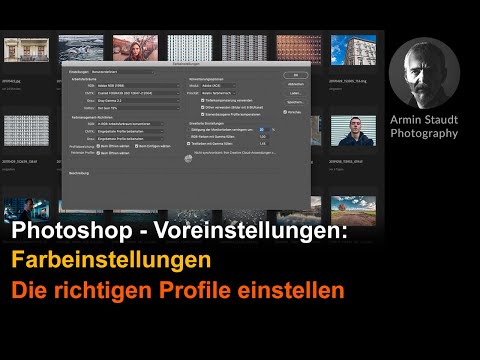
Sie finden diese Einstellungen unter Bearbeiten > Farbeinstellungen (Tastenkürzel: Shift + Strg + K unter Windows, Shift + Cmd + K unter Mac).
Arbeitsfarbräume
Im Bereich „Arbeitsfarbräume“ legen Sie die Standard-Farbräume fest, die Photoshop für neue Dokumente und für die Bearbeitung von Dokumenten ohne eingebettetes Profil verwendet. Für RGB ist sRGB oft die Standardeinstellung, aber Sie können auch Adobe RGB oder ProPhoto RGB wählen. Für CMYK wird oft ein Standardprofil für den Offsetdruck wie „U.S. Web Coated (SWOP) v2“ oder ein FOGRA-Profil eingestellt.
Die Auswahl eines Arbeitsfarbraums bedeutet nicht, dass alle Ihre Bilder automatisch in diesen Raum konvertiert werden. Es ist eher ein Referenzraum, den Photoshop verwendet, wenn keine spezifischen Profilinformationen im Bild vorhanden sind oder wenn Sie ein neues Dokument erstellen.
Farbmanagement-Richtlinien
Dieser Bereich legt fest, wie Photoshop mit Farbprofilen umgeht, die nicht mit den aktuellen Arbeitsfarbräumen übereinstimmen. Die Standardeinstellungen sind oft gut, aber es ist nützlich zu wissen, was sie bedeuten:
- Profilkonflikte: Wenn Sie eine Datei öffnen, deren Profil nicht mit dem Arbeitsfarbraum übereinstimmt, können Sie einstellen, ob Photoshop Sie warnen soll. Dies ist sehr empfehlenswert, da es Sie darauf aufmerksam macht, dass eine Farbraumdiskrepanz vorliegt.
- Fehlende Profile: Wenn eine Datei kein eingebettetes Farbprofil hat, können Sie einstellen, ob Photoshop Sie warnen soll. Dies ist ebenfalls empfehlenswert, da eine Datei ohne Profil als „untagged“ gilt und Photoshop dann den Arbeitsfarbraum annimmt, was zu unerwarteten Darstellungen führen kann.
Das korrekte Farbmanagement über die Farbeinstellungen und die bewusste Konvertierung von Profilen sind der Schlüssel zur Minimierung von Farbabweichungen zwischen Monitoransicht und Druckergebnis oder der Darstellung auf verschiedenen digitalen Geräten.
Andere Farbmodi in Photoshop
Obwohl RGB und CMYK die gebräuchlichsten Farbmodi für die meisten Bildbearbeitungsaufgaben sind, unterstützt Photoshop auch andere Modi:
- Graustufen: Stellt das Bild nur mit Schwarztönen, Weißtönen und Zwischentönen (Grau) dar. Keine Farbinformationen sind vorhanden. Geeignet für Schwarz-Weiß-Fotografie.
- Bitmap: Ein Schwarz-Weiß-Modus ohne Graustufen. Jeder Pixel ist entweder schwarz oder weiß.
- Duplex: Erstellt Bilder mit zwei, drei (Triplex) oder vier (Quadruplex) Tintenfarben. Wird oft für künstlerische Effekte oder spezielle Druckverfahren verwendet.
- Lab-Farbe: Ein Farbmodell, das auf der menschlichen Wahrnehmung basiert. Es trennt Helligkeit (L) von den Farbkanälen (a für Grün-Magenta, b für Blau-Gelb). Lab hat einen sehr großen Farbumfang und wird manchmal für fortgeschrittene Farbkorrekturen verwendet.
- Indizierte Farbe: Reduziert die Anzahl der Farben im Bild auf eine begrenzte Palette (typischerweise 256). Wird oft für Webgrafiken oder ältere Dateiformate verwendet, um die Dateigröße zu reduzieren.
Die Konvertierung zwischen diesen Modi erfolgt ebenfalls über das Menü Bild > Modus.
Vergleichstabelle: RGB vs. CMYK
| Merkmal | RGB | CMYK |
|---|---|---|
| Farbsystem | Additiv (Licht) | Subtraktiv (Pigmente/Tinte) |
| Bestandteile | Rot, Grün, Blau | Cyan, Magenta, Yellow, Key (Schwarz) |
| Hauptanwendung | Bildschirme (Monitor, Web, TV, Handy) | Druck (Offsetdruck, Digitaldruck) |
| Farbumfang (Gamut) | Größer (kann mehr lebendige Farben darstellen) | Kleiner (begrenzter in lebendigen Farben) |
| Mischung ergibt | Weiß | Theoretisch Schwarz (praktisch Braun/Grau ohne K) |
| Dateigröße (typisch) | Kleiner (3 Kanäle) | Größer (4 Kanäle) |
Häufig gestellte Fragen (FAQ)
Was ist der Standard-Farbraum in Photoshop?
Standardmäßig verwendet Photoshop oft sRGB als Arbeitsfarbraum für den RGB-Modus. Dieser ist für die Online-Verwendung gut geeignet, aber nicht unbedingt der beste für die professionelle Bearbeitung oder den Druck.
Sollte ich sRGB oder Adobe RGB verwenden?
Wenn Ihre Hauptanwendung der Druck ist und Ihr Drucker Adobe RGB unterstützt, kann die Verwendung von Adobe RGB (oder ProPhoto RGB) während der Bearbeitung Vorteile bieten, da diese einen größeren Farbumfang haben. Für die Online-Veröffentlichung ist es jedoch unerlässlich, die endgültige Datei in sRGB zu konvertieren, da die meisten Webbrowser und Bildschirme nur sRGB korrekt darstellen können. Eine Adobe RGB-Datei, die einfach online gestellt wird, kann flau aussehen.
Verbessert das Ändern des Farbraums die Bildqualität?
Das Ändern des Farbraums verbessert nicht direkt die ursprüngliche Qualität eines Bildes (wie Auflösung oder Schärfe). Es beeinflusst jedoch stark, wie Farben dargestellt werden. Die Konvertierung in einen geeigneten Farbraum ist entscheidend für die *korrekte Wiedergabe* der Farben auf dem Zielmedium. Eine Konvertierung von einem größeren zu einem kleineren Farbraum (z. B. RGB zu CMYK) führt immer zu einem Verlust von Farbinformationen.
Wie konvertiere ich ein Bild in Photoshop von RGB zu CMYK?
Öffnen Sie das Bild, gehen Sie zu Bild > Modus > CMYK-Farbe. Für mehr Kontrolle verwenden Sie Bearbeiten > In Profil konvertieren... und wählen Sie ein CMYK-Zielprofil.
Wie konvertiere ich ein Bild in Photoshop von CMYK zu RGB?
Öffnen Sie das Bild, gehen Sie zu Bearbeiten > In Profil konvertieren... und wählen Sie ein RGB-Zielprofil (für das Web ist sRGB die beste Wahl).
Kann ich CMYK-Farben auf einem RGB-Monitor korrekt sehen?
Ihr RGB-Monitor kann CMYK-Farben nur simulieren. Photoshop verwendet Farbprofile, um eine möglichst genaue Vorschau der CMYK-Farben auf Ihrem RGB-Monitor zu geben (Softproof). Die tatsächliche Darstellung kann jedoch vom Druckergebnis abweichen, da der Monitor einen anderen Farbraum und ein anderes Prinzip (Licht vs. Tinte) verwendet.
Fazit
Die korrekte Handhabung von Farbräumen in Photoshop ist für jeden Fotografen und Designer, der professionelle Ergebnisse erzielen möchte, unerlässlich. Das Verständnis des Unterschieds zwischen RGB und CMYK und die Fähigkeit, Bilder gezielt für den Druck oder das Web zu konvertieren, helfen Ihnen, unerwünschte Farbverschiebungen zu vermeiden und sicherzustellen, dass Ihre Bilder so aussehen, wie Sie es beabsichtigt haben. Nutzen Sie die Funktionen „Bild > Modus“ und „Bearbeiten > In Profil konvertieren“, um die volle Kontrolle über Ihre Farben zu behalten und das bestmögliche Ergebnis für Ihr spezifisches Ausgabemedium zu erzielen. Denken Sie immer daran, eine Sicherungskopie Ihrer Originaldatei im breitestmöglichen Farbraum (oft RGB) zu behalten, bevor Sie irreversible Konvertierungen vornehmen.
Hat dich der Artikel Farbräume in Photoshop: RGB und CMYK interessiert? Schau auch in die Kategorie Bildbearbeitung rein – dort findest du mehr ähnliche Inhalte!