


Das präzise Freistellen von Objekten ist eine der grundlegendsten und gleichzeitig wichtigsten Fähigkeiten in Adobe Photoshop. Ob du ein Produkt für einen Online-Shop isolieren, Personen von ihrem Hintergrund trennen oder Elemente für eine kreative Komposition vorbereiten möchtest – die Fähigkeit, Objekte sauber „auszuschneiden“, ist unerlässlich. Dabei geht es nicht nur darum, einen groben Umriss zu erstellen, sondern feine Details wie Haare, Fell oder transparente Kanten zu bewahren. Glücklicherweise bietet Photoshop eine Vielzahl von Werkzeugen und Techniken, um diese Aufgabe zu meistern, von einfachen automatischen Optionen bis hin zu manuellen, hochpräzisen Methoden.
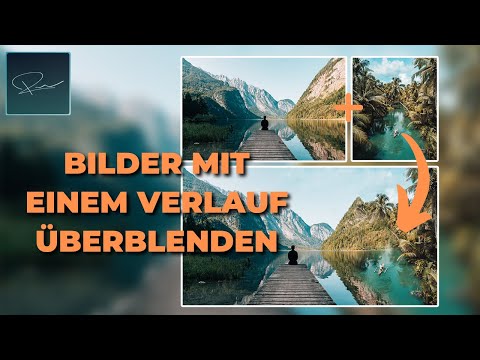
Das Ziel ist es in der Regel, das ausgewählte Objekt vom Rest des Bildes zu trennen, sei es, um den Hintergrund zu entfernen, zu ändern oder das Objekt in ein anderes Bild einzufügen. Man spricht dabei oft vom „Freistellen“ oder „Maskieren“ statt vom wörtlichen „Ausschneiden“, da moderne Techniken das Originalbild unberührt lassen und somit jederzeit Änderungen möglich sind. Dies ist der Kern des nicht-destruktiven Workflows in Photoshop.
Grundlagen der Auswahl in Photoshop
Bevor du Objekte freistellen kannst, musst du sie zunächst auswählen. Eine Auswahl ist im Grunde ein Bereich des Bildes, der bearbeitet werden soll, während der Rest geschützt bleibt. Photoshop zeigt aktive Auswahlen oft mit einer blinkenden, gestrichelten Linie, den sogenannten „laufenden Ameisen“ (marching ants). Die Qualität deiner finalen Freistellung hängt maßgeblich von der Qualität dieser anfänglichen Auswahl ab.
Es gibt zwei Hauptansätze beim Freistellen:
- Destruktiv: Dabei löschst du Pixel permanent aus dem Bild. Dies ist einfach, aber riskant, da du nicht ohne Weiteres zum Originalzustand zurückkehren kannst, wenn du einen Fehler machst oder die Freistellung später anpassen möchtest.
- Nicht-destruktiv: Hierbei verbirgst du Pixel, anstatt sie zu löschen. Dies geschieht primär durch Ebenenmasken. Eine Ebenenmaske ist wie eine Schablone, die bestimmt, welche Teile einer Ebene sichtbar sind (weiße Bereiche auf der Maske), welche unsichtbar (schwarze Bereiche) und welche teilweise transparent (Grautöne). Dies ist die professionellere und flexiblere Methode.
Wichtige Auswahlwerkzeuge im Überblick
Photoshop bietet eine breite Palette an Auswahlwerkzeugen, die für verschiedene Arten von Objekten und Hintergründen geeignet sind. Die Wahl des richtigen Werkzeugs oder einer Kombination davon ist entscheidend für ein sauberes Ergebnis.
Einfache Auswahlwerkzeuge
Diese eignen sich gut für Objekte mit geraden Kanten oder einfachen Formen:
- Auswahlrechteck-Werkzeug (Rectangular Marquee Tool): Für rechteckige oder quadratische Auswahlen.
- Auswahlellipsen-Werkzeug (Elliptical Marquee Tool): Für runde oder ovale Auswahlen.
- Lasso-Werkzeug (Lasso Tool): Zum Freihandzeichnen einer Auswahl. Weniger präzise, aber schnell für grobe Auswahlen.
- Polygon-Lasso-Werkzeug (Polygonal Lasso Tool): Zum Zeichnen einer Auswahl mit geraden Liniensegmenten. Nützlich für Objekte mit vielen geraden Kanten.
- Magnetisches Lasso-Werkzeug (Magnetic Lasso Tool): Versucht, sich automatisch an Kanten mit hohem Kontrast anzudocken. Kann nützlich sein, ist aber oft unzuverlässig bei komplexen Kanten.
Objektbasierte Auswahlwerkzeuge
Diese Werkzeuge analysieren Pixelinformationen, um Kanten zu erkennen:
- Zauberstab-Werkzeug (Magic Wand Tool): Wählt Pixel basierend auf ihrer Farbe und Toleranz aus. Gut für Bereiche mit einheitlicher Farbe.
- Schnellauswahl-Werkzeug (Quick Selection Tool): Malt eine Auswahl, die sich automatisch an Kanten anheftet. Sehr intuitiv und oft ein guter Ausgangspunkt.
- Objektauswahl-Werkzeug (Object Selection Tool): Ermöglicht das Zeichnen eines Rechtecks oder Lassos um ein Objekt, woraufhin Photoshop versucht, das Objekt automatisch zu erkennen und auszuwählen. Sehr leistungsfähig, besonders seit neueren Photoshop-Versionen.
- Motiv auswählen (Select Subject): Ein Befehl unter „Auswahl“ (Select), der KI nutzt, um das Hauptmotiv im Bild automatisch zu erkennen und auszuwählen. Oft ein sehr schneller Weg, um eine erste Auswahl zu erhalten.
Pfadbasierte Auswahl
- Zeichenstift-Werkzeug (Pen Tool): Erstellt präzise Vektorpfade. Diese Pfade können dann in Auswahlen umgewandelt werden. Die präziseste Methode für scharfe, glatte Kanten, erfordert aber Übung. Ideal für Produkte, Architektur oder Objekte mit klaren, definierten Formen.
Der Schlüssel zur Perfektion: Auswählen und Maskieren
Nachdem du eine erste Auswahl mit einem der Werkzeuge erstellt hast, ist der nächste entscheidende Schritt oft die Verfeinerung, besonders bei komplexen Kanten wie Haaren, Fell oder transparenten Materialien. Hier kommt der Arbeitsbereich Auswählen und Maskieren (Select and Mask) ins Spiel.
Du gelangst dorthin, indem du eine Auswahl aktiv hast und dann in der Optionsleiste oben auf „Auswählen und Maskieren“ klickst oder im Menü „Auswahl“ > „Auswählen und Maskieren“ wählst.
In diesem speziellen Arbeitsbereich siehst du dein Bild mit der aktuellen Auswahl in verschiedenen Ansichtsmodi (z. B. „Auf Ebenen“, „Auf Schwarz“, „Auf Weiß“, „Nur Maske“), was dir hilft, die Auswahlkanten besser zu beurteilen. Die wichtigsten Werkzeuge und Einstellungen hier sind:
- Kantenverbesserungs-Pinsel-Werkzeug (Refine Edge Brush Tool): Dies ist das Herzstück des Arbeitsbereichs. Male über die Kanten, die verfeinert werden müssen, insbesondere über Haare oder andere feine Details. Photoshop analysiert den Bereich und versucht, die Kante sauberer zu definieren.
- Pinsel-Werkzeug (Brush Tool): Zum manuellen Hinzufügen (mit Weiß) oder Entfernen (mit Schwarz) von Bereichen zur/aus der Auswahl direkt in diesem Arbeitsbereich.
- Globale Verfeinerungen (Global Refinements): Schieberegler, die die gesamte Auswahl beeinflussen:
- Glätten (Smooth): Reduziert gezackte Kanten.
- Weiche Kante (Feather): Macht die Kante weicher und gradueller.
- Kontrast (Contrast): Macht die Kante schärfer.
- Kante verschieben (Shift Edge): Zieht die Auswahlkante nach innen oder außen.
- Ausgabeeinstellungen (Output Settings): Hier legst du fest, wie das Ergebnis angewendet wird. Die beste Option für einen nicht-destruktiven Workflow ist fast immer „Ausgabe an: Ebenenmaske“ (Output to: Layer Mask).
Schritt-für-Schritt: Objekte freistellen mit Ebenenmasken
Dies ist eine gängige und leistungsstarke Methode, die viele der oben genannten Werkzeuge kombiniert:
- Ebene duplizieren: Klicke mit der rechten Maustaste auf die Hintergrundebene im Ebenen-Panel und wähle „Ebene duplizieren“ (Duplicate Layer). Arbeite immer auf einer Kopie, um das Originalbild zu schützen. Blende die ursprüngliche Hintergrundebene eventuell aus.
- Erste Auswahl treffen: Wähle ein geeignetes Werkzeug basierend auf deinem Objekt und Hintergrund. Für ein Objekt mit klaren Kanten auf kontrastreichem Hintergrund könntest du das Objektauswahl-Werkzeug oder Schnellauswahl-Werkzeug verwenden. Für ein komplexes Motiv wie eine Person das Werkzeug „Motiv auswählen“. Für ein Produkt mit sehr glatten Kurven eventuell das Zeichenstift-Werkzeug.
- Auswahl verfeinern (optional, aber empfohlen): Klicke auf „Auswählen und Maskieren“. Nutze die verschiedenen Ansichtsmodi, um die Kante zu prüfen. Verwende den Kantenverbesserungs-Pinsel für feine Details wie Haare. Passe die globalen Verfeinerungen nach Bedarf an. Stelle sicher, dass die Ausgabeeinstellung auf „Ebenenmaske“ steht. Klicke auf OK.
- Ebenenmaske erstellen: Wenn du nicht über „Auswählen und Maskieren“ gegangen bist oder ein anderes Werkzeug verwendet hast, stelle sicher, dass deine Auswahl aktiv ist. Klicke dann im Ebenen-Panel unten auf das Symbol für die „Ebenenmaske hinzufügen“ (Add Layer Mask) (ein Rechteck mit einem Kreis darin). Photoshop erstellt automatisch eine Maske basierend auf deiner Auswahl – der ausgewählte Bereich wird weiß (sichtbar), der nicht ausgewählte Bereich schwarz (unsichtbar).
- Maske manuell nachbearbeiten: Wähle die Ebenenmaske (die Miniaturansicht neben der Ebenenminiatur im Ebenen-Panel) aus. Wähle das Pinsel-Werkzeug. Stelle deine Vordergrundfarbe auf Schwarz (um Bereiche zu verbergen) oder Weiß (um Bereiche wieder sichtbar zu machen). Male mit dem Pinsel auf der Maske, um die Freistellung zu perfektionieren. Verwende eine weiche Pinselspitze für weiche Kanten oder Übergänge und eine harte Spitze für scharfe Kanten. Nutze die Zoomfunktion, um Details zu sehen.
- Hintergrund entfernen/ändern: Da du eine Ebenenmaske verwendet hast, ist der ursprüngliche Hintergrund nun (standardmäßig) transparent. Du kannst nun eine neue Ebene unter dieser Ebene erstellen und sie mit einer Farbe füllen, ein neues Bild platzieren oder einfach den transparenten Hintergrund exportieren (z. B. als PNG-Datei).
Umgang mit mehreren Objekten
Wenn du zwei oder mehr Objekte freistellen möchtest, hast du mehrere Möglichkeiten:
- Alle Objekte auf einer Ebenenmaske: Wähle nacheinander das erste Objekt aus, halte die Umschalttaste gedrückt und wähle das zweite Objekt (und weitere) hinzu. Die Auswahlen werden kombiniert. Erstelle dann eine Ebenenmaske. Diese Maske gilt für alle ausgewählten Objekte auf dieser einen Ebene. Dies ist nützlich, wenn sich die Objekte auf derselben Bildebene befinden und zusammen behandelt werden sollen.
- Jedes Objekt auf einer eigenen Ebene mit eigener Maske: Wähle das erste Objekt aus. Kopiere es auf eine neue Ebene (Strg+C, Strg+V oder Auswahl > Kopieren auf neue Ebene). Wiederhole dies für das zweite Objekt. Nun hast du jedes Objekt auf einer separaten Ebene. Du kannst dann für jede dieser neuen Ebenen eine Ebenenmaske erstellen (oder die Auswahl beim Kopieren direkt als Maske anwenden, je nach Workflow). Dies gibt dir maximale Flexibilität, um jedes Objekt einzeln zu bearbeiten, zu verschieben oder anzupassen.
Für das präzise Freistellen von zwei getrennten Objekten auf demselben Bild ist die zweite Methode – jedes Objekt auf einer eigenen Ebene mit eigener Maske – oft die flexibelste und empfehlenswerteste Vorgehensweise. Sie ermöglicht dir, die Maske jedes Objekts unabhängig zu verfeinern.
Häufige Fehler und deren Vermeidung
Beim Freistellen können einige Probleme auftreten:
- Gezackte Kanten (Aliasing): Tritt oft bei harten Auswahlwerkzeugen ohne Kantenglättung oder bei starker Vergrößerung auf. Aktiviere die Option „Glätten“ (Anti-alias) bei den meisten Auswahlwerkzeugen. Nutze das „Auswählen und Maskieren“ zum Glätten der Kante.
- Hofbildung (Halos): Ein dünner Saum des alten Hintergrunds bleibt um das Objekt. Dies geschieht, wenn die Auswahl nicht exakt genug an der Objektkante liegt. Verwende den Kantenverbesserungs-Pinsel oder die Option „Farben dekontaminieren“ (Decontaminate Colors) im „Auswählen und Maskieren“ Arbeitsbereich (Vorsicht bei dieser Option, sie kann Farben am Rand verändern). Manuelles Nacharbeiten der Maske mit einem kleinen Pinsel ist oft die beste Lösung.
- Verlust feiner Details: Haare oder transparente Ränder werden abgeschnitten. Dies ist das Hauptproblem, das der Kantenverbesserungs-Pinsel im „Auswählen und Maskieren“ lösen soll. Nimm dir Zeit in diesem Arbeitsbereich.
- Destruktives Arbeiten: Pixel werden gelöscht statt maskiert. Gewöhne dir an, immer mit Ebenenmasken zu arbeiten. Das Symbol ist dein Freund!
Alternative und ergänzende Auswahlmethoden
Es gibt noch weitere fortgeschrittene Techniken, die je nach Bild hilfreich sein können:
- Farbbereich auswählen (Select Color Range): Wählt Pixel basierend auf einer bestimmten Farbe oder einem Farbbereich aus. Nützlich für Objekte auf einem einfarbigen Hintergrund oder zur Auswahl bestimmter Farbteile eines Objekts.
- Fokusbereich auswählen (Select Focus Area): Wählt die Bereiche des Bildes aus, die scharf sind. Kann für Porträts mit unscharfem Hintergrund nützlich sein, ist aber nicht immer perfekt.
- Auswahl aus Alphakanal laden: Manchmal kann man durch das Erstellen oder Laden eines Alphakanals (der Helligkeitsinformationen speichert) eine sehr genaue Auswahl erstellen, besonders bei komplexen Transparenzen.
FAQ - Häufig gestellte Fragen
Was ist der Hauptunterschied zwischen Löschen und Maskieren?
Löschen entfernt Pixel permanent. Maskieren verbirgt Pixel lediglich. Maskieren ist nicht-destruktiv, flexibler und ermöglicht jederzeit Anpassungen.
Welches ist das beste Werkzeug zum Freistellen?
Es gibt nicht ein bestes Werkzeug. Die Wahl hängt stark vom Objekt, dem Hintergrund und der Komplexität der Kanten ab. Oft ist eine Kombination aus einem anfänglichen Auswahlwerkzeug (wie Schnellauswahl oder Objektauswahl) und der Verfeinerung im Arbeitsbereich „Auswählen und Maskieren“ die effektivste Methode.
Kann ich eine Auswahl speichern?
Ja! Gehe im Menü auf „Auswahl“ > „Auswahl speichern“ (Select > Save Selection). Du kannst die Auswahl dann jederzeit über „Auswahl“ > „Auswahl laden“ (Select > Load Selection) wiederherstellen.
Wie bekomme ich die Auswahl als transparente Ebene?
Nachdem du die Ebenenmaske angewendet hast, stelle sicher, dass alle anderen Ebenen (insbesondere der ursprüngliche Hintergrund) ausgeblendet sind. Speichere die Datei dann als PNG-Datei. Das PNG-Format unterstützt Transparenz.
Meine Auswahl hat einen gezackten Rand. Was tun?
Aktiviere bei der Auswahl die Option „Glätten“ (Anti-alias). Nutze im Arbeitsbereich „Auswählen und Maskieren“ den Schieberegler „Glätten“ und eventuell „Kante verschieben“ nach innen, um den Rand zu bereinigen. Manuelles Nacharbeiten der Maske mit einem weichen Pinsel kann ebenfalls helfen.
Schlussfolgerung
Das Freistellen oder „Ausschneiden“ von Objekten ist eine grundlegende Fertigkeit in Photoshop, die Übung erfordert, aber mit den richtigen Werkzeugen und Techniken sehr präzise Ergebnisse liefert. Das Beherrschen von Ebenenmasken und dem Arbeitsbereich Auswählen und Maskieren ist dabei entscheidend für einen flexiblen und professionellen Workflow. Indem du die verschiedenen Auswahlwerkzeuge verstehst und lernst, sie je nach Bildmaterial einzusetzen, kannst du nahezu jedes Objekt erfolgreich von seinem Hintergrund trennen und deinen Bildern einen neuen Kontext geben.
Hat dich der Artikel Objekte freistellen in Photoshop interessiert? Schau auch in die Kategorie Bildbearbeitung rein – dort findest du mehr ähnliche Inhalte!