

Bei der komplexen Arbeit mit Bildbearbeitungssoftware wie Adobe Photoshop oder Photoshop Elements sind Pfade ein unverzichtbares Werkzeug. Sie dienen dazu, präzise Auswahlen zu erstellen, Formen zu definieren oder Objekte entlang einer bestimmten Linie zu manipulieren. Ein Pfad ist im Grunde eine Vektorlinie, die Punkte miteinander verbindet und so Konturen nachzeichnet. Solange ein Pfad aktiv ist und bearbeitet wird oder als Grundlage für eine Formebene dient, wird seine Kontur standardmäßig im Dokumentfenster angezeigt. Diese Sichtbarkeit ist oft hilfreich, um den Pfad genau zu platzieren und anzupassen. Es gibt jedoch Situationen, in denen diese sichtbare Kontur stören kann. Vielleicht möchten Sie das Bild ohne die überlagernden Linien betrachten, um die Wirkung einer Bearbeitung zu beurteilen, oder die Pfadkontur verdeckt wichtige Details des darunterliegenden Bildes.

Der Wunsch, einen gerade nicht benötigten, aber aktiven Pfad einfach auszublenden, ist daher sehr verbreitet. Man möchte die Pfaddaten behalten und den Pfad nicht löschen, sondern lediglich temporär unsichtbar machen, um sich auf andere Aspekte des Bildes zu konzentrieren. Dies ist eine grundlegende Anforderung für einen reibungslosen Arbeitsablauf in der digitalen Bildbearbeitung.
Die Herausforderung in Photoshop Elements
In der Standardversion von Adobe Photoshop gibt es in der Regel mehrere Möglichkeiten, aktive Pfade auszublenden. Eine gängige Methode ist die Verwendung der Tastenkombination Strg + H (oder Cmd + H auf dem Mac), die das Ausblenden vieler Hilfselemente ermöglicht, einschließlich Pfaden. Es ist ein schneller und einfacher Weg, die Arbeitsfläche aufzuräumen und eine klare Sicht auf das Bild zu erhalten, ohne die Pfaddaten zu verlieren.
Die Situation stellt sich jedoch in Photoshop Elements anders dar. Laut den vorliegenden Informationen ist es im Medium von Photoshop Elements bedauerlicherweise nicht möglich, aktive Pfade auf diese Weise auszublenden. Selbst die vertraute und oft genutzte Tastenkombination Strg + H, die in der vollen Photoshop-Version Hilfselemente wie Pfade unsichtbar machen kann, hat in Photoshop Elements keine Wirkung auf die Sichtbarkeit aktiver Pfade. Dies bedeutet, dass solange ein Pfad als aktiv markiert ist, seine Kontur im Dokumentfenster sichtbar bleibt und nicht temporär ausgeblendet werden kann.
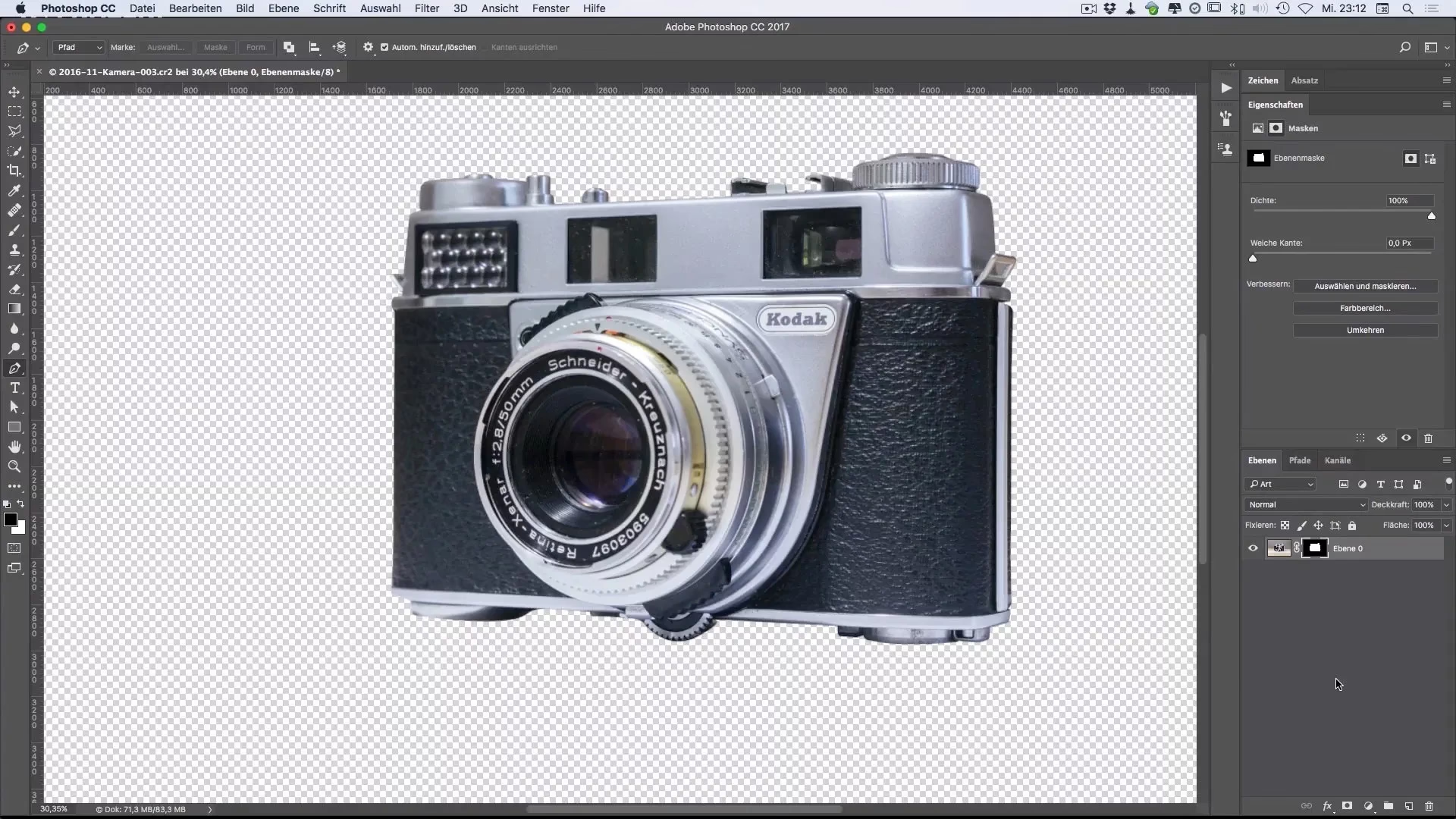
Diese Einschränkung betrifft nicht nur einzeln erstellte Pfade, sondern auch die Pfade, die automatisch mit einer aktiven Formebene verbunden sind. Eine Formebene basiert auf einem Vektorpfad, der die Form definiert. Wenn diese Formebene aktiv ist, wird auch ihr zugrunde liegender Pfad angezeigt. Und genau wie bei anderen Pfaden ist es in Photoshop Elements unmöglich, diesen Pfad der aktiven Formebene auszublenden (siehe Bild 1, das die sichtbare Kontur einer Formebene zeigt).
Die ständige Sichtbarkeit aktiver Pfade oder Formebenen kann in Photoshop Elements zu einer Beeinträchtigung des Arbeitsflusses führen. Es kann schwierig sein, das Endergebnis einer Bearbeitung zu beurteilen, wenn störende Linien das Bild überlagern. Manchmal kann diese Situation, laut den Informationen, sogar dazu führen, dass die Software in einigen Fällen das Erstellen neuer Formebenen nicht mehr zulässt und eine entsprechende Meldung erscheint. Dies unterstreicht, wie wichtig es ist, die Kontrolle über die Sichtbarkeit von Pfaden zu haben, um reibungslos arbeiten zu können.
Die Lösung: Den Pfad deaktivieren
Da das Ausblenden im Sinne eines temporären Unsichtbarmachens in Photoshop Elements für aktive Pfade nicht vorgesehen ist, muss ein anderer Ansatz gewählt werden, um die störende Sichtbarkeit zu beenden und das Bild zu „reinigen“. Die Lösung, die in den bereitgestellten Informationen genannt wird, ist die Deaktivierung des Pfades. Anstatt den Pfad unsichtbar zu machen, nimmt man ihm seinen aktiven Status. Ein deaktivierter Pfad wird nicht mehr im Dokumentfenster angezeigt.
Um die normale Arbeitsweise fortzusetzen und die visuelle Arbeitsfläche von den störenden Pfadkonturen zu befreien, muss die Auswahl des aktiven Pfades aufgehoben werden. Dies geschieht mithilfe des Befehls „Pfad deaktivieren“, im Englischen oft als „Deselect Path“ bezeichnet. Dieser Befehl entfernt nicht den Pfad selbst, sondern lediglich seinen aktiven Zustand. Sobald ein Pfad nicht mehr aktiv ist, wird er auch nicht mehr als Kontur im Bild angezeigt.
Die Anwendung des Befehls „Pfad deaktivieren“ ist der effektive Weg, um in Photoshop Elements die Sichtbarkeit eines aktiven Pfades zu beenden. Es ist kein Ausblenden im klassischen Sinne, sondern vielmehr ein Aufheben der Auswahl des Pfades, was zur Folge hat, dass er nicht mehr visuell im Dokumentfenster dargestellt wird. Für Anwender von Photoshop Elements ist dies der entscheidende Schritt, um eine klare Sicht auf ihr Bild zu erhalten, wenn ein aktiver Pfad stört.
Umgang mit gespeicherten Pfaden
Es ist wichtig zu wissen, dass das Deaktivieren eines Pfades nicht bedeutet, dass der Pfad gelöscht wird, solange er zuvor gespeichert wurde. Wenn Sie einen Pfad erstellt und ihm im „Pfade“-Bedienfeld einen Namen gegeben haben, wird dieser Pfad gespeichert und bleibt verfügbar, auch wenn er gerade deaktiviert ist und somit nicht sichtbar im Dokumentfenster angezeigt wird.
Wenn der Pfad gespeichert wurde und Sie ihn zu einem späteren Zeitpunkt erneut benötigen, um ihn zu bearbeiten, eine Auswahl daraus zu erstellen oder ihn anderweitig zu nutzen, können Sie ihn problemlos wieder aktivieren. Dies geschieht in der Regel über das „Pfade“-Bedienfeld. Dort werden alle gespeicherten Pfade in einer Liste angezeigt. Durch Auswahl des gewünschten Pfades in dieser Liste wird dieser wieder aktiviert und seine Kontur wird erneut im Dokumentfenster sichtbar. Dieser Prozess ermöglicht es, Pfade flexibel zu nutzen: Sie können sie deaktivieren, um eine klare Sicht zu haben, und bei Bedarf schnell wieder aktivieren, um mit ihnen weiterzuarbeiten.
Die Möglichkeit, gespeicherte Pfade zu deaktivieren und bei Bedarf wieder zu aktivieren, stellt sicher, dass Ihre Arbeit mit Pfaden in Photoshop Elements trotz der Einschränkung beim direkten Ausblenden praktikabel bleibt. Der Befehl „Pfad deaktivieren“ ist daher nicht nur ein Mittel, um störende Konturen zu entfernen, sondern auch ein integraler Bestandteil des Arbeitsablaufs, der das Management von Pfaden ermöglicht.
Vergleich: Pfadsichtbarkeit
Um die Unterschiede in der Handhabung der Pfadsichtbarkeit zwischen Photoshop Elements und der Standardversion von Photoshop zu verdeutlichen, kann eine einfache Gegenüberstellung hilfreich sein. Basierend auf den uns vorliegenden Informationen ergibt sich folgendes Bild:
| Funktion | Photoshop Elements | Standard Photoshop (Impliziert) |
|---|---|---|
| Aktiven Pfad ausblenden (temporär) | Nein (nicht über Strg+H möglich) | Ja (in der Regel möglich, z.B. mit Strg+H) |
| Sichtbarkeit aktiver Pfade/Formebenen | Kontur bleibt sichtbar, solange Pfad aktiv ist | Kontur kann ausgeblendet werden, während Pfad aktiv bleibt (Impliziert) |
| Methode zur Beendigung der Sichtbarkeit | Pfad deaktivieren | Pfad ausblenden ODER Pfad deaktivieren |
| Effekt von „Pfad deaktivieren“ | Pfad wird unsichtbar (da nicht mehr aktiv) | Pfad wird unsichtbar (da nicht mehr aktiv) |
| Wiederherstellung der Sichtbarkeit (bei gespeichertem Pfad) | Pfad im Pfade-Bedienfeld auswählen (aktiviert ihn wieder) | Pfad im Pfade-Bedienfeld auswählen (aktiviert ihn wieder) |
Diese Tabelle illustriert, dass die Hauptmethode, um die sichtbare Pfadkontur in Photoshop Elements loszuwerden, darin besteht, den Pfad zu deaktivieren. Dies unterscheidet sich von der standardmäßigen Photoshop-Version, wo das einfache Ausblenden eines *noch aktiven* Pfades oft möglich ist. Diese Unterscheidung ist für Anwender beider Programme wichtig zu verstehen, um Frustrationen zu vermeiden und den korrekten Arbeitsablauf in der jeweiligen Software anzuwenden.
Auswirkungen auf den Arbeitsfluss
Die Unfähigkeit, aktive Pfade direkt auszublenden, kann den Arbeitsfluss in Photoshop Elements beeinflussen. Wenn Sie häufig mit Pfaden arbeiten, sei es zum Freistellen, zum Erstellen komplexer Auswahlen oder zur Definition von Formen, werden Sie regelmäßig mit der sichtbaren Pfadkontur konfrontiert sein. Jedes Mal, wenn Sie eine klare Sicht auf Ihr Bild benötigen, müssen Sie den aktiven Pfad deaktivieren. Dies mag wie ein kleiner zusätzlicher Schritt erscheinen, kann sich aber im Laufe eines Projekts summieren und als umständlich empfunden werden, insbesondere wenn man an die Flexibilität der vollen Photoshop-Version gewöhnt ist.
Besonders bei der Arbeit mit Formebenen, die immer einen zugrunde liegenden aktiven Pfad haben, kann die ständige Sichtbarkeit der Pfadkontur störend sein. Wenn Sie beispielsweise die genaue Platzierung oder Größe einer Form anpassen und gleichzeitig die Wirkung auf das Gesamtbild beurteilen möchten, ist die überlagernde Kontur oft im Weg. Hier ist das Deaktivieren der Formebene (was implizit den Pfad deaktiviert) oder das Wechseln zu einem anderen Werkzeug, das den Pfad nicht aktiv hält, notwendig, um die Kontur zu entfernen.
Die erwähnte Möglichkeit, dass die Software das Erstellen neuer Formebenen verweigert, wenn aktive Pfade oder Formebenen vorhanden sind, deutet darauf hin, dass die Software möglicherweise eine Art „Überlastung“ oder Konflikt bei zu vielen gleichzeitig aktiven oder sichtbaren Pfadelementen hat. Das konsequente Deaktivieren von Pfaden, sobald sie nicht mehr unmittelbar bearbeitet werden, könnte somit auch präventiv helfen, solche Probleme zu vermeiden und die Stabilität der Anwendung zu gewährleisten.
Es ist daher ratsam, sich in Photoshop Elements die Gewohnheit anzueignen, Pfade umgehend zu deaktivieren, sobald die Bearbeitung abgeschlossen ist oder eine klare Sicht auf das Bild erforderlich ist. Dies optimiert nicht nur die visuelle Arbeitsfläche, sondern kann auch helfen, potenzielle Probleme mit der Software zu vermeiden.
Häufig gestellte Fragen (FAQ)
Basierend auf den bereitgestellten Informationen und den typischen Fragen, die sich aus der beschriebenen Situation ergeben, hier einige Antworten:
F: Kann ich aktive Pfade in Photoshop Elements mit Strg+H ausblenden?
A: Nein, laut den Informationen funktioniert die Tastenkombination Strg+H in Photoshop Elements nicht zum Ausblenden aktiver Pfade. Die Pfadkontur bleibt sichtbar.
F: Wie kann ich die sichtbare Kontur eines aktiven Pfades in Photoshop Elements entfernen?
A: Da ein direktes Ausblenden nicht möglich ist, müssen Sie den Pfad deaktivieren. Verwenden Sie dazu den Befehl „Pfad deaktivieren“ (Deselect Path).
F: Was passiert, wenn ich einen Pfad deaktiviere?
A: Das Deaktivieren eines Pfades hebt seinen aktiven Status auf. Dadurch wird die Kontur des Pfades im Dokumentfenster unsichtbar gemacht. Der Pfad selbst wird jedoch nicht gelöscht, wenn er gespeichert wurde.
F: Gilt die Einschränkung beim Ausblenden auch für Pfade von Formebenen in Photoshop Elements?
A: Ja, die Informationen besagen, dass es auch unmöglich ist, den Pfad einer aktiven Formebene in Photoshop Elements auszublenden.
F: Kann ich einen deaktivierten Pfad wieder sichtbar machen?
A: Ja, wenn der Pfad gespeichert wurde, können Sie ihn über das „Pfade“-Bedienfeld wieder aktivieren, indem Sie ihn in der Liste auswählen. Dadurch wird er wieder aktiv und seine Kontur wird sichtbar.
F: Können aktive Pfade Probleme beim Erstellen neuer Elemente in Photoshop Elements verursachen?
A: Die Informationen deuten darauf hin, dass aktive Pfade in einigen Fällen das Erstellen neuer Formebenen verhindern können und eine Meldung erscheint. Das Deaktivieren von Pfaden kann helfen, solche Probleme zu vermeiden.
Zusammenfassung
Zusammenfassend lässt sich sagen, dass die Handhabung der Pfadsichtbarkeit in Photoshop Elements eine Besonderheit aufweist. Während Anwender der Standard-Photoshop-Version oft die Möglichkeit haben, aktive Pfade temporär auszublenden, ist dies in Elements nicht direkt möglich, selbst mit der gängigen Tastenkombination Strg + H. Diese Einschränkung betrifft auch die sichtbaren Pfade von aktiven Formebenen.
Um in Photoshop Elements eine klare Sicht auf das Bild zu erhalten und störende Pfadkonturen zu entfernen, ist der entscheidende Schritt, den aktiven Pfad zu deaktivieren. Der Befehl „Pfad deaktivieren“ (Deselect Path) entfernt den aktiven Status des Pfades und macht ihn dadurch unsichtbar im Dokumentfenster. Dies ist die primäre Methode, um die Arbeitsfläche in Elements von Pfadkonturen zu „reinigen“.
Für gespeicherte Pfade bedeutet die Deaktivierung keinen Verlust. Sie bleiben im „Pfade“-Bedienfeld verfügbar und können jederzeit durch Auswahl in der Liste wieder aktiviert werden, um die Arbeit fortzusetzen. Das konsequente Deaktivieren von Pfaden, wenn sie nicht mehr benötigt werden, ist somit ein wichtiger Teil des Arbeitsablaufs in Photoshop Elements, um eine optimale Arbeitsumgebung zu gewährleisten und potenzielle Softwareprobleme zu vermeiden. Es ist nicht das Ausblenden, das man vielleicht aus anderen Programmen kennt, aber es erfüllt den Zweck, die Pfadkontur aus der Ansicht zu entfernen.
Hat dich der Artikel Pfade ausblenden in Photoshop Elements interessiert? Schau auch in die Kategorie Bildbearbeitung rein – dort findest du mehr ähnliche Inhalte!