

Jeder, der digital zeichnet, malt oder Fotos retuschiert, kennt das Problem: Man möchte eine perfekt gerade Linie ziehen, sei es für eine Kante, einen Rahmen oder ein grafisches Element. Mit der Maus oder einem Grafiktablett freihand eine wirklich *gerade* Linie zu erzeugen, ist eine Kunst für sich und führt oft zu frustrierenden, zittrigen Ergebnissen. Glücklicherweise gibt es in den meisten Bildbearbeitungsprogrammen einen einfachen, aber genialen Trick, der dieses Problem im Handumdrehen löst.

Die gute Nachricht ist: Es gibt nicht DEN einen speziellen Pinseltyp, der von Natur aus gerade Linien zieht. Die Fähigkeit, eine gerade Linie zu ziehen, liegt weniger am Pinsel selbst als vielmehr an einer cleveren Tastenkombination und der richtigen Technik. Egal, ob Sie einen harten, weichen, strukturierten oder ganz einfachen runden Pinsel verwenden möchten – solange es sich um ein Pinsel-Werkzeug handelt, können Sie diese Methode anwenden.
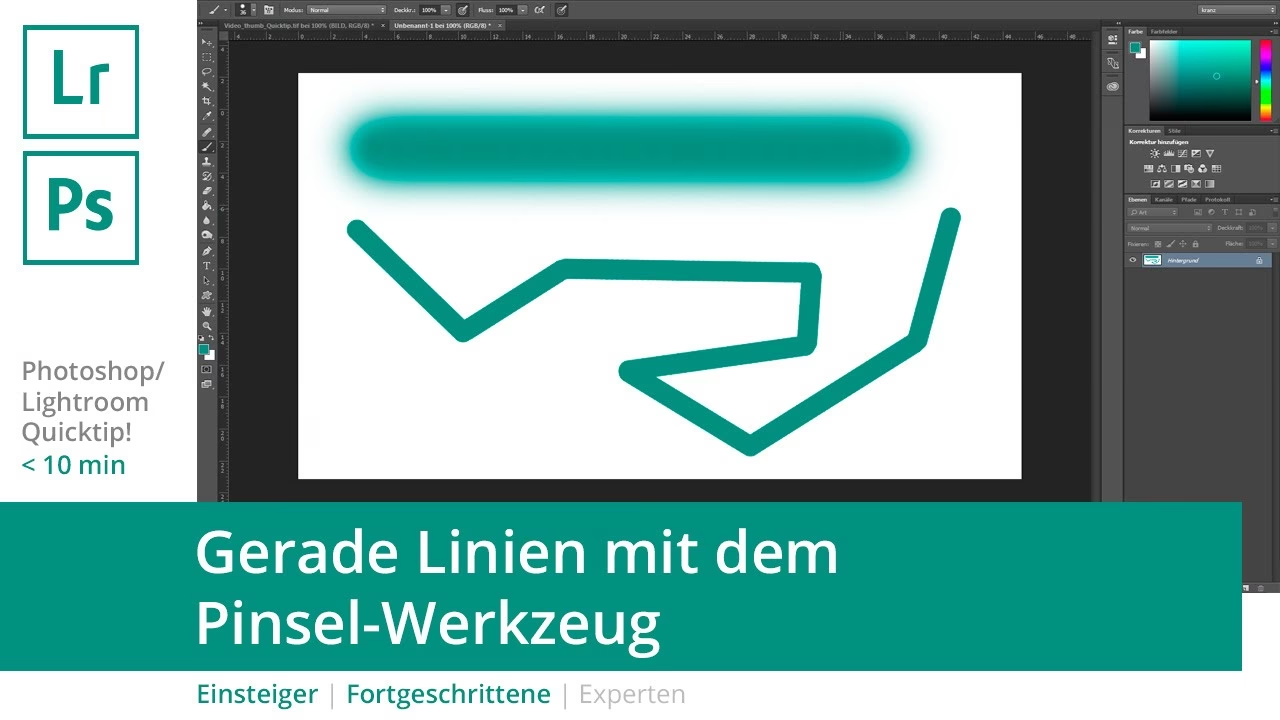
Der einfache Trick: Die Shift-Taste
Dies ist die grundlegendste und wichtigste Methode, um gerade Linien mit dem Pinsel-Werkzeug in Programmen wie Adobe Photoshop, GIMP, Affinity Photo und vielen anderen zu ziehen. Sie ist verblüffend einfach und doch unglaublich effektiv. Der Trick besteht darin, die Shift-Taste (Umschalttaste) auf Ihrer Tastatur zu verwenden.
So funktioniert es Schritt für Schritt:
1. Wählen Sie das Pinsel-Werkzeug (Brush Tool) aus der Werkzeugleiste Ihres Programms.
2. Stellen Sie die gewünschte Pinselgröße, Härte, Deckkraft und Flussrate in den Pinsel-Optionen ein. Die Härte ist besonders wichtig, wenn Sie eine scharfe, klar definierte gerade Linie wünschen. Eine Härte von 100% erzeugt eine harte Kante, während eine geringere Härte eine weichere, verblassende Linie erzeugt.
3. Klicken Sie einmal auf der Leinwand, um den Startpunkt Ihrer geraden Linie festzulegen. Lassen Sie die Maustaste oder den Stift los.
4. Halten Sie nun die Shift-Taste auf Ihrer Tastatur gedrückt.
5. Bewegen Sie den Mauszeiger oder Stift zum gewünschten Endpunkt Ihrer geraden Linie. Sie werden sehen, dass das Programm eine Vorschau der geraden Linie anzeigt, die zwischen Ihrem Startpunkt und dem aktuellen Mauszeigerstandort gezogen würde.
6. Klicken Sie erneut auf der Leinwand, um den Endpunkt festzulegen. Solange Sie die Shift-Taste gedrückt halten, zieht das Programm automatisch eine perfekt gerade Linie zwischen dem ersten und dem zweiten Klick.
Das Geniale an dieser Methode ist, dass Sie nach dem ersten Klick und gedrückter Shift-Taste weitere Klicks setzen können. Jeder weitere Klick zieht eine gerade Linie vom *letzten* Klickpunkt zum *neuen* Klickpunkt. So können Sie schnell und einfach polygonale Formen oder komplexe Pfade aus geraden Segmenten erstellen, ohne die Shift-Taste loszulassen.
Welche Pinsel-Einstellungen sind wichtig?
Obwohl der Trick mit der Shift-Taste das Geheimnis für die Geradheit ist, beeinflussen die Pinsel-Einstellungen maßgeblich das Aussehen der Linie:
- Größe: Bestimmt die Dicke der Linie.
- Härte: Wie bereits erwähnt, steuert die Härte (Hardness) die Schärfe der Kanten. Für gestochen scharfe gerade Linien ist eine hohe Härte (nahe 100%) ideal.
- Deckkraft (Opacity): Regelt die Transparenz der Linie. 100% Deckkraft bedeutet eine vollständig opake Linie.
- Fluss (Flow): Ähnlich wie die Deckkraft, aber steuert, wie schnell Farbe aufgetragen wird. Bei 100% wird die Farbe sofort mit voller Deckkraft aufgetragen. Bei niedrigeren Werten können Sie durch mehrmaliges Übermalen die Deckkraft erhöhen.
- Pinselform/Struktur: Sie können jede Pinselform verwenden. Ein runder, harter Pinsel ist am gebräuchlichsten für einfache gerade Linien. Strukturierte Pinsel erzeugen strukturierte gerade Linien, was für bestimmte Effekte nützlich sein kann.
Alternative Werkzeuge für gerade Linien
Obwohl die Shift-Taste-Methode die schnellste und flexibelste Art ist, gerade Linien *mit dem Pinsel* zu ziehen, gibt es in Bildbearbeitungsprogrammen auch andere Werkzeuge, die speziell für das Erstellen gerader Linien oder Pfade gedacht sind. Diese bieten oft mehr Präzision oder Flexibilität, sind aber nicht immer so schnell wie der Pinsel-Trick.
Das Linien-Werkzeug (Line Tool)
Das Linien-Werkzeug (oft Teil der Formwerkzeuge) ist dazu gedacht, Vektor- oder Pixel-Linien zu zeichnen. Sie klicken und ziehen einfach von Start- zu Endpunkt. Wenn Sie dabei die Shift-Taste gedrückt halten, können Sie Linien zeichnen, die exakt horizontal, vertikal oder in einem 45-Grad-Winkel verlaufen. Dieses Werkzeug ist sehr präzise in Bezug auf die Geradheit und oft einfacher zu bedienen, wenn Sie nur eine einzelne Linie benötigen. Der Nachteil ist, dass Sie nicht die volle Bandbreite der Pinsel-Texturen und -Einstellungen nutzen können, da es sich um ein separates Werkzeug handelt, das eigene Linien-Einstellungen hat (Dicke, Farbe).
Das Zeichenstift-Werkzeug (Pen Tool)
Das Zeichenstift-Werkzeug dient dem Erstellen von Vektor-Pfaden. Diese Pfade sind zunächst unsichtbar und definieren eine Form oder eine Linie mathematisch. Um eine gerade Linie mit dem Zeichenstift-Werkzeug zu erstellen, klicken Sie einfach einmal für den Startpunkt und dann erneut für den Endpunkt (optional mit gedrückter Shift-Taste für horizontale/vertikale Linien). Sobald der Pfad erstellt ist, können Sie ihn "konturieren" oder "mit einem Pinselstrich versehen" (Stroke Path). Dabei wählt das Programm den aktuell eingestellten Pinsel und zieht ihn entlang des erstellten Pfades. Diese Methode ist extrem präzise und flexibel, da Sie den Pfad nach dem Zeichnen noch bearbeiten können, bevor Sie den Pinselstrich anwenden. Sie ist ideal für komplexe Formen oder wenn höchste Präzision gefragt ist, aber langsamer für einfache, schnelle Linien.
Anwendungsbereiche in der Fotografie und Bildbearbeitung
Gerade Pinselstriche sind in der Fotobearbeitung und digitalen Kunst überraschend nützlich:
- Retusche: Zum Abwedeln (Dodging) oder Nachbelichten (Burning) entlang gerader Kanten, z. B. bei Gebäuden, Zäunen oder anderen architektonischen Elementen, um Kontraste zu verstärken oder abzuschwächen.
- Maskierung: Beim Erstellen präziser Masken entlang gerader Objekte, um Effekte selektiv anzuwenden.
- Grafische Elemente: Hinzufügen von Rahmen, Linien oder Trennern im Layout.
- Digitale Malerei: Zeichnen von Elementen wie Seilen, Drähten, architektonischen Details oder anderen Objekten, die gerade Kanten erfordern.
- Reinigung: Entfernen von Sensorflecken oder kleinen Kratzern, die sich entlang einer geraden Linie erstrecken könnten, mithilfe des Kopierstempels oder Reparaturpinsels (die ebenfalls mit der Shift-Taste gerade Striche ziehen können).
Vergleichstabelle: Methoden für gerade Linien
| Methode | Vorteile | Nachteile | Typische Anwendung |
|---|---|---|---|
| Pinsel + Shift-Taste | Schnell, nutzt alle Pinsel-Optionen (Textur, Härte, Deckkraft), einfach zu lernen, polygonale Linien möglich. | Pixelbasiert (nicht verlustfrei skalierbar), weniger präzise als Vektorwerkzeuge für exakte Positionierung. | Schnelle Retusche entlang von Kanten, digitale Malerei, einfache grafische Linien. |
| Linien-Werkzeug | Sehr präzise für einzelne gerade Linien, einfach zu bedienen, kann oft Vektor-Formen erstellen. | Begrenzte Optionen für Linien-Stil/Textur im Vergleich zum Pinsel, nicht ideal für polygonale Ketten. | Erstellen einfacher gerader Linien oder Rahmen, technische Zeichnungen. |
| Zeichenstift-Werkzeug + Konturieren | Höchste Präzision, Vektor-Pfad kann bearbeitet werden, nutzt alle Pinsel-Optionen, komplexeste Pfade möglich. | Komplexer zu lernen als die anderen Methoden, erfordert mehrere Schritte. | Komplexe Formen oder Masken, wenn höchste Präzision gefordert ist, Pfade für Text entlang einer Linie. |
Häufig gestellte Fragen
F: Funktioniert der Trick mit der Shift-Taste in jeder Software?
A: Ja, die Methode mit der Shift-Taste ist ein Industriestandard und funktioniert in den allermeisten gängigen Bildbearbeitungs- und Grafikprogrammen wie Photoshop, GIMP, Krita, Procreate (mit Tastatur), Affinity Photo, Clip Studio Paint usw.
F: Kann ich die Dicke der Linie ändern, nachdem ich sie gezeichnet habe?
A: Wenn Sie die Linie mit dem Pinsel-Werkzeug (Pixel-basiert) gezeichnet haben, können Sie die Dicke nachträglich nicht direkt ändern, ohne die Qualität zu beeinträchtigen (z. B. durch Auswählen und Skalieren, was zu Unschärfe führen kann). Wenn Sie jedoch das Linien-Werkzeug im Vektor-Modus oder das Zeichenstift-Werkzeug verwendet haben, können Sie die Linien-Einstellungen (Strichstärke) oder den Pfad selbst jederzeit anpassen.
F: Warum ist meine gerade Linie nicht scharf, obwohl ich die Shift-Taste benutzt habe?
A: Die Geradheit wird durch die Shift-Taste gewährleistet. Die Schärfe der Kanten wird durch die Härte (Hardness) des Pinsels bestimmt. Stellen Sie sicher, dass die Härte auf 100% eingestellt ist, wenn Sie eine scharfe Linie wünschen.
F: Kann ich auch gestrichelte oder gepunktete gerade Linien ziehen?
A: Ja, das ist oft möglich. Mit dem Pinsel-Werkzeug können Sie in den Pinsel-Einstellungen (Pinsel-Spitzenform, Streuung, Abstand) definieren, wie die "Spur" des Pinsels aussieht. Stellen Sie einen hohen Abstand ein, um Punkte oder Striche zu erzeugen. Wenn Sie dann die Shift-Taste verwenden, wird dieser gestrichelte/gepunktete Pinsel entlang der geraden Linie aufgetragen. Das Linien-Werkzeug und das Zeichenstift-Werkzeug bieten oft auch direkte Optionen für gestrichelte oder gepunktete Striche.
F: Ist es besser, das Linien-Werkzeug oder den Pinsel mit Shift zu verwenden?
A: Das hängt vom Zweck ab. Für schnelle, texturierte Linien, die Pinsel-Optionen nutzen sollen, ist der Pinsel mit Shift ideal. Für exakte, einfache Linien, die leicht bearbeitet werden können oder als Vektor benötigt werden, sind das Linien-Werkzeug oder das Zeichenstift-Werkzeug oft die bessere Wahl.
Fazit
Um perfekte gerade Linien in der digitalen Bildbearbeitung zu ziehen, ist der wichtigste "Pinsel" keine spezielle Form, sondern die Kombination des regulären Pinsel-Werkzeugs mit der Shift-Taste. Diese einfache Technik ermöglicht es Ihnen, schnell und effizient gerade Striche mit beliebigen Pinsel-Einstellungen zu erzeugen. Für höhere Präzision oder Vektor-basierte Linien stehen Ihnen das Linien-Werkzeug und das Zeichenstift-Werkzeug zur Verfügung. Beherrschen Sie den Trick mit der Shift-Taste, und Sie werden feststellen, wie viel einfacher und präziser viele Ihrer digitalen Arbeiten werden, von der Retusche bis zur digitalen Kunst. Probieren Sie es gleich aus – es ist wirklich so einfach!
Hat dich der Artikel Der Trick für perfekte gerade Pinselstriche interessiert? Schau auch in die Kategorie Bildbearbeitung rein – dort findest du mehr ähnliche Inhalte!